
Principais conclusões:
- Automatizar tarefas repetitivas no Excel tradicionalmente exige aprender VBA e navegar em seu editor complexo e ultrapassado, o que é uma barreira significativa para a maioria dos usuários de negócios.
- Ferramentas de IA para Excel, como o Excelmatic, oferecem uma alternativa revolucionária, permitindo que você execute automações complexas simplesmente descrevendo suas necessidades em linguagem natural, sem necessidade de programação.
- Ao mudar do VBA para uma abordagem com IA, você pode reduzir o tempo de conclusão de tarefas de horas para minutos, eliminar erros de codificação e ganhar flexibilidade para adaptar seus fluxos de trabalho rapidamente.
A Armadilha da Tarefa Repetitiva: Por que os Usuários do Excel Recorrem à Automação
Imagine esta cena: é o final do mês e você se depara com a mesma tarefa assustadora novamente. Você precisa baixar três relatórios de vendas diferentes, combiná-los em uma planilha mestra, limpar a formatação, calcular subtotais para cada região e, em seguida, criar um gráfico de resumo para a apresentação do seu gerente. Esse processo manual leva três horas, é incrivelmente monótono e você sempre se preocupa com um erro de copiar e colar que distorça todo o relatório.
Este cenário é uma realidade diária para milhões de profissionais em finanças, marketing, RH e operações. Você sabe que deve haver um jeito melhor. Você ouviu sussurros sobre "macros" e "VBA" como a solução definitiva para automação do Excel. A promessa é sedutora: um único clique para executar um script que faz todo o trabalho pesado para você.
Mas então você abre a porta para o VBA e se depara com um muro de complexidade. Este é o ponto central da dor: o desejo por automação é alto, mas as ferramentas tradicionais para alcançá-la foram construídas para desenvolvedores, não para o usuário comum do Excel.
O Caminho Tradicional: Lutando com o Editor VBA
Por décadas, o Visual Basic for Applications (VBA) tem sido a resposta padrão para uma séria automação do Excel. É uma poderosa linguagem de programação que vive dentro do Excel. Para escrever ou editar esse código, você deve usar o Visual Basic Editor (VBE).
Um Rápido Passeio pelo Campo de Batalha Tradicional
Para aqueles que ousaram se aventurar, a jornada para a automação com VBA normalmente se parece com isto:
Habilitar a Guia Desenvolvedor: Primeiro, você precisa vasculhar as opções do Excel para até mesmo tornar a guia "Desenvolvedor" visível na sua faixa de opções.
Abrir o VBE: Em seguida, você clica em "Visual Basic" ou usa o atalho
Alt + F11, que abre uma janela completamente nova que parece uma ferramenta de desenvolvimento de software do final dos anos 90.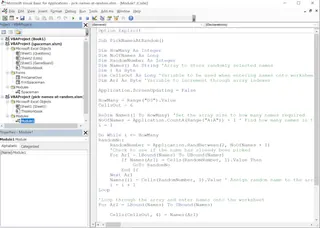
Navegar pelos Componentes: Você é confrontado com vários painéis:
- Explorador de Projetos: Lista todas as suas pastas de trabalho abertas e seus componentes (planilhas, módulos). É aqui que você gerencia seus arquivos de código.
- Janela de Propriedades: Mostra configurações para o item selecionado, o que é frequentemente confuso para iniciantes.
- Janela de Código: A área principal onde você realmente escreve, visualiza e edita o código VBA.
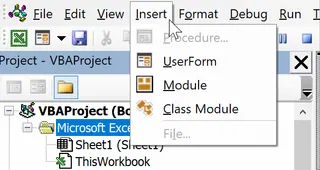
- Módulos: Você aprende que seu código precisa ser armazenado em "módulos", que você tem que inserir e gerenciar manualmente.
As Limitações da Abordagem VBA
Embora poderoso, este caminho está repleto de desafios que o tornam impraticável para a maioria dos usuários de negócios:
- Curva de Aprendizado Íngreme: Você não está apenas aprendendo algumas funções; está aprendendo uma linguagem de programação completa com sua própria sintaxe, lógica, objetos (
Workbook,Worksheet,Range) e métodos (.Select,.Copy,.PasteSpecial). Isso pode levar semanas ou meses para dominar. - Um Ambiente Intimidante: O VBE não é intuitivo. Carece dos recursos amigáveis dos editores de código modernos, e suas mensagens de erro são frequentemente crípticas e pouco úteis para não programadores.
- Frágil e Rígido: Uma macro que você escreve hoje pode quebrar amanhã. Se uma coluna for renomeada, uma nova coluna for adicionada ou o formato do arquivo de entrada mudar ligeiramente, seu script provavelmente falhará. Depuração (debugging) — o processo de encontrar e corrigir erros — é uma habilidade especializada por si só.
- Consome Tempo: Para um não especialista, escrever e testar até mesmo uma macro simples para automatizar um processo de 10 etapas pode levar mais tempo do que fazer a tarefa manualmente algumas vezes.
- Ruim para Colaboração: Passar uma pasta de trabalho complexa movida a VBA para um colega que não sabe programar é uma receita para o desastre. A automação se torna uma "caixa preta" que ninguém ousa tocar ou atualizar.
O Novo Jeito: Automatizando com um Agente de IA para Excel (Excelmatic)
E se você pudesse alcançar o poder da automação VBA sem escrever uma única linha de código? E se você pudesse simplesmente dizer ao Excel o que quer fazer, e ele simplesmente... faz? Esta é a promessa dos agentes de IA para Excel, como o Excelmatic.

O Excelmatic atua como seu analista de dados pessoal. Você faz upload do seu arquivo e inicia uma conversa em linguagem simples. Em vez de aprender a sintaxe do VBA, você apenas descreve as etapas da sua tarefa repetitiva. A IA cuida da análise, transformação e visualização para você.
Automatizando Seu Relatório Mensal com o Excelmatic: Um Guia Passo a Passo
Vamos revisitar nosso pesadelo de relatório mensal. Veja como você resolveria isso em minutos com o Excelmatic.
1. Faça Upload dos Seus Dados
Primeiro, arraste e solte seu(s) arquivo(s) Excel ou CSV no Excelmatic. A plataforma foi projetada para lidar com dados brutos, então você não precisa pré-formatá-los perfeitamente. Apenas certifique-se de que suas colunas tenham cabeçalhos claros (ex.: "Data da Venda", "Região", "Categoria do Produto", "Valor da Venda").

2. Descreva Sua Tarefa em Linguagem Simples
Em vez de abrir o VBE, você abre uma caixa de chat. Agora você pode descrever todo o fluxo de trabalho de uma só vez.
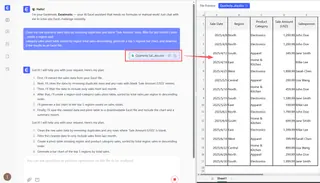
Você pode digitar um prompt como este:
Limpe meus dados brutos de vendas trimestrais removendo duplicatas e linhas em branco na coluna 'Valor da Venda', filtre para as vendas do último mês, crie uma tabela dinâmica de vendas por região e categoria ordenada pelo total de vendas da região em ordem decrescente, gere um gráfico de barras das 5 principais regiões e baixe os resultados como um arquivo Excel.
3. Revise e Itere
O Excelmatic processa sua solicitação e apresenta os resultados diretamente na interface — os dados filtrados, a tabela dinâmica configurada e o gráfico solicitado.
Mas e se seu gerente lançar uma bola curva? Com o VBA, você teria que voltar ao código. Com o Excelmatic, você apenas continua a conversa.
- Prompt de Acompanhamento: "Isso é ótimo. Agora, você pode adicionar uma coluna calculada que mostre as vendas de cada região como uma porcentagem do total geral?"
- Outro Acompanhamento: "Ok, filtre esta visualização para mostrar apenas as categorias 'Eletrônicos' e 'Vestuário'."
Esta iteração conversacional é impossível com macros tradicionais. Ela lhe dá uma flexibilidade incrível para explorar seus dados e adaptar seus relatórios rapidamente.
4. Baixe Seus Resultados
Quando estiver satisfeito, você pode baixar o relatório final como um novo arquivo Excel limpo, contendo a tabela dinâmica, os dados e os gráficos. Todo o processo, que costumava levar horas de trabalho manual ou dias de codificação e depuração, agora está completo em menos de cinco minutos.
Uma Conversa de Exemplo com o Excelmatic
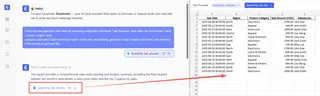
Veja como um diálogo de automação do mundo real pode parecer:
Usuário: Fiz upload da minha exportação de vendas bruta. Está bagunçada. Você pode limpá-la para mim? Remova quaisquer linhas duplicadas e, para quaisquer linhas onde o 'Valor da Venda' esteja em branco, por favor, exclua-as.
Excelmatic: Processei seu arquivo. Removi 47 linhas duplicadas e excluí 19 linhas que tinham um 'Valor da Venda' em branco. Os dados limpos estão prontos. O que você gostaria de fazer a seguir?
Usuário: Perfeito. Agora, crie uma nova coluna chamada 'Comissão' que seja 5% do 'Valor da Venda' para vendas na região 'Norte' e 7% para todas as outras regiões.
Excelmatic: Feito. Adicionei a coluna 'Comissão' com a lógica condicional que você solicitou. Gostaria que eu resumisse esses novos dados?
Usuário: Sim, crie uma tabela dinâmica mostrando o 'Valor da Venda' total e a 'Comissão' total para cada vendedor. Em seguida, crie um gráfico de barras para mostrar a comissão total por pessoa.
Excelmatic: Gerei a tabela dinâmica e o gráfico de barras correspondente. Você pode visualizá-los agora e baixar os resultados como um arquivo Excel.
VBA vs. Excelmatic: Uma Comparação Rápida
| Característica | Macro VBA Tradicional | Excelmatic (IA para Excel) |
|---|---|---|
| Habilidade Necessária | Programação em VBA, depuração | Linguagem simples, lógica de negócios |
| Velocidade para Automatizar | Horas ou Dias | Minutos |
| Flexibilidade | Rígida; requer alterações de código | Altamente flexível; conversacional |
| Manutenção | Difícil; quebra facilmente | Nenhuma; execute novamente com novos dados |
| Acessibilidade | Apenas para desenvolvedores/usuários avançados | Acessível a qualquer usuário do Excel |
Perguntas Frequentes (FAQ)
1. Preciso saber VBA ou programação para usar o Excelmatic? Absolutamente não. A premissa inteira do Excelmatic é substituir a necessidade de programação por conversas em linguagem natural. Se você consegue descrever seu problema de negócios, você pode usar o Excelmatic.
2. O Excelmatic é apenas um gravador de macros mais inteligente? Não. Um gravador de macros simplesmente registra seus cliques e teclas, criando um script muito rígido. O Excelmatic entende a intenção por trás da sua solicitação, permitindo que ele execute tarefas muito mais complexas e com várias etapas, e lide com variações nos seus dados sem quebrar.
3. O Excelmatic pode lidar com tarefas de automação complexas e com várias etapas? Sim. Você pode encadear comandos em um único prompt ou construir um fluxo de trabalho complexo passo a passo por meio da conversa. Ele foi projetado para lidar com fluxos de trabalho que normalmente exigiriam centenas de linhas de código VBA.
4. Os dados da minha empresa estão seguros quando eu os envio para o Excelmatic? A segurança dos dados é uma prioridade máxima. O Excelmatic usa protocolos seguros para transferência e armazenamento de dados. Seus arquivos são processados para sua análise e não são compartilhados ou usados para treinar outros modelos de IA. Para detalhes específicos de conformidade, consulte sempre a política de privacidade oficial.
5. E se a IA não entender minha solicitação perfeitamente na primeira vez? Assim como ao falar com um analista humano, você pode precisar esclarecer. Se o resultado inicial não estiver certo, você pode reformular sua solicitação, adicionar mais detalhes específicos ou corrigir a IA em um prompt de acompanhamento. Por exemplo: "Não foi isso que eu quis dizer. Por favor, agrupe por 'Mês' em vez de 'Data'."
6. Posso obter o código VBA do Excelmatic? Atualmente, o Excelmatic se concentra em entregar o resultado final — os dados limpos, o relatório concluído, a tabela dinâmica ou o gráfico — em vez do código subjacente. O objetivo é libertá-lo do processo e entregar diretamente o resultado de que você precisa.
Comece a Automatizar da Maneira Inteligente
Por anos, a automação do Excel significou uma escolha difícil: ou resignar-se a horas de trabalho manual repetitivo ou investir uma quantidade significativa de tempo e energia para aprender a arte arcana do VBA.
Essa era acabou. Com agentes de IA para Excel, como o Excelmatic, o poder da automação agora está acessível a todos. Você pode finalmente parar de lutar com o Editor VBA e focar no que realmente importa: analisar seus dados e tomar melhores decisões de negócios. Você já tem as habilidades de que precisa — a capacidade de descrever seu problema em inglês simples.
Pronto para recuperar seu tempo e turbinar seu fluxo de trabalho no Excel?
Experimente o Excelmatic gratuitamente hoje e transforme sua tarefa mais tediosa em uma simples conversa.





