Principais conclusões:
- Trabalhar com arquivos grandes do Excel frequentemente leva a perder de vista cabeçalhos e identificadores de linha cruciais, tornando o "Congelar Painéis" uma correção manual comum, mas rígida.
- Ferramentas de IA para Excel como o Excelmatic transformam essa experiência, permitindo que você consulte seus dados com linguagem natural, eliminando a necessidade de rolagem manual e bloqueio de visualização.
- Em vez de apenas congelar uma visualização, você pode usar o Excelmatic para obter instantaneamente respostas específicas, resumos e gráficos, economizando tempo significativo e reduzindo o risco de interpretar dados incorretamente.
A Frustração da Rolagem Infinita
Se você trabalha com dados, já passou por isso. Você está olhando para uma planilha com centenas, talvez milhares, de linhas e dezenas de colunas. Pode ser um relatório mestre de vendas, um plano de projeto detalhado ou uma lista de inventário abrangente.
Você rola para baixo até a linha 347 para verificar um detalhe de pedido específico e, de repente, não consegue se lembrar: a coluna 'M' era a data de envio ou a data de entrega? Você rola de volta até o topo, verifica o cabeçalho e tenta encontrar seu lugar novamente. Em seguida, você rola para a direita para ver os números de fim de ano na coluna 'AZ', mas agora perdeu o controle de qual produto está na linha 347.
Esse constante vai e volta não é apenas irritante; é um dreno significativo na produtividade e um terreno fértil para erros. Você gasta mais tempo navegando na planilha do que analisando os dados dentro dela.
A Correção Tradicional: Como o 'Congelar Painéis' Funciona (E Onde Falha)
Por décadas, a resposta do Microsoft Excel para esse problema tem sido o recurso Congelar Painéis. É uma ferramenta inteligente projetada para bloquear linhas e colunas específicas no lugar para que permaneçam visíveis enquanto você rola.
Localizado na guia Exibição, ele oferece três opções principais:
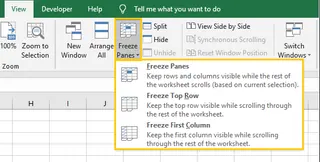
- Congelar Linha Superior: Isso bloqueia apenas a primeira linha da sua planilha. É uma correção rápida se todos os seus cabeçalhos estiverem contidos na Linha 1.
- Congelar Primeira Coluna: Da mesma forma, isso bloqueia a primeira coluna (Coluna A), o que é útil se seus identificadores primários (como IDs de produto ou nomes de funcionários) estiverem listados lá.
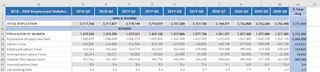
- Congelar Painéis: Esta é a opção mais flexível. Você seleciona uma célula e o Excel congela todas as linhas acima dela e todas as colunas à esquerda dela. Por exemplo, para manter as duas primeiras linhas e a primeira coluna visíveis, você selecionaria a célula B3 e clicaria em
Congelar Painéis.
Um recurso relacionado, Dividir, divide sua janela em vários painéis que podem ser rolados independentemente. Isso permite comparar duas partes distantes da mesma planilha, mas pode rapidamente deixar sua tela confusa e desordenada.
As Limitações da Abordagem Manual
Embora o Congelar Painéis seja uma habilidade fundamental do Excel, é uma solução de uma era diferente. No mundo atual orientado por dados, ele fica aquém de várias maneiras importantes:
- É Rígido: Depois de congelar seus painéis, você fica preso a essa visualização. Se precisar comparar dados que estão fora da área congelada, você precisa descongelar tudo e começar de novo.
- Não Auxilia na Análise: Congelar painéis ajuda você a ver seus dados, mas não ajuda a entendê-los. Você ainda precisa caçar insights manualmente, comparar valores e calcular totais.
- É Propenso a Erros: Configurar o congelamento corretamente requer selecionar a célula certa. Congelar a seção errada pode ser desorientador.
- É um Paliativo, Não uma Cura: Congelar Painéis é uma solução alternativa para um problema mais fundamental: navegar manualmente por conjuntos de dados massivos é ineficiente. Você está tratando o sintoma (perder cabeçalhos) em vez da doença (interação ineficiente com dados).
A Solução Moderna: Usando IA para Excel com o Excelmatic
E se você pudesse parar de navegar completamente? E se, em vez de rolar e procurar, você pudesse simplesmente perguntar à sua planilha pela informação exata de que precisa?
Essa é a mudança de paradigma oferecida por agentes de IA para Excel como o Excelmatic. Ele reformula o problema de "Como posso ver meus cabeçalhos?" para "Que resposta preciso desses dados?".

O Excelmatic permite que você faça upload do seu arquivo Excel ou CSV e, em seguida, use uma interface de chat simples para fazer perguntas em linguagem natural. A IA analisa seus dados e fornece a resposta diretamente, seja um número, uma tabela de resumo, uma Tabela Dinâmica ou um gráfico.
Passo a Passo: Da Rolagem à Pergunta
Vamos revisitar nosso enorme relatório de vendas. Em vez de congelar painéis, veja como você resolveria o mesmo problema com o Excelmatic.
1. Faça Upload do Seu Arquivo de Dados
Simplesmente arraste e solte seu arquivo Excel (.xlsx) ou CSV na interface do Excelmatic. A IA lerá seus dados, incluindo os cabeçalhos.

2. Faça Perguntas em Linguagem Natural
Agora, em vez de rolar, basta digitar sua pergunta.
Em vez de congelar a linha superior para encontrar o cabeçalho da coluna 'M', você pode perguntar:
Quais são os valores na coluna 'Data de Envio' para pedidos em março?
Em vez de congelar a primeira coluna para ver o nome do produto da linha 347, você pode perguntar:
Mostre-me todos os dados para 'ID do Produto 85721'.
Para obter um insight específico sem nenhuma navegação, você pode fazer perguntas complexas:
Qual é a receita total de vendas para a região 'Norte' no Q4? Crie uma tabela dinâmica que mostre o valor médio de venda por representante de vendas, dividido por categoria de produto. Gere um gráfico de barras comparando o total de unidades vendidas para nossos 5 principais produtos no mês passado.
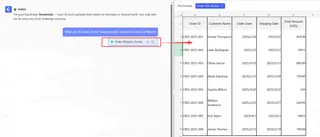
3. Obtenha Respostas e Insights Instantâneos
O Excelmatic não apenas aponta para a célula certa. Ele calcula a resposta e a apresenta em um formato limpo e fácil de entender. Pode gerar uma nova tabela, criar uma fórmula, configurar uma Tabela Dinâmica ou construir um gráfico para você.

4. Itere e Exporte
A melhor parte é que é uma conversa. Você pode refinar sua solicitação com perguntas de acompanhamento.
Ok, agora ordene essa tabela pela maior receita de vendas. Filtre isso para mostrar apenas resultados para o departamento 'Eletrônicos'. Você pode adicionar uma coluna que calcule a margem de lucro para cada linha?
Assim que tiver o resultado de que precisa, você pode baixá-lo como um novo arquivo Excel, pronto para ser compartilhado ou integrado em seus relatórios.
Exemplo de Diálogo: IA em Ação
Aqui está uma conversa típica que substitui todo o processo de congelar painéis e busca manual:
Usuário: Fiz upload do meu relatório de vendas do ano inteiro. É enorme. Você pode me dizer o lucro total para a região 'Oeste' no segundo semestre do ano?
Excelmatic: Analisei seus dados. O lucro total para a região 'Oeste' de 1º de julho a 31 de dezembro é de $247.580. Isso foi gerado a partir de 1.230 vendas individuais.
Usuário: Ótimo. Quem foram os 3 principais representantes de vendas nessa região durante esse período, por lucro?
Excelmatic: Os 3 principais representantes de vendas por lucro na região Oeste no 2º semestre foram:
- David Chen ($45.120)
- Maria Garcia ($41.850)
- Ben Carter ($38.900) Posso criar uma tabela de resumo para você. Gostaria disso?
Usuário: Sim, e por favor adicione o valor total de vendas deles ao lado do lucro total.
Excelmatic: Pronto. Gerei uma tabela com os 3 principais representantes, suas vendas totais e seu lucro total para esse período. Agora você pode baixar o novo arquivo Excel.
Método Tradicional vs. Excelmatic
| Tarefa | Método Congelar Painéis | Método Excelmatic IA |
|---|---|---|
| Tempo para Concluir | 1-5 minutos (dependendo da complexidade) | 10-30 segundos |
| Processo | Clicar em Exibição -> Congelar Painéis, selecionar célula, rolar, encontrar dados manualmente, potencialmente repetir. |
Fazer upload do arquivo, digitar pergunta em linguagem natural, obter uma resposta direta. |
| Flexibilidade | Baixa. A visualização é rígida. Mudar o que você quer ver requer descongelar e congelar novamente. | Alta. Faça qualquer pergunta, acompanhe e mude sua análise instantaneamente. |
| Poder Analítico | Nenhum. É apenas um auxiliar de visualização. | Alto. Realiza cálculos, agregações, ordenação e filtragem automaticamente. |
| Risco de Erro | Moderado. Fácil de ler uma linha/coluna incorretamente ou cometer um erro ao calcular manualmente. | Baixo. A IA realiza cálculos com base em suas instruções explícitas. |
Perguntas Frequentes
1. Meus dados estão seguros quando faço upload para o Excelmatic? Sim, a segurança dos dados é uma prioridade máxima. O Excelmatic usa conexões seguras e não armazena seus arquivos a longo prazo. Sempre consulte a política de privacidade oficial para informações detalhadas, mas a plataforma é projetada para uso profissional.
2. Preciso limpar meus dados ou ter cabeçalhos perfeitos para usar o Excelmatic? Embora cabeçalhos claros (por exemplo, "Rep. Vendas" em vez de "RV") sempre ajudem a IA, ela é surpreendentemente boa em entender o contexto mesmo com dados imperfeitos. Muitas vezes pode inferir o significado das colunas e lidar com pequenas inconsistências.
3. Esta ferramenta é para iniciantes ou usuários avançados do Excel? É para ambos. Iniciantes podem obter respostas sem precisar aprender fórmulas ou Tabelas Dinâmicas. Usuários avançados podem automatizar partes tediosas de sua análise (como agregação e limpeza inicial de dados), liberando-os para se concentrar em insights estratégicos de nível superior.
4. O Excelmatic consegue lidar com arquivos muito grandes? Sim, o Excelmatic é projetado para processar arquivos que geralmente são grandes ou lentos demais para trabalhar confortavelmente na versão desktop do Excel, tornando-o ideal para grandes conjuntos de dados.
5. O Excelmatic altera meu arquivo Excel original? Não. Seu arquivo original nunca é modificado. O Excelmatic trabalha em uma cópia dos seus dados em um ambiente seguro. Quaisquer resultados que você gerar, como novas tabelas ou gráficos, podem ser baixados como um novo arquivo separado.
6. Então, devo parar de usar o Congelar Painéis completamente? Não necessariamente. Para um bloqueio de visualização rápido e simples em uma planilha pequena, o Congelar Painéis ainda é uma ferramenta rápida e offline. No entanto, no momento em que sua tarefa envolve analisar, comparar ou resumir dados em uma planilha grande, uma abordagem de IA é muito mais poderosa e eficiente.
Tome uma Atitude: Atualize Seu Fluxo de Trabalho no Excel
Cada minuto que você gasta rolando, procurando e se reorientando em uma planilha é um minuto que você não está gastando em análises valiosas. Congelar Painéis foi uma grande invenção para sua época, mas a natureza do trabalho mudou.
Ao adotar um agente de IA para Excel como o Excelmatic, você muda de ser um operador manual de dados para um analista estratégico de dados. Você pode responder a questões complexas de negócios em segundos, não minutos, e construir relatórios com confiança e rapidez.
Pare de lutar com as limitações da sua janela de visualização. É hora de ter uma conversa com seus dados.
Experimente o Excelmatic gratuitamente hoje e faça sua primeira pergunta. Faça upload daquela planilha complicada que você tem evitado e veja com que rapidez você pode obter as respostas de que precisa.