
Principais conclusões:
- Recursos avançados de Tabela Dinâmica, como segmentadores, campos calculados e filtros de relatório, são poderosos, mas exigem inúmeras etapas manuais, tornando-os rígidos e demorados para gerenciar.
- Um agente de IA para Excel, como o Excelmatic, automatiza essas tarefas complexas, permitindo que você use comandos simples em linguagem natural para gerar análises, cálculos e visualizações.
- Ao mudar para um fluxo de trabalho orientado por IA, você pode reduzir drasticamente o tempo de criação de relatórios, eliminar erros manuais e adaptar instantaneamente sua análise para responder a novas perguntas rapidamente.
Contexto do Problema e Pontos de Dificuldade
Você dominou o básico das Tabelas Dinâmicas do Excel. Pode arrastar e soltar campos para resumir milhares de linhas de dados em segundos. Mas logo, os resumos básicos não são suficientes. Seu chefe quer mais — mais detalhes, mais interatividade, mais cálculos personalizados.
Imagine que você administra uma cervejaria artesanal. Seus dados de vendas são uma planilha crescente listando cada transação: Data, Tipo de Cerveja (IPA, Stout, Pilsner), Tamanho (Growler, Meio-barril), Valor de Vendas e Custo Unitário.
Uma tabela dinâmica básica pode mostrar o total de vendas por tipo de cerveja. Mas agora você precisa:
- Calcular o lucro para cada tipo de cerveja, que não é uma coluna nos seus dados de origem.
- Criar um painel interativo onde você possa filtrar vendas por ano para vários gráficos e tabelas ao mesmo tempo.
- Gerar uma folha de relatório separada para cada tipo de cerveja para enviar aos gerentes de marca individuais.
- Analisar rapidamente as transações específicas que compõem um único número grande em seu resumo.
De repente, você não está mais no mundo simples de arrastar e soltar. Você está navegando por um labirinto de menus ocultos: "Campos Calculados", "Segmentadores", "Conexões de Relatório" e "Mostrar Páginas de Filtro de Relatório". Cada tarefa requer um fluxo de trabalho diferente e não intuitivo. Seu relatório, antes ágil, torna-se uma máquina complexa e frágil, difícil de atualizar e ainda mais difícil para um colega entender.
Soluções Tradicionais do Excel: Etapas e Limitações
Para realizar essas análises avançadas, os especialistas em Excel tradicionalmente dependem de um conjunto de recursos poderosos, mas trabalhosos. Embora eficazes, cada um tem sua própria curva de aprendizado e conjunto de frustrações.
A Abordagem Manual: Segmentadores, Campos Calculados e Mais
Aqui está uma visão do trabalho manual necessário para o que deveriam ser perguntas analíticas simples.
1. Criando Filtros Interativos com Segmentadores:
Para filtrar várias tabelas dinâmicas e gráficos simultaneamente (por exemplo, por ano), você precisa de um Segmentador.
- Etapas:
- Clique dentro de uma tabela dinâmica.
- Vá para a guia
Analisar Tabela Dinâmicae clique emInserir Segmentador. - Selecione o campo pelo qual deseja filtrar, como
Ano. - Agora, o segmentador controla apenas uma tabela dinâmica. Para vinculá-lo a outras, você deve clicar com o botão direito no segmentador, selecionar
Conexões de Relatórioe marcar manualmente a caixa para cada outra tabela dinâmica que deseja que ele controle.
2. Adicionando Cálculos Personalizados com Campos Calculados:
Para calcular o lucro, você não pode simplesmente adicionar uma fórmula ao lado da tabela dinâmica, pois ela não se ajustará quando o layout da tabela mudar. Você precisa de um Campo Calculado.
- Etapas:
- Clique dentro da tabela dinâmica.
- Navegue até
Analisar Tabela Dinâmica>Campos, Itens e Conjuntos>Campo Calculado.... - Na caixa de diálogo, invente um nome para seu novo campo (por exemplo, "Lucro").
- Na caixa de fórmula, você deve digitar a fórmula selecionando campos de uma lista e inserindo-os, como
= Vendas - Custo. A sintaxe deve ser perfeita.
As Limitações da Maneira Tradicional
Essa abordagem, embora funcional, está longe de ser eficiente. As principais limitações são:
- Alta Carga Cognitiva: Você tem que lembrar onde cada recurso específico está escondido nos menus da faixa de opções do Excel. Segmentadores, Campos Calculados e Filtros de Relatório estão todos em lugares diferentes com interfaces diferentes.
- Rígida e Inflexível: Seu relatório é construído para um conjunto específico de perguntas. Se seu gerente fizer uma pergunta de acompanhamento como "Ótimo, agora você pode me mostrar a margem de lucro em vez do lucro total, mas apenas para o 3º trimestre?", muitas vezes você tem que voltar e reconstruir seus campos calculados ou reestruturar toda a tabela dinâmica.
- Propensa a Erros Silenciosos: Você esqueceu de clicar em "Atualizar Tudo" depois de atualizar seus dados de origem? Toda a sua análise pode estar errada. Você esqueceu de vincular um novo gráfico ao seu segmentador? Seu painel mostrará informações conflitantes. Esses erros são fáceis de cometer e difíceis de detectar.
- Demorada: Cada etapa — inserir, configurar, conectar, formatar — é uma série de cliques. Construir um painel abrangente pode levar horas de trabalho tedioso e repetitivo em vez de minutos de pensamento estratégico.
Usando IA para Excel (com Excelmatic) para uma Nova Solução
E se você pudesse pular todas essas etapas manuais e simplesmente dizer ao Excel o que você quer? Essa é a promessa de um agente de IA para Excel, como o Excelmatic. Em vez de procurar em menus, você tem uma conversa com seus dados.

A Ideia Geral
Com o Excelmatic, o fluxo de trabalho é transformado:
- Carregar: Você carrega seu arquivo de dados brutos (Excel, CSV, etc.).
- Perguntar: Você digita sua solicitação em linguagem simples, exatamente como perguntaria a um analista humano.
- Obter: O Excelmatic processa sua solicitação e gera instantaneamente o resultado — uma tabela, uma tabela dinâmica, uma fórmula ou um gráfico.
- Iterar: Você pode continuar a conversa, fazendo perguntas de acompanhamento para refinar a análise até que fique perfeita.
Vamos resolver os desafios de análise da cervejaria usando essa nova abordagem.
Passo a Passo: De Dados Brutos a Insights em Segundos
1. Carregue Seus Dados de Vendas
Primeiro, simplesmente arraste e solte o arquivo de dados de vendas da sua cervejaria no Excelmatic. A IA analisará automaticamente as colunas e entenderá a estrutura dos dados. Certifique-se de que suas colunas tenham cabeçalhos claros, como Tipo de Cerveja, Vendas, Custo e Data.

2. Peça o Que Você Quer em Linguagem Simples
Em vez de clicar em menus, você apenas digita suas perguntas. Aqui estão os comandos que você poderia usar para substituir os métodos tradicionais complexos:
Para criar um cálculo de lucro (substitui Campos Calculados):
Crie uma tabela dinâmica mostrando as Vendas e o Custo totais para cada Tipo de Cerveja. Adicione uma nova coluna chamada 'Lucro' que seja Vendas menos Custo.
Para filtrar por ano (substitui Segmentadores):
Resuma minhas vendas por Tipo de Cerveja e Trimestre para 2023. Agora, mostre-me o mesmo para 2024.
Para criar relatórios para cada tipo de cerveja (substitui "Mostrar Páginas de Filtro de Relatório"):
Para cada Tipo de Cerveja, gere um resumo das vendas totais por mês.
Para analisar os dados em detalhes (substitui clicar duas vezes):
Na última tabela, mostre-me os registros de vendas originais que compõem o total para 'IPA' no 'T1'.

3. Revise e Itere com Perguntas de Acompanhamento
O Excelmatic exibirá o resultado. Mas o verdadeiro poder está no acompanhamento conversacional. Você pode continuar a refinar sua análise sem recomeçar.
- "Classifique a tabela pela coluna 'Lucro' em ordem decrescente."
- "Agora, adicione outra coluna para 'Margem de Lucro' calculada como (Lucro / Vendas)."
- "Crie um gráfico de barras visualizando o lucro para cada tipo de cerveja."
4. Exporte Seu Relatório Final
Uma vez satisfeito com a análise, você pode baixar os resultados como um novo arquivo Excel limpo, contendo todas as tabelas, gráficos e dados gerados. Você também pode copiar as fórmulas ou configurações de tabela dinâmica que o Excelmatic criou e colá-las em suas próprias pastas de trabalho.
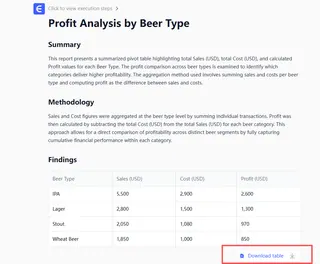
Exemplo de Diálogo
Aqui está como uma conversa típica com o Excelmatic pode ser para o nosso dono de cervejaria:
Usuário: Carreguei meus dados de vendas. Você pode criar uma tabela dinâmica que mostre minhas vendas totais por Tipo de Cerveja e por Trimestre para o ano de 2023?
Excelmatic: Claro. Criei uma tabela dinâmica resumindo as vendas de 2023 por Tipo de Cerveja e Trimestre. As linhas representam o Tipo de Cerveja e as colunas representam os trimestres.
| Tipo de Cerveja | Vendas T1 | Vendas T2 | Vendas T3 | Vendas T4 |
|---|---|---|---|---|
| Amber | $12.500 | $14.200 | $15.100 | $13.800 |
| IPA | $25.600 | $28.900 | $32.500 | $30.100 |
| Pilsner | $18.300 | $19.500 | $21.000 | $20.500 |
| Stout | $22.000 | $21.100 | $19.800 | $25.400 |
Usuário: Isso é ótimo. Agora, você pode adicionar uma coluna calculada para mostrar o lucro para cada tipo de cerveja? A fórmula é Vendas - Custo. Além disso, por favor, adicione um total geral para o lucro.
Excelmatic: Atualizei a análise. A nova tabela inclui uma coluna 'Lucro Total' para cada tipo de cerveja e um total geral na parte inferior.
Usuário: Perfeito. Agora gere um gráfico de barras comparando o Lucro Total para cada tipo de cerveja. E mostre-me apenas as 3 cervejas mais lucrativas.
Excelmatic: Pronto. Aqui está um gráfico de barras exibindo o lucro total para as 3 cervejas principais: IPA, Stout e Pilsner. Você pode baixar o novo arquivo Excel contendo este gráfico e a tabela de dados.
Tabelas Dinâmicas Tradicionais vs. Excelmatic
| Aspecto | Tabelas Dinâmicas Tradicionais | Excelmatic (IA para Excel) |
|---|---|---|
| Tempo para Insight | Horas de cliques e configuração | Minutos de conversa |
| Flexibilidade | Rígida; novas perguntas exigem reconstrução | Altamente flexível; adapta-se com perguntas de acompanhamento |
| Curva de Aprendizado | Alta; requer aprender muitos recursos separados | Baixa; requer apenas conhecer sua pergunta de negócios |
| Taxa de Erro | Alta; atualização manual e vinculação são propensas a erro | Baixa; a IA lida com cálculos e conexões de forma consistente |
| Colaboração | Difícil; configurações complexas são difíceis de repassar | Fácil; compartilhe o histórico do chat ou o relatório final limpo |
Perguntas Frequentes
P: Preciso ser um especialista em Excel para usar o Excelmatic? R: De forma alguma. Se você pode descrever o resultado de negócios que deseja em linguagem simples (por exemplo, "mostre-me as vendas por região"), você pode usar o Excelmatic. Ele foi projetado tanto para iniciantes que desejam realizar análises complexas quanto para especialistas que desejam economizar tempo.
P: Meus dados estão seguros quando os carrego no Excelmatic? R: A segurança dos dados é uma prioridade máxima. O Excelmatic usa protocolos seguros para transferência e armazenamento de dados, e seus arquivos são tratados como confidenciais. Para detalhes específicos, consulte sempre a política de privacidade oficial no site.
P: O Excelmatic modificará meu arquivo original do Excel? R: Não. O Excelmatic trabalha em uma cópia dos seus dados em um ambiente seguro. Seu arquivo original permanece intocado no seu computador. Você pode então baixar a nova análise como um arquivo Excel separado.
P: E se meus dados estiverem bagunçados ou não perfeitamente estruturados? R: Embora dados mais limpos produzam melhores resultados, você também pode usar o Excelmatic para ajudar a limpar seus dados. Você pode pedir para "remover linhas duplicadas", "localizar e substituir todas as instâncias de 'grolwer' por 'growler'" ou "dividir a coluna 'Nome Completo' em 'Primeiro Nome' e 'Sobrenome'".
P: Posso usar as fórmulas ou tabelas dinâmicas geradas pelo Excelmatic em minhas próprias planilhas? R: Sim. O Excelmatic pode fornecer as fórmulas exatas ou mostrar como configurou uma tabela dinâmica. Você pode copiá-las e usá-las em suas próprias pastas de trabalho, tornando-o também uma ótima ferramenta de aprendizado.
P: Como o Excelmatic lida com atualizações de dados? R: Se seus dados de origem mudarem, você pode simplesmente carregar o novo arquivo e pedir ao Excelmatic para executar a mesma análise. Como suas instruções são salvas no histórico do chat, você pode regenerar um relatório complexo com um único clique.
Tome uma Atitude: Atualize Seu Fluxo de Trabalho no Excel com o Excelmatic
Cada hora que você gasta lutando com conexões de segmentadores, depurando campos calculados ou atualizando relatórios manualmente é uma hora que você não está gastando em análise estratégica. A maneira tradicional de fazer análises avançadas no Excel é poderosa, mas é um gargalo.
Com um agente de IA para Excel, como o Excelmatic, você pode mudar seu foco de como obter os dados para o que os dados significam. Você pode responder a perguntas complexas de negócios tão rápido quanto pode digitá-las, construir painéis interativos em minutos e finalmente fazer seus dados trabalharem para você, e não o contrário.
Pronto para deixar os cliques manuais para trás? Experimente o Excelmatic hoje. Carregue um dos seus próprios relatórios e tente fazer uma das perguntas deste artigo. Experimente





