Principais conclusões:
- Adicionar barras de erro no Excel é um processo crucial, mas tedioso e manual, que envolve navegar por vários menus e painéis para representar a variabilidade dos dados.
- Ferramentas de IA para Excel, como o Excelmatic, transformam essa tarefa, permitindo que você gere gráficos com barras de erro precisas simplesmente descrevendo seus requisitos em linguagem natural.
- Usar o Excelmatic não apenas economiza um tempo significativo, mas também elimina erros decorrentes de seleções incorretas nos menus e torna fácil experimentar diferentes estilos de visualização, como valores de erro percentuais, de desvio padrão ou personalizados.
O Desafio: Por Que Visualizar a Incerteza dos Dados no Excel é Tão Tedioso
Seja você um cientista apresentando resultados experimentais, um analista financeiro prevendo o desempenho de ações ou um gerente de vendas relatando a variação de metas, seus dados raramente são um número único e absoluto. Sempre há um grau de variabilidade, incerteza ou erro potencial. As barras de erro são a ferramenta visual perfeita para comunicar essa faixa de confiança, mostrando o quanto um ponto de dados pode flutuar.
Elas são essenciais para uma narrativa de dados honesta e precisa. Uma média de vendas de $50.000 parece ótima, mas uma barra de erro mostrando que ela pode variar de $30.000 a $70.000 fornece um contexto crítico para a tomada de decisões.
O problema? Embora essenciais, adicionar barras de erro no Excel é uma tarefa surpreendentemente complicada e pouco intuitiva. Você sabe que precisa delas, mas então começa a jornada frustrante de cliques: selecione o gráfico, encontre o pequeno ícone "+", passe o mouse sobre "Barras de Erro", clique na setinha lateral, navegue até "Mais Opções..." e, em seguida, lute com um painel de formatação separado. Parece um labirinto projetado para atrasá-lo.
Essa complexidade é amplificada quando você precisa de tipos específicos de barras de erro, como um intervalo personalizado baseado em outra coluna em seus dados. Isso requer ainda mais etapas manuais, aumentando a chance de vincular as células erradas e comprometer a integridade de todo o seu gráfico.
O Método Manual: Um Guia Passo a Passo para Adicionar Barras de Erro no Excel
Para aqueles comprometidos com a abordagem tradicional, vamos percorrer o processo manual. A ideia central é primeiro criar seu gráfico e depois adicionar as barras de erro como um "Elemento de Gráfico" adicional.
Imagine que você tem um conjunto de dados de temperaturas médias mensais e deseja adicionar barras de erro para representar a flutuação típica da temperatura.
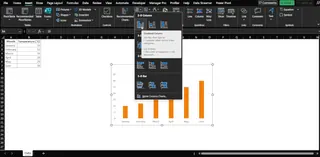
Este é o fluxo de trabalho típico:
- Crie Seu Gráfico: Selecione seus dados e vá para a guia
Inserirpara criar um gráfico de colunas 2-D, barras, linhas ou dispersão. - Encontre os Elementos do Gráfico: Clique no seu gráfico recém-criado. Um pequeno sinal de mais (
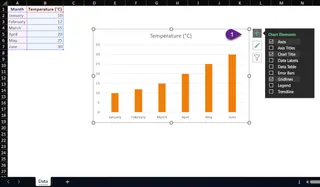
+), conhecido como Elementos do Gráfico, aparecerá no canto superior direito (no Windows). - Navegue até as Barras de Erro: Clique no ícone
+. No menu suspenso, passe o mouse sobre Barras de Erro e, em seguida, clique no pequeno triângulo preto que aparece à sua direita. - Escolha um Tipo de Erro: Você verá opções como
Erro Padrão,PorcentagemeDesvio Padrão. Para mais controle, você deve selecionarMais Opções....
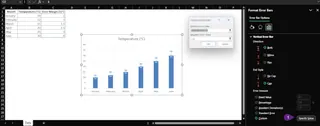
- Configure no Painel de Formatação: Isso abre o painel Formatar Barras de Erro. Aqui, você pode definir a direção (Ambas, Mais, Menos), o estilo da extremidade (Tampa ou Sem Tampa) e a quantidade de erro. Se precisar de valores personalizados, você deve selecionar
Personalizadoe clicar no botãoEspecificar Valor.
Limitações da Abordagem Manual
Embora funcional, esse processo está longe de ser eficiente e é repleto de frustrações potenciais:
- Demorado e Repetitivo: Toda vez que você cria um novo gráfico ou precisa ajustar um existente, tem que repetir esse processo de várias etapas e muitos cliques.
- Não é Intuitivo: As opções estão escondidas. Você tem que lembrar a sequência exata de cliques, que pode variar um pouco entre o Excel para Windows e Mac, adicionando outra camada de confusão.
- Propenso a Erros: Ao especificar barras de erro personalizadas, é incrivelmente fácil selecionar o intervalo de células errado para o "Valor de Erro Positivo" ou "Valor de Erro Negativo", levando a visualizações incorretas e enganosas.
- Rígido e Inflexível: E se seu gerente pedir para ver a variabilidade como uma porcentagem de 10% em vez de um valor fixo? Você tem que voltar todos os menus e reconfigurar tudo. Não há espaço para uma análise rápida e conversacional de "e se".
Uma Maneira Mais Inteligente: Criando Gráficos com Barras de Erro Usando o Excelmatic
E se você pudesse ignorar os menus completamente? Em vez de clicar por um labirinto, e se você pudesse simplesmente dizer ao Excel como quer que seu gráfico fique? É exatamente para isso que os agentes de IA para Excel, como o Excelmatic, são projetados.

O Excelmatic permite que você faça upload de seus dados e use linguagem simples para solicitar análises, gráficos e fórmulas. Adicionar barras de erro se torna uma simples instrução, não um procedimento complexo.
Passo a Passo: Adicionando Barras de Erro com o Excelmatic
Vamos revisitar a mesma tarefa — criar um gráfico com barras de erro — mas desta vez, usando uma abordagem baseada em conversa.
1. Faça Upload dos Seus Dados
Primeiro, basta arrastar e soltar seu arquivo Excel ou CSV contendo seus dados (por exemplo, vendas mensais, resultados experimentais, leituras de temperatura) na interface de chat do Excelmatic.

2. Pergunte em Linguagem Simples
Em vez de clicar, você digita. Descreva o gráfico que deseja, incluindo as barras de erro. O Excelmatic entende o contexto e os diferentes tipos de barras de erro.
Aqui estão alguns exemplos de prompts que você poderia usar:
"Crie um gráfico de colunas mostrando as vendas médias por mês. Adicione barras de erro padrão a cada coluna.""Plote a receita trimestral como um gráfico de barras e inclua uma barra de erro percentual de 10%.""Tenho uma coluna 'Vendas' e uma coluna 'Margem de Erro'. Gere um gráfico de linhas das vendas e use a coluna 'Margem de Erro' para barras de erro personalizadas.""Para os dados anexados, faça um gráfico de dispersão de 'Pontuação no Teste' vs 'Horas de Estudo' e adicione barras de erro horizontais baseadas na coluna 'Variação de Tempo'."

3. Revise e Refine Instantaneamente
O Excelmatic gerará o gráfico com as barras de erro especificadas em segundos. Mas o verdadeiro poder está na iteração. Você pode continuar a conversa para ajustar o resultado.
"Ok, isso parece bom. Agora mude as barras de erro para mostrar o desvio padrão.""Faça as barras de erro vermelhas e um pouco mais grossas.""Você pode remover as tampas das extremidades das barras de erro?""Na verdade, mostre apenas a barra de erro positiva, não a negativa."
Esse refinamento conversacional é impossível com o método tradicional, onde cada alteração requer mergulhar de volta nos painéis de formatação.
4. Exporte Seu Gráfico Finalizado
Uma vez satisfeito, você pode baixar um novo arquivo Excel contendo o gráfico perfeitamente formatado, pronto para ser inserido em sua apresentação ou relatório.
Exemplo de Diálogo
Aqui está como uma conversa típica com o Excelmatic pode ser:
Usuário: Tenho um arquivo com vendas mensais e um desvio padrão pré-calculado para cada mês. Você pode criar um gráfico de colunas das vendas e adicionar barras de erro personalizadas usando a coluna 'Desvio Padrão'?
Excelmatic: Absolutamente. Gerei um gráfico de colunas exibindo suas vendas mensais. As barras de erro foram adicionadas usando os valores da sua coluna 'Desvio Padrão'. Gostaria de ajustar a cor ou o estilo das barras de erro?
Usuário: Sim, torne-as cinza escuro e remova as tampas das extremidades.
Excelmatic: Pronto. As barras de erro agora são cinza escuro e não têm tampas nas extremidades. O gráfico atualizado está pronto para você visualizar ou baixar.
Tradicional vs. Excelmatic: Uma Comparação Rápida
| Aspecto | Excel Tradicional | Excelmatic (IA para Excel) |
|---|---|---|
| Tempo | 5-10 minutos de cliques e formatação | Segundos digitando um prompt |
| Complexidade | Alta; requer navegar por vários menus e painéis | Baixa; usa linguagem natural |
| Flexibilidade | Rígida; mudanças exigem repetir o processo | Alta; itere facilmente com prompts de acompanhamento |
| Especialização | Requer conhecimento específico de gráficos do Excel | Requer saber o que você quer ver |
Perguntas Frequentes
P: O Excelmatic pode adicionar diferentes tipos de barras de erro, como 'Porcentagem' ou 'Desvio Padrão'?
R: Sim. Basta especificar o tipo que deseja em seu prompt, como "adicione uma barra de erro percentual de 5%" ou "mostre as barras de erro de desvio padrão". O Excelmatic calculará e aplicará automaticamente.
P: E se meus dados para barras de erro personalizadas estiverem em uma coluna separada?
R: Essa é a maneira ideal de usá-lo. Basta dizer ao Excelmatic qual coluna usar. Por exemplo: "Use a coluna 'Intervalo de Confiança' para criar barras de erro personalizadas para meu gráfico de linhas."
P: Posso formatar as barras de erro (cor, espessura, direção) com o Excelmatic?
R: Sim. Após a criação inicial do gráfico, você pode solicitar alterações de formatação em prompts de acompanhamento, como "Faça as barras de erro azuis e mais finas" ou "Mostre apenas a direção 'mais' para as barras de erro."
P: O Excelmatic funciona se eu tiver várias séries de dados em um gráfico?
R: Sim. Você pode ser específico em sua solicitação. Por exemplo: "No meu gráfico combinado, adicione barras de erro apenas à linha 'Previsão 2024', não às colunas 'Realizado 2023'."
P: Meus dados estão seguros quando os envio para o Excelmatic? R: O Excelmatic é projetado com a segurança de dados como prioridade. Seus arquivos são processados para análise e não são armazenados a longo prazo ou compartilhados. Para informações detalhadas, consulte sempre a política de privacidade oficial no site.
P: Preciso criar o gráfico primeiro antes de pedir barras de erro? R: Não, e essa é uma grande vantagem. Você pode pedir ao Excelmatic para criar o gráfico e adicionar as barras de erro em uma única etapa, diretamente a partir de seus dados brutos.
Pronto para Abandonar os Cliques? Visualize a Variabilidade dos Seus Dados com o Excelmatic
Pare de desperdiçar tempo valioso procurando nos menus do Excel por um recurso tão crítico quanto as barras de erro. Sua energia deve ser gasta na interpretação dos dados, não na luta com o software. Ao adotar um agente de IA para Excel, você pode transformar uma tarefa tediosa e propensa a erros em uma conversa rápida, intuitiva e até agradável com seus dados.
Obtenha gráficos prontos para apresentação com barras de erro precisas e perfeitamente formatadas em segundos. Concentre-se nas percepções, não nos cliques.
Experimente o Excelmatic gratuitamente hoje. Faça upload de um conjunto de dados com o qual você está trabalhando e use um dos prompts deste artigo. Descubra por si mesmo como a visualização de dados pode ser fácil e poderosa.