Principais Conclusões
- Identifique Formatos Persistentes: Reconheça quando limpar vários formatos do Excel—seja estilos visuais persistentes (fontes, cores, bordas), regras de formatação condicional ocultas ou dados e fórmulas remanescentes que atrapalham seu fluxo de trabalho e causam erros.
- Domine os Métodos Manuais: Utilize as ferramentas integradas do Excel para diferentes cenários. O menu "Limpar" oferece opções como "Limpar Formatos" para estilos e "Limpar Conteúdo" para dados, enquanto "Formatação Condicional > Limpar Regras" é essencial para remover formatos baseados em regras.
- Adote o Atalho de IA: Simplifique todo o processo com IA. Em vez de navegar por menus complexos, basta descrever seu objetivo em linguagem natural para limpar formatos instantaneamente—sem necessidade de memorização ou etapas manuais.
Você se lembra desses momentos frustrantes?
Você acha que todo o conteúdo foi excluído, mas quando novos dados são digitados, eles ainda preenchem automaticamente com uma fonte estranha, azul e em negrito. O formato que o Excel definiu para você antes é como um fantasma que nunca desaparece. As regras de formatação condicional ficam ocultas no arquivo, e um dia os dados acionam um alerta vermelho, mas você não consegue encontrar a fonte; Você limpou os dados, mas a referência da fórmula permaneceu. Quando o próximo usuário preenche um novo número, o resultado do cálculo aparece aleatoriamente na tabela, resultando em uma conclusão completamente incorreta.
Tudo isso é causado pelo formato do Excel, que aplica alguns formatos predefinidos que não são necessários em certas situações, e muitos usuários os consideram irritantes e desnecessários. Neste momento, o que você precisa não é apenas uma borracha, mas um 'limpador de dados' profissional que precisa entender os relacionamentos intrincados entre formatos, regras, fórmulas e dados, e ser capaz de limpá-los com precisão de acordo com suas intenções.
Então, como remover este formato do Excel?
Abaixo, demonstrarei a maneira tradicional de usar as funções integradas do Excel para remover formatos. Os formatos do Excel são divididos em vários tipos, e métodos diferentes podem corresponder a formatos diferentes. Por favor, encontre o que você precisa.
Método 1: Use o menu da faixa de opções (o mais clássico e comumente usado)
Este é o método mais intuitivo, fornecendo as opções de limpeza mais abrangentes.
1. Selecione a célula ou intervalo de destino. Primeiro, selecione com o mouse as células que você deseja limpar. Eu selecionei a área de A1 a D8 onde o formato foi aplicado.
2. Encontre e clique no comando 'Limpar'. Clique na guia "Página Inicial" no topo e, na faixa de opções "Edição" à direita, encontre o ícone de borracha, que é o botão "Limpar".
3. Selecione opções específicas de limpeza. Clique na seta suspensa ao lado do botão "Limpar" para abrir um menu contendo várias opções, cada uma com as seguintes funções:
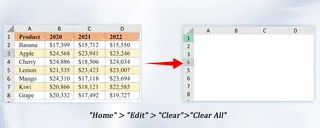
"Limpar Tudo": A operação mais completa que limpa todo o conteúdo, formatação, anotações, hiperlinks e mais.
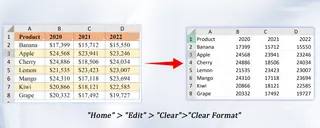
"Limpar Formatação": Uma das funções mais usadas. Remove apenas o estilo visual das células, enquanto preserva perfeitamente
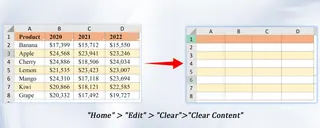
"Limpar Conteúdo": Exclui rapidamente dados e fórmulas das células, mas mantém todas as configurações de formatação.
Método 2: Use o menu de clique direito (a maneira mais rápida de limpar conteúdo)
Para cenários onde os dados podem ser excluídos rapidamente enquanto a formatação é preservada, este é o método mais rápido.
- Selecione a célula ou intervalo de destino.
- Clique com o botão direito na área selecionada.
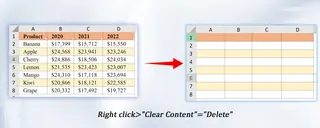
- No menu pop-up, selecione "Limpar Conteúdo". O atalho de teclado "Delete" tem o mesmo efeito.
Método 3: Elimine a "formatação condicional" persistente
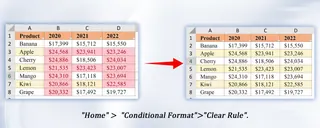
O "limpar formatação" regular é inválido para cores e ícones gerados pela regra de "formatação condicional" e deve ser processado separadamente.
- Selecione a área onde a formatação condicional foi aplicada.
- Clique na guia "Página Inicial" -> "Formatação Condicional".
- No menu suspenso, selecione "Limpar Regras".
- Você pode escolher "limpar regras das células selecionadas" ou, mais profundamente, "limpar regras de toda a planilha".
Você acha que essas etapas ainda são um pouco complicadas?
Se você quiser pular a busca por menus e a memorização de funções, talvez queira experimentar nossa ferramenta de IA, o Excelmatic. Você só precisa descrever suas necessidades em linguagem simples.
Por exemplo: “Remova todas as cores e bordas de A1 a D8, mas mantenha os números e o texto dentro.”
Perguntas Frequentes (FAQ):
P1: Qual é a diferença entre "limpar formatação" e "limpar conteúdo" no Excel?
R: "Limpar Formatação" remove apenas os estilos visuais (cores, fontes, bordas), mas preserva dados e fórmulas; "Limpar Conteúdo" (ou pressionar a tecla Delete) apenas exclui dados e fórmulas, mantendo a formatação original. Simplificando, um muda a "aparência" e o outro limpa o "conteúdo".
P2: Por que algumas cores não podem ser removidas com "limpar formatação"?
R: Essas cores geralmente são geradas pela regra de "formatação condicional". Para limpar completamente, vá para "Página Inicial">"Formatação Condicional">"Limpar Regras" e selecione a regra para limpar as células selecionadas ou toda a planilha.
P3: O Excelmatic pode lidar com problemas de limpeza de formato mais complexos?
R: Sim. Seja para necessidades complexas como "limpar todas as formatações condicionais, mas manter cores manuais" ou "mover formatos de tabela, mas manter fontes da tabela dinâmica", basta descrevê-las em linguagem natural. Se você precisa saber como usar o Excelmatic com o mesmo formato de dados, pode consultar este blog ( unificar o formato de dados).
É hora de adotar uma maneira mais inteligente de trabalhar com o Excel
A era de procurar menus manualmente e memorizar etapas complexas deveria ter acabado. Cada envolvimento desnecessário com formato consome energia valiosa que deveria ter sido dedicada ao pensamento profundo e à criação de valor.
Da próxima vez que você enfrentar formatos confusos, por que não tentar uma abordagem diferente: Não se esforce mais procurando, apenas descreva seu objetivo para o Excelmatic. Faça dele o especialista em Excel ao seu redor que está sempre de plantão e é capaz, ajudando você a transformar operações tediosas em conversas simples.