Principais conclusões:
- Criar gráficos de cascata no Excel, mesmo com o recurso moderno integrado, envolve etapas manuais tediosas, como definir totais, remover rótulos confusos e reformatar constantemente.
- Ferramentas de IA para Excel, como o Excelmatic, automatizam todo esse fluxo de trabalho. Você pode gerar um gráfico de cascata completo e preciso simplesmente descrevendo seu objetivo em linguagem simples, como "crie um gráfico de cascata a partir dos meus dados de transação".
- Usar um agente de IA para Excel não apenas economiza um tempo significativo, mas também oferece uma flexibilidade incomparável, permitindo modificações instantâneas e análises mais profundas por meio de uma simples interface conversacional.
Contexto do Problema e Pontos de Dificuldade
Imagine que você é um analista financeiro ou um pequeno empresário finalizando as contas mensais. Você tem uma tabela simples de transações: um saldo de caixa inicial, seguido por uma série de entradas de receita e saídas de despesas. Seu objetivo é explicar visualmente às partes interessadas como você passou do saldo inicial para o saldo final.
Um gráfico de barras ou de linha padrão não serve. Eles mostram os valores finais, mas não conseguem ilustrar a história da jornada — as contribuições individuais positivas e negativas que construíram o resultado final. É aqui que um gráfico de cascata (também conhecido como gráfico de ponte) se destaca. Ele visualiza um total acumulado, mostrando como cada valor sequencial adiciona ou subtrai do anterior.
O problema? Construir um no Excel é uma experiência surpreendentemente frustrante. Mesmo com o tipo de gráfico de cascata "nativo" introduzido no Excel 2016, o processo está longe de ser intuitivo. Você gasta mais tempo lutando com configurações e formatação do gráfico do que analisando os dados em si. Toda vez que cria um, você se pergunta: "Por que tenho que dizer manualmente ao Excel que a primeira e a última barra são totais? Ele não deveria saber disso?" Esse processo manual e repetitivo não é apenas demorado; é um gargalo no seu fluxo de trabalho de relatórios.
O Método Tradicional do Excel: Etapas e Limitações
Embora seja uma grande melhoria em relação à era anterior a 2016 (que exigia soluções complexas com gráficos de colunas empilhadas), o recurso moderno de gráfico de cascata integrado ainda deixa muito a desejar. Ele leva você 80% do caminho, mas os últimos 20% envolvem uma série de correções manuais não óbvias.
Digamos que você tenha um conjunto de dados simples de transações bancárias mensais.
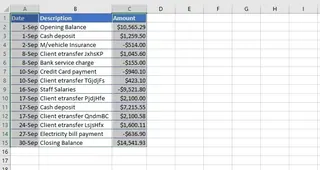
Aqui está o fluxo de trabalho manual típico no Excel:
- Selecionar Dados: Destaque o intervalo que contém suas categorias (por exemplo, "Saldo Inicial", "Depósito", "Aluguel") e seus valores correspondentes.
- Inserir Gráfico: Navegue até a guia
Inserir, clique no grupoGráficose selecioneCascata. - Gráfico Inicial (Incorreto): O Excel gera um gráfico, mas quase sempre erra os totais. Ele trata seu "Saldo Inicial" e "Saldo Final" como apenas mais um aumento ou diminuição, o que distorce completamente os dados.
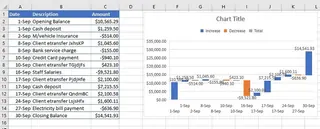
É aqui que começa a "correção" manual.
A Sequência de Ajustes Manuais
Para tornar o gráfico utilizável, você deve realizar várias etapas tediosas:
- Definir os Totais: Você tem que clicar duas vezes na primeira barra ("Saldo Inicial"), o que abre o painel "Formatar Ponto de Dados". Aqui, você deve encontrar e marcar a caixa "Definir como total". Em seguida, você tem que repetir esse exato processo para a última barra ("Saldo Final"). Este é o ponto de falha mais comum.
- Limpar a Desordem: O gráfico padrão geralmente inclui rótulos de dados que se sobrepõem ou tornam o gráfico ilegível. Você provavelmente precisará selecioná-los e excluí-los.
- Adicionar Contexto: O gráfico é inserido sem um título significativo. Você deve clicar no espaço reservado e digitar manualmente um título descritivo como "Análise do Fluxo de Caixa de Setembro". Você também pode precisar adicionar títulos aos eixos para maior clareza.
- Redimensionar e Refinar: O tamanho padrão geralmente comprime os rótulos das categorias no eixo x, forçando você a redimensionar manualmente o gráfico para torná-lo legível.
Limitações da Abordagem Manual
Este método tradicional é prejudicado por ineficiências:
- Lógica Não Intuitiva: A exigência de definir manualmente "como total" é um recurso oculto. Não é facilmente descoberto, e os usuários frequentemente se esquecem dele, levando a gráficos incorretos.
- Demorado: O que deveria ser uma tarefa de 10 segundos se transforma em um exercício de formatação de 5 minutos para cada gráfico.
- Rígido e Inflexível: E se seu gerente perguntar: "Você pode me mostrar isso, mas apenas para as duas primeiras semanas?" Você basicamente tem que começar de novo: filtrar seus dados, criar um novo gráfico e repetir todas as etapas manuais de formatação.
- Alto Potencial de Erro: Esquecer de definir um total, selecionar o intervalo de dados errado ou um deslize de formatação pode levar a uma visualização enganosa.
A Solução Moderna: Usando uma IA para Excel como o Excelmatic
Em vez de ser um "operador de gráficos" que clica em menus, e se você pudesse simplesmente ser um analista que pede o que precisa? Esta é a promessa dos Agentes de IA para Excel, como o Excelmatic. Ele transforma todo o processo de uma série de etapas manuais em uma simples conversa.

Um Novo Paradigma: Análise de Dados Conversacional
O Excelmatic funciona como seu analista de dados pessoal. Você faz upload da sua planilha e, em seguida, usa uma interface de chat para pedir análises, fórmulas ou visualizações. Em vez de você precisar saber como criar um gráfico de cascata no Excel, você só precisa saber o que quer ver. A IA cuida do "como".
Para o nosso problema de fluxo de caixa, você pode esquecer a guia "Inserir" e o painel "Formatar Ponto de Dados" completamente.
Passo a Passo: Criando um Gráfico de Cascata com o Excelmatic
O processo é refrescantemente simples e intuitivo.
- Faça Upload do Seu Arquivo de Dados: Comece fazendo upload do seu arquivo Excel ou CSV contendo os dados de transação para a plataforma Excelmatic. A IA lerá e entenderá instantaneamente a estrutura da sua tabela.

- Pergunte em Linguagem Simples:
Agora, simplesmente digite sua solicitação na caixa de chat. A chave é descrever o resultado final que você deseja. Aqui estão alguns exemplos:
- "Crie um gráfico de cascata mostrando a mudança no caixa do saldo inicial para o saldo final."
- "Usando os dados de transação, construa um gráfico de cascata para o fluxo de caixa de setembro. Certifique-se de que os valores inicial e final sejam totais."
- "Visualize como o valor inicial é afetado pelas transações positivas e negativas subsequentes com um gráfico de cascata."

Revise e Refine Instantaneamente: O Excelmatic gerará um gráfico de cascata completo e devidamente formatado em segundos. Crucialmente, sua IA é treinada para reconhecer padrões comuns, então ela identifica automaticamente as primeiras e últimas entradas como totais e as formata corretamente.
Mas o verdadeiro poder está na iteração. Você pode continuar a conversa para refinar o gráfico:
- "Ótimo. Agora mude o título do gráfico para 'Ponte do Fluxo de Caixa do T3'."
- "Você pode destacar a maior despesa?"
- "Filtre quaisquer transações menores que $100 e gere o gráfico novamente."
Exporte Seus Resultados: Quando estiver satisfeito com o resultado, você pode baixar o novo arquivo Excel contendo o gráfico perfeitamente formatado e os dados subjacentes. Você está pronto para copiar e colá-lo em sua apresentação ou relatório.
Uma Conversa de Exemplo
Aqui está como esse fluxo de trabalho pode parecer na prática:
Usuário: Fiz upload do meu extrato bancário de setembro. Você pode criar um gráfico de cascata para mostrar como meu saldo mudou do início ao fim do mês?
Excelmatic: Claro. Criei um gráfico de cascata com base nos seus dados de transação. Defini automaticamente o saldo inicial em 1º de setembro e o saldo final em 30 de setembro como totais. Gostaria de adicionar rótulos de dados a cada mudança?
Usuário: Não, fica muito confuso. Mas você pode destacar a maior retirada em vermelho?
Excelmatic: Pronto. A maior retirada, 'Aluguel do Escritório', agora está destacada em vermelho no gráfico. O gráfico atualizado está pronto para você baixar.
Excel Tradicional vs. Excelmatic: Uma Comparação Rápida
| Aspecto | Método Tradicional do Excel | Método com IA do Excelmatic |
|---|---|---|
| Tempo para Criar | 5-10 minutos por gráfico | Menos de 30 segundos |
| Complexidade | Requer conhecimento de recursos ocultos como "Definir como total" | Requer apenas linguagem simples |
| Flexibilidade | Rígido; mudanças exigem reconstruir o gráfico | Altamente flexível; mudanças são feitas por conversa |
| Taxa de Erro | Alta; fácil esquecer etapas ou configurar incorretamente | Baixa; a IA garante consistência e correção |
| Foco | Em cliques manuais e formatação | Em insights e análise de dados |
Perguntas Frequentes (FAQ)
Preciso saber como fazer um gráfico de cascata no Excel para usar o Excelmatic? Não, de forma alguma. Você só precisa ser capaz de descrever o gráfico que deseja ver. O Excelmatic cuida da execução técnica.
O Excelmatic modificará meu arquivo Excel original? Não. Seu arquivo original nunca é modificado. O Excelmatic opera em uma cópia segura dos seus dados, e você pode baixar os resultados como um novo arquivo.
Meus dados financeiros estão seguros quando os faço upload para o Excelmatic? A segurança dos dados é uma prioridade máxima. O Excelmatic é projetado com protocolos rigorosos de privacidade e segurança para garantir que seus dados permaneçam confidenciais. Para informações detalhadas, consulte a política de privacidade oficial no site.
E se meus dados não estiverem perfeitamente formatados? Embora cabeçalhos claros (como "Data", "Categoria", "Valor") sejam úteis, a IA do Excelmatic é hábil em entender e analisar dados que não estão perfeitamente limpos. Ela pode frequentemente inferir a estrutura mesmo com pequenas inconsistências.
O Excelmatic pode criar outros tipos de gráficos? Sim. Você pode pedir gráficos de barras, de pizza, de linha, de dispersão e mais. Basta descrever a visualização que você precisa, e a IA a construirá.
O que acontece se a IA não entender minha solicitação corretamente? Assim como ao falar com um assistente humano, você pode reformular sua pergunta, fornecer mais contexto ou dar uma instrução mais específica. A interface conversacional facilita esclarecer suas necessidades até que o resultado seja perfeito.
Tome uma Atitude: Atualize Seu Fluxo de Trabalho no Excel com o Excelmatic
Pare de desperdiçar tempo valioso lutando com configurações de gráficos. Cada minuto que você gasta formatando manualmente um gráfico de cascata é um minuto que você não está gastando em análise estratégica e encontrando insights-chave em seus dados. O processo manual não é apenas um pequeno inconveniente; é um grande obstáculo à sua produtividade.
Ao adotar uma solução de IA para Excel, você pode recuperar esse tempo e focar no que realmente importa. Deixe a IA lidar com a mecânica tediosa da criação de gráficos enquanto você conduz a análise.
Pronto para ver a diferença? Experimente o Excelmatic hoje. Faça upload da planilha de transações em que você está trabalhando agora e use um dos prompts deste artigo. Experimente em primeira mão como a elaboração de relatórios financeiros pode ser simples.