
Principais conclusões:
- Criar gráficos de dispersão manualmente no Excel envolve múltiplas etapas pelos menus, e adicionar múltiplas séries de dados ou uma linha de tendência é frequentemente complicado e demorado.
- Ferramentas de IA para Excel como o Excelmatic permitem que você gere gráficos de dispersão perspicazes simplesmente descrevendo a relação que deseja visualizar em linguagem simples, como "plote gastos com publicidade contra receita".
- Usar o Excelmatic reduz drasticamente o tempo de criação, simplifica gráficos complexos com múltiplas séries e permite iteração e análise instantâneas por meio de perguntas de acompanhamento conversacionais.
Contexto do Problema & Pontos de Dificuldade
Imagine que você é um analista de marketing olhando para uma planilha. Você tem colunas para gastos diários com anúncios, cliques no site e receita de vendas. Seu gerente quer saber: "Nosso aumento nos gastos com anúncios está realmente gerando mais vendas? Mostre-me os dados."
Esta é uma questão clássica de negócios sobre correlação. Para respondê-la, você precisa visualizar a relação entre duas variáveis numéricas: Gastos com Anúncios e Receita. Um gráfico de dispersão é a ferramenta perfeita para este trabalho. Ele pode revelar rapidamente se as duas variáveis se movem juntas (correlação positiva), em direções opostas (correlação negativa) ou não têm relação alguma.
Mas no Excel, ir dos dados brutos para um gráfico de dispersão claro e perspicaz nem sempre é uma linha reta. Primeiro, você tem que lembrar que um gráfico de dispersão, e não um gráfico de linhas, é a escolha certa — um ponto comum de confusão. Então, você começa o processo manual de selecionar dados, navegar pelo menu Inserir > Gráfico e escolher o ícone correto.
A verdadeira dor de cabeça começa quando as perguntas ficam mais complexas. E se você precisar plotar duas relações no mesmo gráfico, como "Gastos com Anúncios vs. Receita" e "Gastos com Anúncios vs. Cliques no Site"? Ou e se você precisar adicionar uma linha de tendência para quantificar a relação? Cada uma dessas tarefas o leva de volta a caixas de diálogo confusas, adicionando manualmente séries de dados e elementos de formatação. Este processo manual é lento, propenso a erros e sufoca o fluxo natural da análise.
A Solução Tradicional do Excel: Passos e Limitações
No fluxo de trabalho tradicional do Excel, criar um gráfico de dispersão requer uma série de etapas manuais precisas. Embora eficaz, este processo destaca várias limitações, especialmente à medida que suas necessidades analíticas se tornam mais complexas.
Primeiro, vamos entender o básico. Um gráfico de dispersão (ou gráfico XY) usa pontos para representar os valores de duas variáveis numéricas diferentes. A posição de cada ponto nos eixos horizontal (eixo X) e vertical (eixo Y) indica valores para um ponto de dados individual. Observando o padrão dos pontos, você pode inferir a relação entre as variáveis.
Passos para Criar um Gráfico de Dispersão Manualmente
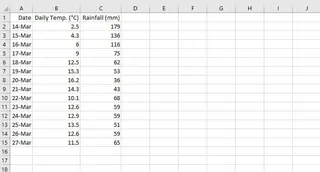
Organize Seus Dados: Certifique-se de ter duas colunas de dados numéricos que deseja comparar. Por exemplo, uma coluna para "Temperatura Diária" e outra para "Precipitação Diária". A variável independente (aquela que você acredita que pode causar uma mudança) normalmente vai no eixo X, e a variável dependente vai no eixo Y.
Selecione os Dados: Destaque as duas colunas de dados, incluindo os cabeçalhos.
Insira o Gráfico: Navegue até a guia
Inserirna faixa de opções do Excel. No grupoGráficos, clique no pequeno ícone que parece um conjunto de pontos dispersos. Isso abre as opções de gráfico de dispersão.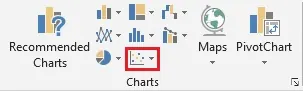
Escolha um Tipo: Selecione o gráfico de dispersão básico. Agora você tem uma representação visual dos seus dados.
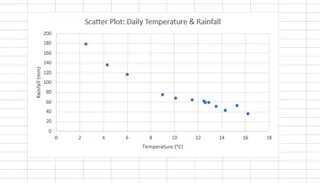
Personalize e Adicione uma Linha de Tendência: Para tornar a correlação mais clara, você pode adicionar uma linha de tendência. Clique no gráfico, depois clique no ícone
+(Elementos do Gráfico) que aparece à direita. Marque a caixa paraLinha de Tendência. Você também pode adicionar títulos dos eixos e um título do gráfico aqui.
As Limitações da Abordagem Manual
Embora o processo básico seja gerenciável, suas limitações se tornam óbvias rapidamente:
- Adicionar Múltiplas Séries é Desajeitado: E se você quiser comparar dois anos diferentes de dados de precipitação contra temperatura no mesmo gráfico? Você tem que clicar com o botão direito no gráfico, escolher
Selecionar Dadose clicar manualmente emAdicionarpara definir o Nome da Série, os valores X e os valores Y para o novo conjunto de dados. Esta caixa de diálogo é notoriamente pouco intuitiva e propensa a erros de seleção. - Iteração Lenta: Cada mudança ou nova pergunta requer outra rodada de cliques. Quer ver a correlação sem um outlier específico? Você tem que filtrar manualmente seus dados de origem e atualizar o gráfico. Quer trocar as variáveis? Muitas vezes você tem que começar de novo. Isso quebra seu momento analítico.
- Alta Carga Cognitiva: Você tem que lembrar a sequência "correta" de cliques. Para usuários menos frequentes do Excel, isso significa reaprender o processo toda vez. Para especialistas, é apenas repetição tediosa.
- Não é Amigável para Conversação: Você não pode simplesmente "perguntar" ao seu gráfico uma pergunta de acompanhamento como, "Qual é a correlação apenas para o primeiro trimestre?" Você tem que traduzir essa pergunta de negócios em uma série de manipulações manuais de dados e configurações de gráfico.
O Novo Jeito: Usando um Agente de IA para Excel (Excelmatic)
Em vez de ser um especialista nos menus do Excel, e se você pudesse ser apenas um especialista nos seus próprios dados? Esta é a promessa dos Agentes de IA para Excel como o Excelmatic. Você faz upload do seu arquivo e usa linguagem natural para pedir a análise ou visualização de que precisa. A IA cuida dos cliques, fórmulas e configuração do gráfico para você.

Vamos revisitar o problema do nosso analista de marketing e resolvê-lo com o Excelmatic.
Passo 1: Faça Upload dos Seus Dados
Primeiro, você arrasta e solta seu arquivo Excel ou CSV contendo os dados de gastos com anúncios, cliques e receita no Excelmatic. A IA lê instantaneamente seus cabeçalhos e estrutura de dados, preparando-os para análise.

Passo 2: Descreva o Gráfico que Você Quer em Linguagem Simples
Em vez de navegar por menus, você simplesmente digita sua solicitação no prompt de chat.
Aqui estão alguns exemplos de prompts que você poderia usar:
Crie um gráfico de dispersão com 'Gastos com Anúncios' no eixo x e 'Receita' no eixo y.Mostre-me a relação entre Temperatura Diária e Precipitação Diária como um gráfico de dispersão.Plote Gastos com Anúncios vs Receita. Adicione uma linha de tendência linear e mostre o valor R-quadrado no gráfico.

Passo 3: Veja e Itere no Resultado
O Excelmatic gera imediatamente o gráfico de dispersão com base na sua solicitação. Mas o verdadeiro poder está na capacidade de continuar a conversa. Você pode refinar o gráfico com prompts simples de acompanhamento:
Agora, adicione outra série a este gráfico mostrando 'Gastos com Anúncios' vs 'Cliques no Site'.Mude a cor dos pontos de dados de 'Receita' para verde.Filtre quaisquer pontos de dados onde os Gastos com Anúncios foram menores que $100.Você pode rotular os 5 principais pontos de receita com sua data correspondente?
Esta abordagem conversacional transforma a análise de dados de um procedimento rígido e passo a passo em uma exploração fluida e interativa.
Passo 4: Exporte Seu Trabalho Finalizado
Uma vez satisfeito com o gráfico, você pode baixar um novo arquivo Excel contendo o gráfico de dispersão totalmente formatado e editável. Você pode copiá-lo diretamente para sua apresentação ou compartilhar o arquivo com colegas, que podem então interagir com ele como qualquer outro gráfico do Excel.
Exemplo de Conversa com o Excelmatic
Aqui está como um fluxo de trabalho típico pode parecer em um formato de diálogo:
Usuário: Fiz upload dos meus dados meteorológicos. Você pode criar um gráfico de dispersão para ver se há uma relação entre Temperatura Diária e Precipitação Diária?
Excelmatic: Certamente. Criei um gráfico de dispersão com 'Temperatura Diária' no eixo X e 'Precipitação Diária' no eixo Y. Parece que pode haver uma leve correlação negativa.
Usuário: Interessante. Por favor, adicione uma linha de tendência linear para tornar o padrão mais claro.
Excelmatic: A linha de tendência foi adicionada ao gráfico. Ela confirma visualmente a fraca correlação negativa. Gostaria que eu calculasse o coeficiente de correlação para você?
Usuário: Sim, por favor. E também mude o título do gráfico para "Análise de Temperatura vs. Precipitação".
Excelmatic: O coeficiente de correlação (r de Pearson) é -0,48. Também atualizei o título do gráfico conforme solicitado. Você pode agora baixar o arquivo Excel atualizado.
Método Tradicional vs. Excelmatic: Uma Comparação Rápida
| Aspecto | Excel Tradicional | Excelmatic (IA do Excel) |
|---|---|---|
| Tempo para Criar | 2-10 minutos, dependendo da complexidade | 15-30 segundos por solicitação |
| Adicionar uma 2ª Série | Manual, caixa de diálogo Selecionar Dados complexa |
Prompt simples: "Adicione outra série para..." |
| Adicionar uma Linha de Tendência | Clique pelo menu Elementos do Gráfico |
Prompt simples: "Adicione uma linha de tendência." |
| Flexibilidade | Rígida; mudanças exigem refazer etapas | Altamente flexível; itere com perguntas de acompanhamento |
| Habilidade Necessária | Conhecimento de tipos de gráfico & menus | Capacidade de descrever sua pergunta de negócios |
Perguntas Frequentes (FAQ)
Preciso saber qual tipo de gráfico é melhor para meus dados? Não necessariamente. Embora você possa pedir especificamente por um "gráfico de dispersão", você também pode descrever seu objetivo, como "Mostre-me a correlação entre X e Y." O Excelmatic é frequentemente inteligente o suficiente para escolher o tipo de gráfico apropriado para você.
Meus dados estão seguros quando eu os envio para o Excelmatic? Privacidade e segurança de dados são primordiais. O Excelmatic é projetado com segurança em mente, usando conexões e infraestrutura seguras. Para detalhes específicos sobre o tratamento de dados e políticas de privacidade, é sempre melhor consultar o site oficial. Seu arquivo original não é modificado.
O Excelmatic pode lidar com solicitações complexas, como adicionar múltiplas linhas de tendência ou séries de dados? Sim. É aqui que a IA brilha. Você pode conversacionalmente pedir para adicionar múltiplas séries de dados, aplicar diferentes linhas de tendência (linear, logarítmica, etc.) a cada uma, e personalizar cores ou marcadores, tudo sem tocar em um menu de configurações complexo.
Posso personalizar os gráficos que o Excelmatic cria? Absolutamente. Você pode pedir à IA para mudar títulos, rótulos dos eixos, cores e outros elementos de formatação. Além disso, como você pode baixar o resultado como um arquivo Excel padrão, pode realizar quaisquer ajustes finais e detalhados diretamente no Excel, se necessário.
O Excelmatic é adequado para iniciantes que não conhecem bem o Excel? Sim, é ideal para iniciantes. Ele remove a barreira de precisar aprender a interface do Excel. Se você pode fazer uma pergunta, pode analisar dados. Ele capacita membros da equipe de todos os níveis de habilidade a obter insights de seus dados sem treinamento extensivo.
Tome uma Atitude Agora: Atualize Seu Fluxo de Trabalho no Excel
Pare de desperdiçar tempo valioso clicando em menus intermináveis e lutando com configurações de gráficos. Os minutos que você gasta criando e ajustando manualmente um único gráfico de dispersão se somam a horas de produtividade perdidas a cada mês — horas que poderiam ser gastas em análises mais profundas e pensamento estratégico.
Com um Agente de IA para Excel como o Excelmatic, você pode transformar seu relacionamento com os dados. Em vez de ser um capataz tedioso, o Excel se torna um parceiro analítico responsivo.
Experimente o Excelmatic gratuitamente hoje. Faça upload da própria planilha em que você está trabalhando agora e faça a pergunta que está tentando responder. Comece com um prompt simples deste artigo, como "Crie um gráfico de dispersão da coluna C versus a coluna F", e veja quão rápido você obtém um resultado. É hora de deixar a IA cuidar do "como" para que você possa focar no "porquê".





