
Principais conclusões:
- Criar um conjunto de dados de amostra personalizado no Excel manualmente requer combinar múltiplas funções complexas como
SEQUENCE,RANDARRAY,INDEXeMROUND, o que é demorado e propenso a erros. - Ferramentas de IA para Excel como o Excelmatic eliminam a necessidade de fórmulas. Você pode gerar um conjunto de dados completo e estruturado simplesmente descrevendo seus requisitos em linguagem simples.
- Usar o Excelmatic não apenas acelera a geração de dados de horas para minutos, mas também oferece a flexibilidade de modificar instantaneamente regras de dados (como faixas salariais ou listas de departamentos) por meio de prompts conversacionais.
O Problema: Por Que Criar Dados de Amostra Boas É Tão Difícil?
Seja você um analista testando um novo dashboard, um gerente treinando sua equipe ou um estudante tentando dominar tabelas dinâmicas, você já enfrentou esse obstáculo comum: você precisa de um bom conjunto de dados para trabalhar. A internet está cheia de dados de amostra, mas raramente são perfeitos. Podem estar no formato errado, ter poucas colunas, faltar relacionamentos realistas ou serem muito simples para suas necessidades.
O próximo passo lógico é criar o seu próprio. Vamos imaginar que você queira construir uma folha de pagamento de funcionários de exemplo. Você começa com uma lista de nomes, mas depois precisa preencher o resto. Você precisará de colunas como:
- ID do Funcionário: Um ID único e sequencial com um formato específico (ex:
EMP-2000,EMP-2001). - Departamento: Um departamento atribuído aleatoriamente de uma lista predefinida (ex: RH, Vendas, Marketing).
- Cargo: Um título que corresponda logicamente ao departamento atribuído.
- Salário: Um salário aleatório dentro de uma faixa específica (ex: $30.000 a $70.000) e arredondado para o milhar mais próximo.
De repente, essa tarefa "simples" se torna um desafio significativo. Você não está apenas inserindo dados; está tentando simular estrutura e aleatoriedade do mundo real. Fazer isso manualmente no Excel rapidamente se transforma em um projeto complexo e orientado por fórmulas.
A Solução Tradicional do Excel: Um Labirinto de Fórmulas
Para construir esse conjunto de dados da maneira tradicional, você precisa estar familiarizado com toda uma suíte de funções modernas do Excel, muitas das quais fazem parte da família de matrizes dinâmicas. É uma curva de aprendizado íngreme, mas poderosa.
Aqui está uma análise do processo de várias etapas e repleto de fórmulas.
Etapa 1: Gerar IDs de Funcionários Sequenciais
Primeiro, você precisa contar seus funcionários e depois gerar IDs sequenciais. Se seus nomes estão em A2:A11, a fórmula para criar IDs começando em EMP-2000 seria assim:
="EMP-" & SEQUENCE(COUNTA(A2:A11), 1, 2000, 1)
Esta fórmula usa COUNTA para determinar quantos IDs criar e SEQUENCE para gerar os números a partir de 2000. Você já precisa saber como combinar texto e uma função de matriz dinâmica.
Etapa 2: Atribuir Departamentos Aleatoriamente
Em seguida, você precisa escolher aleatoriamente um departamento de uma lista como "RH", "Vendas", "Marketing" e "Finanças". Para isso, você pode usar INDEX combinado com RANDARRAY.
=INDEX({"RH","Vendas","Marketing","Finanças"}, RANDARRAY(10, 1, 1, 4, TRUE))
Esta fórmula cria uma matriz de 10 inteiros aleatórios entre 1 e 4 e, em seguida, usa esses números como um índice para extrair um valor da sua lista de departamentos.
Etapa 3: Atribuir Cargos Com Base no Departamento
É aqui que fica mais complexo. O Cargo deve corresponder ao Departamento. Você não pode simplesmente gerar outra lista aleatória. A maneira mais comum é usar uma declaração IF aninhada ou configurar uma tabela VLOOKUP separada. Uma fórmula IF aninhada seria:
=IF(C2="RH", "Administrador de RH", IF(C2="Vendas", "Agente de Vendas", IF(C2="Marketing", "Assistente de Marketing", "Contador")))
Esta fórmula rapidamente se torna longa, difícil de ler e um pesadelo para atualizar se você adicionar mais departamentos.
Etapa 4: Gerar Salários Aleatórios e Arredondados
Finalmente, para o salário, você precisa gerar um número aleatório dentro de um intervalo e depois arredondá-lo. Novamente, RANDARRAY é útil aqui, combinado com MROUND para arredondar para o milhar mais próximo.
=MROUND(RANDARRAY(10, 1, 30000, 70000, TRUE), 1000)
As Limitações do Método Manual
Embora tecnicamente possível, essa abordagem está longe de ser ideal:
- Alta Complexidade: Você precisa dominar e combinar pelo menos quatro funções diferentes (
SEQUENCE,RANDARRAY,INDEX,MROUND), além de lidar com lógica condicional comIFouVLOOKUP. - Propenso a Erros: Uma única vírgula ou parêntese fora do lugar nessas fórmulas longas pode quebrar todo o conjunto de dados. Depurar é uma tarefa árdua.
- Inflexível: E se você quiser adicionar um departamento "Jurídico"? Ou mudar a faixa salarial? Você tem que voltar e editar manualmente várias fórmulas, aumentando o risco de erros.
- Volatilidade: Funções como
RANDARRAYrecalculam toda vez que a planilha muda. Para "travar" seu conjunto de dados, você deve lembrar de copiar e colar tudo como valores, uma etapa extra e frequentemente esquecida. - Alta Barreira de Entrada: Este método é inacessível para a grande maioria dos usuários do Excel que não são especialistas em fórmulas.
A Solução Moderna: Gerar Conjuntos de Dados com IA para Excel (Excelmatic)
Em vez de forçá-lo a se tornar um programador de fórmulas, um Agente de IA para Excel como o Excelmatic permite que você seja um "arquiteto de dados". Você simplesmente descreve o conjunto de dados que deseja, e a IA o constrói para você. A mesma tarefa complexa se torna uma conversa simples.

Como Funciona: Do Prompt ao Conjunto de Dados em Minutos
O processo é incrivelmente direto. Você passa de pensar em termos de fórmulas para pensar em termos de resultados.
1. Faça o Upload do Seu Arquivo Inicial
Você pode começar do zero ou fazer upload de um arquivo Excel simples contendo sua coluna inicial de nomes de funcionários. Isso dá à IA o contexto para construir.

2. Descreva Seu Conjunto de Dados Desejado em Linguagem Simples
É aqui que a mágica acontece. Em vez de escrever fórmulas, você escreve um prompt que descreve a tabela final. Você pode ser incrivelmente específico sobre formatos, regras e relacionamentos entre colunas.
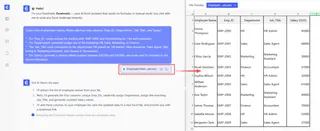
Para nosso cenário de folha de pagamento, seu prompt para o Excelmatic seria assim:
Eu tenho uma lista de nomes de funcionários. Por favor, adicione quatro novas colunas: 'Emp_ID', 'Departamento', 'Cargo' e 'Salário'.
Para 'Emp_ID', crie IDs únicos começando com 'EMP-2000' e incrementando em 1 para cada funcionário.
Para 'Departamento', atribua aleatoriamente um dos seguintes: RH, Vendas, Marketing ou Finanças.
O 'Cargo' deve corresponder ao departamento: RH deve ser 'Administrador de RH', Vendas deve ser 'Agente de Vendas', Marketing é 'Assistente de Marketing' e Finanças é 'Contador'.
Para 'Salário', gere um número inteiro aleatório entre $30.000 e $70.000 e certifique-se de que esteja arredondado para o milhar mais próximo.
3. Revise e Itere nos Resultados
O Excelmatic processará sua solicitação e gerará a tabela completa em segundos. A vantagem principal é que isso é uma conversa. Se o resultado não estiver exatamente certo, ou se você tiver uma nova ideia, pode simplesmente pedir uma alteração.
Chega de reescrever fórmulas complexas. Apenas peça.
4. Faça o Download do Seu Conjunto de Dados Finalizado
Quando estiver satisfeito com o resultado, você pode fazer o download do conjunto de dados totalmente preenchido como um novo arquivo Excel, pronto para sua análise, dashboard ou sessão de treinamento.

Exemplo de Conversa com o Excelmatic
Aqui está como essa interação pode parecer na interface de chat do Excelmatic:
Usuário: Fiz o upload de um arquivo com 10 nomes de funcionários. Você pode adicionar quatro novas colunas: 'Emp_ID', 'Departamento', 'Cargo' e 'Salário'?
- Para 'Emp_ID', comece com 'EMP-2000' e incremente em 1.
- Para 'Departamento', atribua aleatoriamente um destes: RH, Vendas, Marketing ou Finanças.
- Para 'Cargo', deve corresponder ao departamento: RH recebe 'Administrador de RH', Vendas recebe 'Agente de Vendas', Marketing recebe 'Assistente de Marketing' e Finanças recebe 'Contador'.
- Para 'Salário', gere um número aleatório entre 30000 e 70000 e arredonde para o 1000 mais próximo.
Excelmatic: Pronto. Gerei as quatro colunas com base em suas regras. O novo conjunto de dados está pronto para sua revisão. Gostaria de adicionar outros dados, como 'Data de Contratação' ou 'Localização'?
Usuário: Isso está perfeito. Na verdade, você pode mudar a faixa salarial para ficar entre $45.000 e $90.000 apenas para o departamento de Vendas? Mantenha os outros departamentos na faixa original.
Excelmatic: Sem problemas. Atualizei a coluna 'Salário'. Os salários para o departamento de 'Vendas' agora são gerados aleatoriamente entre $45.000 e $90.000, enquanto todos os outros departamentos permanecem entre $30.000 e $70.000. Todos os salários ainda estão arredondados para o milhar mais próximo. Você pode fazer o download do arquivo atualizado agora.
Método Tradicional vs. Excelmatic: Uma Comparação Rápida
| Aspecto | Fórmulas Tradicionais do Excel | Agente de IA Excelmatic |
|---|---|---|
| Tempo para Criar | 30-60 minutos (incluindo depuração) | 1-2 minutos |
| Habilidade Necessária | Conhecimento em nível especialista de múltiplas funções | Capacidade de descrever uma necessidade de negócios em linguagem simples |
| Flexibilidade | Baixa. Mudanças exigem reescrita complexa de fórmulas. | Alta. Mudanças são feitas por meio de prompts conversacionais simples. |
| Taxa de Erro | Alta. Propenso a erros de sintaxe e falhas de lógica. | Baixa. A IA lida com a lógica e a sintaxe internamente. |
| Processo | Construir passo a passo com fórmulas | Descrever o resultado final e deixar a IA construí-lo |
Perguntas Frequentes (FAQ)
P: Preciso fornecer um arquivo inicial, ou o Excelmatic pode criar dados do zero? R: Você pode fazer ambos. Embora fazer o upload de um arquivo inicial (como uma lista de nomes) dê à IA o contexto, você também pode pedir ao Excelmatic para gerar um conjunto de dados completo do zero, incluindo a lista inicial de nomes. Por exemplo: "Crie uma tabela de 50 funcionários aleatórios..."
P: Posso especificar relacionamentos complexos entre colunas, como a regra Departamento/Cargo? R: Sim. Esta é uma força principal do Excelmatic. Você pode definir lógica condicional e relacionamentos em seu prompt, exatamente como você explicaria para um assistente humano. A IA é projetada para entender e implementar essas regras entre colunas.
P: Meus dados estão seguros quando eu os envio para o Excelmatic? R: O Excelmatic é construído com a segurança de dados como prioridade. Seus arquivos são processados com segurança, e a plataforma adere a políticas de privacidade rigorosas. Para detalhes específicos sobre segurança e conformidade de nível empresarial, consulte sempre o site oficial.
P: E se a IA não entender minha solicitação? R: A interface conversacional facilita a correção e o refinamento. Se o primeiro resultado não for exatamente o que você queria, você pode simplesmente responder com uma instrução de esclarecimento, como "Está perto, mas você pode garantir que todos os IDs de funcionário sejam únicos?" A IA ajustará sua saída de acordo.
P: O Excelmatic pode gerar conjuntos de dados muito maiores, como 10.000 linhas? R: Sim, o Excelmatic é capaz de lidar com grandes conjuntos de dados, tornando-o adequado para testes de estresse de aplicativos ou para construir modelos analíticos robustos que requerem um volume significativo de dados de amostra.
Pare de Construir, Comece a Descrever: Crie Seu Próximo Conjunto de Dados com o Excelmatic
Os dias de lutar com fórmulas emaranhadas apenas para criar um arquivo de amostra utilizável acabaram. Ao mudar de uma abordagem manual, centrada em fórmulas, para um fluxo de trabalho descritivo, centrado em IA, você pode recuperar horas do seu tempo e focar no que realmente importa: analisar dados, construir relatórios e obter insights.
Em vez de ser um mecânico do Excel, você pode se tornar o arquiteto dos seus dados. Descreva o que você precisa e deixe seu agente de IA lidar com a construção.
Pronto para experimentar você mesmo? Faça o upload de um arquivo e use os prompts deste artigo para gerar seu primeiro conjunto de dados alimentado por IA.
Experimente o Excelmatic gratuitamente e crie seu primeiro conjunto de dados de amostra em minutos.





