
Principais conclusões:
- Formatar manualmente dados brutos do Excel em relatórios com aparência profissional é uma tarefa demorada e repetitiva, envolvendo dezenas de cliques para fontes, cores, gráficos e tabelas.
- Ferramentas de IA para Excel como o Excelmatic eliminam esse trabalho manual, permitindo que você use comandos em linguagem natural para gerar automaticamente resumos, gráficos e tabelas perfeitamente formatados.
- Usando o Excelmatic, você pode criar relatórios consistentes, livres de erros e visualmente atraentes em uma fração do tempo, liberando você para focar na análise de insights em vez de lutar com opções de formatação.
Contexto do problema e pontos de dor
Você acabou de compilar os dados de vendas mensais. Os números estão todos lá, em uma planilha massiva e intimidadora com milhares de linhas. Seus dados são precisos, os cálculos estão corretos, mas o próprio arquivo é um pesadelo visual. É uma parede de texto e números impossível de apresentar ao seu gerente ou equipe.
Agora, começa o trabalho "real": o processo tedioso e esmagador de fazer com que pareça profissional. Você precisa criar tabelas de resumo, visualizar tendências com gráficos e garantir que tudo esteja alinhado com a identidade visual da sua empresa. Você se pega perguntando:
- Qual fonte e tamanho devo usar para os cabeçalhos versus os dados?
- Como faço para tornar as linhas mais fáceis de ler sem colorir manualmente cada outra linha?
- Qual é a melhor maneira de criar um gráfico que mostre claramente o desempenho regional?
- Como posso garantir que este relatório fique exatamente igual ao que fiz no mês passado?
Esse processo pode facilmente consumir horas. Você é um profissional de dados, não um designer gráfico, mas é forçado a gastar uma parte significativa do seu tempo em ajustes cosméticos. Pior, depois de todo esse esforço, seu gerente pede uma pequena alteração — como visualizar os dados trimestralmente em vez de mensalmente — e você tem que recomeçar todo o processo de formatação.
A Solução Tradicional do Excel: Etapas e Limitações
Para transformar esses dados brutos em um relatório apresentável, a abordagem tradicional no Excel envolve uma longa sequência de etapas manuais. Embora poderosa, esse método é repleto de ineficiências e potencial para erros.
O fluxo de trabalho típico se parece com algo assim:
Preparar a Tela: Você pode começar excluindo as linhas de grade para criar uma aparência mais limpa (
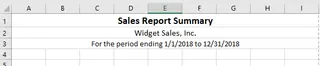
Exibir > Mostrar > Desmarcar Linhas de Grade). Você também pode deixar a primeira linha e coluna vazias para criar "espaço para respirar", um truque de design comum.Formatar Cabeçalhos e Títulos: Você seleciona a linha do cabeçalho, deixa o texto em negrito, aumenta o tamanho da fonte, talvez mude a cor da fonte e centraliza o texto. Isso precisa ser feito para cada título e subcabeçalho.
Aplicar "Listras de Zebra" para Legibilidade: Para tornar tabelas longas mais fáceis de ler, você aplica cores alternadas às linhas. Isso é frequentemente feito convertendo o intervalo em uma Tabela do Excel (
Ctrl + T) e escolhendo um estilo, ou configurando uma regra complexa de formatação condicional usando uma fórmula como=MOD(LINHA(),2)=0.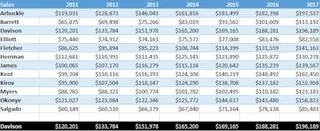
Criar Resumos e Elementos Visuais: Esta é a parte mais crítica. Você provavelmente criará uma Tabela Dinâmica para resumir as vendas por região, produto ou período de tempo. Em seguida, você inserirá um Gráfico Dinâmico baseado nessa tabela. Você gastará mais tempo personalizando o gráfico — ajustando rótulos dos eixos, adicionando um título, mudando cores e removendo elementos desnecessários.
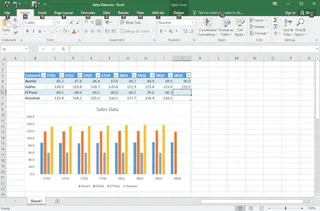
Garantir Consistência: Você tenta se lembrar dos tamanhos de fonte exatos, códigos de cores e estilos de gráfico que usou da última vez para manter a consistência, frequentemente consultando arquivos antigos.
As Limitações do Método Manual
Embora esse processo eventualmente resulte em um relatório com aparência decente, está longe do ideal. As principais limitações são:
- Extremamente Demorado: Cada etapa requer múltiplos cliques, e todo o processo pode levar horas, especialmente para relatórios complexos. Esse é um tempo que poderia ser gasto na análise real.
- Suscetível a Erros e Inconsistências: É fácil aplicar uma regra de formatação ao intervalo errado ou esquecer uma etapa. Manter uma aparência e sensação consistentes em diferentes relatórios é um desafio constante.
- Rígido e Difícil de Adaptar: E se seu chefe quiser ver os 3 principais produtos em vez de todos? Ou filtrar por um representante de vendas específico? Cada novo pedido geralmente significa reconstruir a Tabela Dinâmica ou reconfigurar o gráfico do zero.
- Requer Habilidades de Design: Nem todo mundo tem olho para design. Escolher as cores, fontes e tipos de gráficos certos para comunicar dados de forma eficaz é uma habilidade por si só. Um relatório mal projetado pode obscurecer insights-chave.
A Nova Solução: Usando um Agente de IA para Excel (Excelmatic)
Em vez de ser um "decorador do Excel", e se você pudesse simplesmente dizer ao Excel o que você quer e ele construir todo o relatório pronto para apresentação para você? É exatamente isso que um Agente de IA para Excel como o Excelmatic faz. Ele automatiza todo o processo de análise, resumo e visualização, transformando horas de trabalho manual em segundos de conversa.

Como Funciona
O fluxo de trabalho é radicalmente simples. Você faz upload do seu arquivo de dados brutos e usa linguagem simples para descrever o relatório que precisa. A IA cuida do resto.
Passo a Passo: Criando um Relatório com o Excelmatic
Vamos pegar os mesmos dados de vendas mensais e construir um relatório profissional em uma fração do tempo.
1. Faça Upload do Seu Arquivo de Dados
Primeiro, faça login no Excelmatic e faça upload do seu arquivo de dados brutos. Pode ser uma pasta de trabalho do Excel (.xlsx) ou um arquivo CSV. O Excelmatic lê seus dados sem modificar seu arquivo original. Para melhores resultados, certifique-se de que suas colunas tenham cabeçalhos claros (ex.: "Data da Venda", "Região", "Representante", "Valor").

2. Descreva o Relatório que Você Quer em Linguagem Simples
É aqui que a mágica acontece. Em vez de clicar em menus, você simplesmente digita sua solicitação. Aqui estão alguns exemplos baseados em nosso cenário de relatório de vendas:
- "Crie uma tabela de resumo mostrando o valor total de vendas por Região. Ordene as regiões da maior para a menor venda."
- "Gere uma Tabela Dinâmica que detalhe as vendas por Categoria de Produto e por mês."
- "Crie um gráfico de barras comparando o desempenho dos 5 principais representantes de vendas. Faça o título do gráfico 'Top 5 Representantes de Vendas deste Trimestre' e use um tema de cor azul profissional."
- "Formate a tabela de dados principal com cores alternadas nas linhas (listras de zebra) e cabeçalhos em negrito."
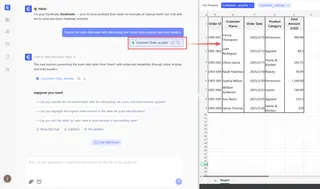
3. Revise e Itere com a IA
O Excelmatic gerará instantaneamente a tabela, gráfico ou visualização formatada solicitada. Mas o que realmente o diferencia é a capacidade de iterar. Sua solicitação inicial é apenas o começo de uma conversa.
Você pode continuar a refinar os resultados com comandos de acompanhamento:
- "Ótimo. Agora, você pode adicionar uma coluna que calcule a porcentagem do total de vendas para cada região?"
- "Filtre este gráfico para mostrar apenas dados das regiões 'Norte' e 'Oeste'."
- "Mude este gráfico de barras para um gráfico de linhas para mostrar a tendência ao longo do tempo."
- "Remova as linhas de grade do fundo do gráfico."
Essa abordagem conversacional torna incrivelmente rápido explorar seus dados e adaptar seu relatório a quaisquer perguntas ad-hoc da sua equipe.
4. Exporte Seu Relatório Finalizado
Quando estiver satisfeito com o resultado, você pode fazer o download do trabalho. O Excelmatic permite que você exporte os gráficos, tabelas e dados formatados recém-criados para um arquivo Excel limpo. Você pode então copiar e colar esses elementos em sua apresentação do PowerPoint ou compartilhar o arquivo Excel diretamente.
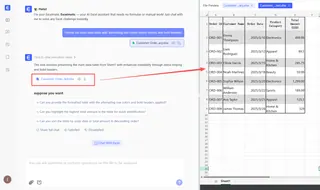
Exemplo de Diálogo: Usuário vs. Excelmatic
Veja como uma conversa típica pode ser ao construir um relatório de vendas:
Usuário: Fiz upload dos meus dados de vendas do último trimestre. Você pode criar uma tabela de resumo do total de vendas por representante, ordenada do maior para o menor? Por favor, formate a tabela com cabeçalhos em negrito e cores alternadas nas linhas.
Excelmatic: Pronto. Criei uma tabela de resumo de vendas por representante, ordenada de forma decrescente. A tabela está formatada conforme solicitado. Também destaquei os 3 melhores desempenhos. Gostaria que eu visualizasse isso?
Usuário: Sim, por favor, crie um gráfico de barras horizontais para os 10 principais representantes. Intitule "Top 10 Representantes de Vendas do T3" e remova as linhas de grade do fundo.
Excelmatic: Gerei o gráfico de barras horizontais para os 10 principais representantes com o título especificado e um fundo limpo. O gráfico está pronto para você fazer o download. Há mais alguma coisa que gostaria de adicionar a este relatório?
Método Tradicional vs. Excelmatic: Uma Comparação Rápida
| Aspecto | Método Manual Tradicional | Método com IA Excelmatic |
|---|---|---|
| Tempo | 30-90 minutos por relatório | 2-5 minutos por relatório |
| Esforço | Alto; dezenas de cliques manuais | Baixo; digite algumas frases |
| Flexibilidade | Baixa; mudanças exigem refazer o trabalho | Alta; itere com comandos de acompanhamento |
| Consistência | Difícil de manter; depende da memória | Alta; a IA aplica lógica consistente |
| Habilidade Necessária | Excel Intermediário-Avançado + senso de design | Capacidade básica de descrever necessidades de negócios |
| Taxa de Erro | Maior; seleções e fórmulas manuais | Menor; automatizada e validada pela IA |
Perguntas Frequentes (FAQ)
1. Preciso ser um especialista em Excel para usar o Excelmatic? Não, de forma alguma. O objetivo principal do Excelmatic é capacitar usuários que não conhecem fórmulas complexas ou configurações de Tabela Dinâmica. Se você pode descrever o relatório que precisa em palavras, você pode usar o Excelmatic.
2. Meus dados estão seguros quando os envio para o Excelmatic? Sim. O Excelmatic é projetado com segurança de dados em mente. Ele opera em uma cópia temporária dos seus dados durante a duração da sua sessão e adere a políticas de privacidade rigorosas. Seu arquivo original nunca é modificado. Para requisitos específicos de segurança empresarial, consulte sempre as políticas do site oficial.
3. O Excelmatic consegue lidar com dados desorganizados? O Excelmatic pode lidar com muitas inconsistências de dados comuns. No entanto, para obter os melhores resultados, é sempre uma boa prática ter dados limpos e bem estruturados, com cabeçalhos de coluna claros. A IA usa esses cabeçalhos para entender suas solicitações.
4. Posso usar os gráficos e tabelas gerados pelo Excelmatic em minhas próprias apresentações? Absolutamente. Você pode fazer o download dos resultados como um novo arquivo Excel. A partir daí, você pode copiar os gráficos, tabelas e dados formatados e colá-los diretamente no PowerPoint, Word ou Google Slides.
5. O Excelmatic apenas cria elementos visuais, ou também pode fazer formatação como "listras de zebra"? Ele faz ambos. Você pode pedir para ele executar tarefas analíticas (como resumir e calcular) e tarefas de formatação (como aplicar cores, colocar texto em negrito ou criar tabelas) no mesmo comando.
Tome uma Atitude: Atualize Seu Fluxo de Trabalho no Excel Hoje
Cada hora que você gasta formatando manualmente uma planilha do Excel é uma hora que você não está gastando em análise estratégica. A maneira tradicional de criar relatórios não é apenas lenta, mas também uma barreira para a tomada de decisões ágil e baseada em dados.
Ao adotar um agente de IA para Excel, você pode recuperar esse tempo e focar no que realmente importa: os insights ocultos dentro dos seus dados. Pare de ser um "empurrador de pixels" e torne-se o contador de histórias de dados que sua organização precisa.
Pronto para ver em ação? Experimente o Excelmatic hoje. Faça upload de um dos relatórios em que você está trabalhando atualmente e use um dos comandos deste artigo. Você ficará impressionado com a rapidez com que pode criar um relatório polido e pronto para apresentação.





