
Principais conclusões:
- Construir manualmente uma tabela de amortização de empréstimo no Excel requer fórmulas complexas como PMT e uma entrada de dados cuidadosa e propensa a erros para cada período de pagamento ao longo de centenas de linhas.
- Ferramentas de IA para Excel como o Excelmatic automatizam todo esse processo. Você pode simplesmente descrever os termos do seu empréstimo em português simples para gerar uma tabela completa e precisa instantaneamente.
- Usar o Excelmatic não só economiza um tempo significativo, mas também permite uma análise de cenários sem esforço—basta perguntar "e se a taxa de juros fosse 9%?" para ver os resultados atualizados sem reconstruir nenhuma fórmula.
Contexto do Problema e Pontos de Dificuldade
Seja você esteja planejando comprar uma casa, financiar um carro novo ou contrair um empréstimo empresarial, entender o custo real do empréstimo é crucial. Uma tabela de amortização de empréstimo é a ferramenta perfeita para isso. Ela fornece um detalhamento período a período de cada pagamento, mostrando exatamente quanto vai para juros e quanto reduz sua dívida principal.
Imagine que você está analisando um imóvel no valor de $555.555. Você economizou para uma entrada de 25% e planeja financiar o restante. Um banco ofereceu a você um empréstimo de 10 anos com uma taxa de juros anual de 10%. Antes de assinar o contrato, você precisa de respostas para perguntas críticas:
- Qual será o valor exato da minha prestação mensal?
- Quanto de juros pagarei no primeiro ano versus no último ano?
- Qual é o total de juros que pagarei ao longo dos 10 anos?
- Como o saldo devedor diminui ao longo do tempo?
Para muitos usuários do Excel, a reação imediata é criar uma planilha. Mas é aí que começa a dor de cabeça. Você precisa lembrar funções financeiras específicas, estruturar uma tabela corretamente e arrastar fórmulas meticulosamente para cada período de pagamento—neste caso, 120 meses. Um único erro em uma fórmula inicial pode comprometer todo o cálculo, levando a um planejamento financeiro incorreto.
A Solução Tradicional no Excel: Passos e Limitações
A abordagem clássica para construir uma tabela de amortização no Excel é uma poderosa demonstração de suas capacidades de cálculo, mas também é uma aula sobre trabalho manual e repetitivo. Envolve uma combinação de funções financeiras e uma construção cuidadosa da tabela.
Aqui está um resumo do processo manual:
Passo 1: Calcular os Parâmetros-Chave do Empréstimo
Primeiro, você precisa calcular o valor real do empréstimo. Com um preço de $555.555 e uma entrada de 25%, o valor a ser financiado é:
$555.555 * (1 - 0,25) = $416.666,25
Passo 2: Calcular a Prestação Mensal com a Função PGTO
Em seguida, você usa a função PGTO do Excel para determinar a prestação mensal fixa. A fórmula é assim:
=PGTO(taxa; nper; vp)
- taxa: A taxa de juros por período. Como a taxa de 10% é anual, você deve dividi-la por 12.
- nper: O número total de períodos de pagamento. Para um empréstimo de 10 anos, isso é 10 * 12 = 120.
- vp: O valor presente, ou o valor total do empréstimo ($416.666,25).
A fórmula completa seria =PGTO(10%/12; 120; 416666,25), o que resulta em uma prestação mensal de $5.506,23.
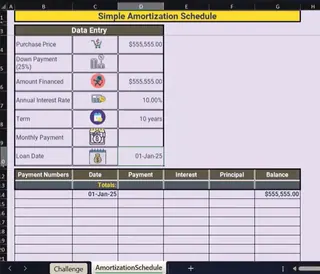
Passo 3: Construir a Tabela de Amortização
Esta é a parte mais trabalhosa. Você cria uma tabela com colunas como: Período, Data do Pagamento, Prestação Mensal, Juros Pagos, Principal Pago e Saldo Devedor.
- Para a primeira linha (Período 1):
- Juros Pagos:
Saldo Inicial * (10% / 12) - Principal Pago:
Prestação Mensal - Juros Pagos - Saldo Devedor:
Saldo Inicial - Principal Pago
- Juros Pagos:
- Para todas as linhas subsequentes:
- O
Saldo Inicialé oSaldo Devedorda linha anterior. - Você então repete os cálculos de juros e principal e arrasta as fórmulas para todas as 120 linhas.
- O
Limitações do Método Manual
Embora este método funcione, ele está repleto de desafios que o tornam impraticável para uma análise rápida ou para usuários que não são especialistas em fórmulas do Excel:
- Complexidade das Fórmulas: Você precisa lembrar a função
PGTOe seus argumentos. Para uma análise mais detalhada, você também pode precisar deIPGTO(pagamento de juros) ePPGTO(pagamento do principal), cada uma com sua própria sintaxe. - Configuração Propensa a Erros: A precisão de toda a tabela depende da configuração correta das fórmulas nas duas primeiras linhas, especialmente das referências de célula (usar
$para referências absolutas é crítico). Um pequeno erro pode se propagar por todos os 120 períodos, tornando os números finais completamente errados. - Demorado e Repetitivo: Criar manualmente a coluna de datas, configurar as fórmulas e arrastá-las para 10, 15 ou 30 anos (360 linhas!) é tedioso e consome muito tempo.
- Inflexível para Análise de "E Se": E se você encontrar uma oferta de empréstimo melhor a 9,5%? Ou e se quiser ver o impacto de fazer um pagamento extra de $200 por mês? Responder a essas perguntas requer que você volte, ajuste seus parâmetros principais e potencialmente reconstrua ou revalide toda a tabela. Não é um processo dinâmico ou conversacional.
A Nova Solução: Usando IA no Excel (com o Excelmatic)
Em vez de lutar com fórmulas e criação manual de tabelas, você pode agora usar um Agente de IA para Excel como o Excelmatic para fazer todo o trabalho pesado. Você simplesmente descreve seu objetivo em linguagem simples, e a IA gera a tabela de amortização completa e precisa para você em segundos.

A Abordagem do Excelmatic
O processo é refrescantemente simples e intuitivo:
- Faça o Upload dos Seus Dados (ou Não!)
Você pode começar com uma planilha em branco ou fazer o upload de um arquivo Excel simples contendo seus parâmetros de empréstimo:
Preço do Imóvel,% de Entrada,Taxa de Juros,Prazo do Empréstimo. O Excelmatic lerá e entenderá os cabeçalhos das suas colunas.

Descreva Sua Solicitação em Linguagem Natural É aqui que a mágica acontece. Em vez de escrever fórmulas, você escreve uma frase. Abra o painel de chat no Excelmatic e digite sua solicitação.
Para o nosso cenário, você poderia perguntar:
Crie uma tabela de amortização de empréstimo para um imóvel no valor de $555.555 com uma entrada de 25%. O prazo do empréstimo é de 10 anos com uma taxa de juros anual de 10%. O primeiro pagamento é em 1º de fevereiro de 2025.
Ou, se preferir detalhar:
Primeiro, calcule a prestação mensal para um empréstimo de $416.666,25 ao longo de 120 meses a uma taxa anual de 10%.
Em seguida, faça um acompanhamento com:
Agora, gere a tabela de amortização completa mostrando a divisão de principal e juros para cada pagamento, junto com o saldo devedor.
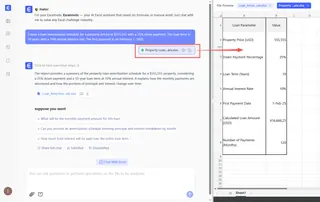
Revise e Itere com Perguntas de Acompanhamento O Excelmatic gerará instantaneamente a tabela completa de 120 meses. Mas você não precisa parar por aí. O verdadeiro poder está na análise conversacional. Você pode continuar fazendo perguntas para explorar diferentes cenários:
- "Qual é o total de juros pagos durante a vida do empréstimo?"
- "Agora, mostre-me a mesma tabela, mas com uma taxa de juros de 9,5%."
- "Adicione uma coluna mostrando o principal acumulado pago após cada pagamento."
- "Gere um gráfico que compare a parte da prestação destinada ao principal e aos juros ao longo do tempo."
Exporte Seus Resultados Uma vez satisfeito, você pode baixar a tabela gerada, os gráficos e a análise como um novo arquivo Excel perfeitamente formatado. Você também pode copiar as fórmulas ou configurações de Tabela Dinâmica que o Excelmatic usou se quiser integrá-las a uma pasta de trabalho existente.
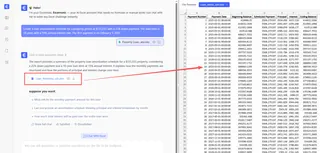
Exemplo de Diálogo com o Excelmatic
Veja como uma conversa típica pode ser:
Usuário: Estou comprando um imóvel por $555.555 com uma entrada de 25%. O empréstimo é por 10 anos a uma taxa de juros anual de 10%. Você pode construir uma tabela de amortização completa para mim?
Excelmatic: Certamente. O valor do empréstimo é $416.666,25. A prestação mensal calculada é $5.506,23. Gerei uma tabela de amortização completa de 120 meses com colunas para Data do Pagamento, Prestação Mensal, Principal, Juros e Saldo Devedor. Gostaria que eu visualizasse os pagamentos de juros versus principal ao longo do tempo com um gráfico?
Usuário: Sim, por favor, adicione um gráfico. Além disso, e se eu fizer um pagamento extra de $500 por mês? Quanto mais cedo eu quitaria o empréstimo e quanto eu economizaria em juros?
Excelmatic: Adicionei um gráfico de área empilhada para visualizar a divisão dos pagamentos. Com um pagamento extra de $500 por mês, você quitaria o empréstimo em 101 meses em vez de 120, economizando 19 meses e aproximadamente $49.150 em juros totais. Atualizei a tabela para refletir este novo cenário.
Método Tradicional vs. Excelmatic: Uma Comparação Rápida
| Aspecto | Método Tradicional no Excel | Método com IA do Excelmatic |
|---|---|---|
| Tempo para Criar | 15-30 minutos (ou mais) | Menos de 1 minuto |
| Habilidade Necessária | Excel Intermediário/Avançado (PGTO, referências absolutas) | Comandos básicos de linguagem |
| Precisão | Propenso a erros manuais de fórmula | Alta, os cálculos são automatizados |
| Flexibilidade | Rígida; mudanças exigem edição manual de fórmulas | Altamente flexível; analise cenários via chat |
| Análise de "E Se" | Trabalhosa e lenta | Instantânea e conversacional |
Perguntas Frequentes (FAQ)
1. Preciso conhecer funções financeiras como PGTO para usar o Excelmatic? Não. Você não precisa conhecer nenhuma função específica do Excel. Você só precisa descrever o cenário do empréstimo em linguagem simples, e o Excelmatic aplicará as fórmulas corretas automaticamente.
2. Meus dados financeiros estão seguros quando faço o upload para o Excelmatic? O Excelmatic é construído com a segurança de dados em mente. Todos os dados são criptografados em trânsito e em repouso. Para detalhes específicos sobre políticas de privacidade e segurança, é sempre melhor consultar o site oficial.
3. O Excelmatic pode lidar com cenários mais complexos, como pagamentos extras ou taxas variáveis? Sim. Você pode facilmente modelar esses cenários por meio de perguntas de acompanhamento. Por exemplo, você pode perguntar: "Mostre-me o impacto de um pagamento único de $10.000 no mês 24" ou "E se a taxa mudar para 11% após os primeiros 5 anos?".
4. Posso exportar a tabela de amortização de volta para o Excel?
Absolutamente. Você pode baixar a tabela completa formatada e quaisquer gráficos gerados como um arquivo .xlsx padrão com um único clique.
5. E se minha solicitação não for clara? A IA vai errar? Se uma solicitação for ambígua, o Excelmatic frequentemente pedirá esclarecimentos para garantir que entregue o resultado correto. A interface conversacional permite que você corrija ou refine facilmente sua solicitação até que a saída seja exatamente o que você precisa.
6. Isso é apenas para hipotecas, ou posso usar para financiamentos de carro e empréstimos pessoais também? Este método funciona para qualquer empréstimo com amortização padrão, incluindo hipotecas, financiamentos de automóveis, empréstimos pessoais ou empresariais. Basta fornecer o principal, a taxa de juros e o prazo.
Tome uma Atitude: Atualize Seu Fluxo de Trabalho no Excel Hoje
Pare de gastar tempo valioso construindo e depurando tabelas financeiras do zero. O processo manual não só é lento, mas também prende sua análise em uma estrutura rígida. Cada pergunta de "e se" se torna um novo projeto.
Com um agente de IA para Excel como o Excelmatic, você transforma a análise financeira de uma tarefa árdua em uma conversa. Você pode explorar opções, comparar ofertas de empréstimo e entender o impacto de suas decisões financeiras em uma fração do tempo.
Pronto para parar de lutar com fórmulas? Experimente o Excelmatic hoje e gere sua próxima tabela de amortização de empréstimo em segundos. Simplesmente faça o upload dos seus dados ou comece do zero, e use os prompts deste artigo para começar.





