Principais conclusões:
- Criar um histograma no Excel tradicionalmente envolve etapas complicadas, como habilitar a Ferramenta de Análise de Dados, definir intervalos de classes manualmente ou usar a complexa fórmula de matriz
FREQUENCY. - Uma ferramenta de IA para Excel, como o Excelmatic, elimina esses processos manuais. Você pode simplesmente fazer upload dos seus dados e pedir em português simples: "Crie um histograma das notas dos testes", e a IA cuida da definição das classes e da criação do gráfico automaticamente.
- Usar o Excelmatic não apenas gera um histograma profissional em segundos, mas também permite personalização sem esforço por meio de conversa, como "mude o tamanho da classe para 10" ou "mostre as notas entre 50 e 90", oferecendo flexibilidade incomparável.
Contexto do problema e pontos de dor
Imagine que você é um professor com uma lista de notas de alunos, um pesquisador analisando respostas de uma pesquisa ou um gerente de qualidade inspecionando medições de produtos. Você tem uma coluna de números e precisa entender sua distribuição. Quantos alunos tiraram notas nos anos 90? Qual é a faixa etária mais comum na sua pesquisa? A maioria dos seus produtos está agrupada em torno da especificação alvo?
Um histograma é a ferramenta perfeita para esse trabalho. Diferente de um simples gráfico de barras que compara categorias distintas, um histograma agrupa dados numéricos em intervalos, ou "classes", e mostra a frequência de valores que caem em cada classe. Ele dá uma sensação visual imediata da forma, tendência central e dispersão dos dados.
No entanto, criar um histograma no Excel é surpreendentemente pouco intuitivo. Não é uma operação direta de "Inserir Gráfico". Você rapidamente se depara com conceitos como "classes", "suplementos" e "fórmulas de matriz", que podem ser confusos e demorados até para usuários experientes do Excel. Você gasta mais tempo lutando com o software do que analisando seus dados, uma frustração que impede muitos de usar essa poderosa ferramenta de visualização de forma eficaz.
Soluções Tradicionais do Excel: Etapas e Limitações
Se você já tentou criar um histograma no Excel, provavelmente encontrou um dos três métodos manuais. Cada um vem com seu próprio conjunto de etapas e desvantagens significativas.
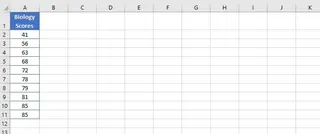
Vamos usar um conjunto de dados simples de notas de alunos para ilustrar.
Método 1: A Ferramenta de Análise de Dados
Este é o método clássico, mas parece um recurso oculto.
- Habilite o Suplemento: Primeiro, você precisa verificar se a "Ferramenta de Análise de Dados" está habilitada. Se não, você deve navegar por
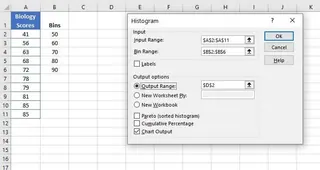
Arquivo > Opções > Suplementos > Suplementos do Excel > Ire marcar a caixa para instalá-lo. Muitos usuários nem sabem que essa ferramenta existe. - Defina as Classes: Você deve criar manualmente uma coluna separada em sua planilha para definir o limite superior de cada intervalo (classe). Para notas, isso pode ser 50, 60, 70, 80, 90. Isso exige que você planeje seus intervalos antecipadamente.
- Execute a Ferramenta: Vá para a guia
Dados, clique emAnálise de Dados, selecioneHistogramae preencha uma caixa de diálogo, especificando o intervalo dos dados de entrada e o intervalo de classes criado manualmente. - Gere o Gráfico: O Excel cria uma nova tabela de frequência e um gráfico estático.
Limitações:
- Saída Estática: O maior problema é que o gráfico não está vinculado aos seus dados originais. Se você corrigir uma nota ou adicionar um novo aluno, o histograma não será atualizado. Você precisa excluir a saída antiga e repetir todo o processo.
- Configuração Desajeitada: A necessidade de habilitar um suplemento e definir manualmente um intervalo de classes torna o processo lento e complicado.
Método 2: O Gráfico de Histograma Integrado (Excel 2016 e posterior)
Versões mais recentes do Excel introduziram um tipo de gráfico de histograma dedicado, o que é uma melhoria significativa.
- Selecione os Dados: Destaque sua coluna de notas.
- Insira o Gráfico: Vá para
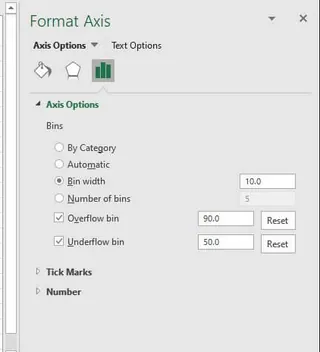
Inserir > Inserir Gráfico Estatístico > Histograma. - Personalize (A Parte Difícil): O Excel cria um gráfico com classes automáticas, que raramente são o que você deseja. Para alterá-las, você deve clicar com o botão direito no eixo horizontal, selecionar
Formatar Eixoe navegar por um painel complexo para ajustar "Largura da Classe" ou "Número de Classes". A terminologia ("Classe de Estouro", "Classe de Subfluxo") pode ser confusa.
Limitações:
- Personalização Complexa: Embora o gráfico seja dinâmico (atualiza com mudanças nos dados), personalizar as classes não é intuitivo e requer mergulhar em painéis de formatação.
- Flexibilidade Limitada: Testar rapidamente diferentes tamanhos de classe para encontrar a melhor visualização dos seus dados é um ciclo repetitivo de clicar com o botão direito e digitar números.
Método 3: A Função FREQUENCY
Para especialistas em fórmulas, a função FREQUENCY oferece uma maneira dinâmica de calcular os dados para um histograma.
=FREQUENCY(data_array, bins_array)
- Defina as Classes: Como no método da Ferramenta, você ainda precisa criar manualmente um
bins_array. - Insira a Fórmula: Você usa a função
FREQUENCYpara calcular quantos pontos de dados caem em cada classe. Em versões mais antigas do Excel, esta era uma fórmula de matriz complicada que exigia selecionar o intervalo de saída e pressionarCTRL+SHIFT+ENTER. No Excel moderno, é uma fórmula de matriz dinâmica mais simples, mas ainda requer conhecimento de fórmulas. - Crie um Gráfico de Colunas: Depois de obter os números de frequência, você então precisa criar manualmente um Gráfico de Colunas padrão usando suas classes e os resultados de frequência como fonte de dados.
Limitações:
- Alto Requisito de Habilidade: Este método é o menos amigável ao usuário e propenso a erros para quem não está confortável com fórmulas de matriz.
- Processo de Múltiplas Etapas: Ele não cria o gráfico diretamente; apenas calcula os dados. Você ainda precisa construir e formatar o gráfico sozinho.
A Nova Maneira: Usando uma IA para Excel como o Excelmatic
Em vez de lutar com suplementos, painéis de formatação e fórmulas complexas, e se você pudesse simplesmente pedir um histograma? É exatamente para isso que os Agentes de IA para Excel, como o Excelmatic, são projetados. Você pode descrever seu objetivo em linguagem simples, e a IA faz todo o trabalho pesado.
A Abordagem do Excelmatic

O processo é simples e conversacional. Você faz upload do seu arquivo e inicia um chat com a IA.
- Faça Upload do Seu Arquivo de Dados: Simplesmente arraste e solte seu arquivo Excel ou CSV contendo as notas dos alunos no Excelmatic. A IA lerá seus dados e mostrará uma prévia. Para melhores resultados, certifique-se de que seus dados tenham um cabeçalho claro, como "Notas dos Testes".

Descreva o Histograma que Você Quer: Não há necessidade de definir classes ou encontrar o menu correto. Basta digitar sua solicitação no chat. Aqui estão alguns exemplos:
- Para obter uma visão geral rápida:
Crie um histograma para a coluna 'Notas dos Testes'.
- Para especificar o tamanho da classe:
Mostre a distribuição das notas dos testes usando uma largura de classe de 10.
- Para definir um intervalo e número de classes específicos:
Gere um histograma para notas de 40 a 100, dividido em 6 classes.
- Para obter uma visão geral rápida:

Revise e Refine por Meio da Conversa: O Excelmatic gerará instantaneamente o histograma e o exibirá para você. Mas o verdadeiro poder está na iteração. Você pode continuar a conversa para ajustar o gráfico até que fique perfeito.
- Quer mudar a definição das classes? Basta pedir:
Ok, tente com 8 classes em vez disso.
- Precisa ajustar a aparência?
Mude o título do gráfico para 'Distribuição de Notas da Prova de Biologia'.
- Quer fazer uma pergunta analítica de acompanhamento?
Qual porcentagem de alunos tirou 80 ou mais?
- Quer mudar a definição das classes? Basta pedir:
Exporte Seus Resultados: Quando estiver satisfeito com o gráfico, você pode baixar um novo arquivo Excel. Este arquivo conterá uma tabela de dados limpa e o gráfico de histograma totalmente formatado, pronto para ser usado em seu relatório ou apresentação.
Exemplo de Diálogo: Criando um Histograma com o Excelmatic
Aqui está como uma conversa típica pode parecer:
Você: Fiz upload de um arquivo Excel com notas de biologia dos alunos. Você pode criar um histograma para mostrar a distribuição?
Excelmatic: Certamente. Criei um histograma para a coluna 'Notas de Biologia' usando classes determinadas automaticamente. As notas variam de 45 a 98. Gostaria de ajustar a largura da classe ou o número de classes?
Você: Sim, por favor, defina a largura da classe como 10, começando de uma nota de 40.
Excelmatic: Pronto. O histograma agora usa uma largura de classe de 10, com classes para 41-50, 51-60 e assim por diante. Também atualizei o gráfico. Há mais alguma coisa que você gostaria de mudar?
Você: Perfeito. Você pode adicionar um título 'Distribuição de Notas de Biologia' e rotular os eixos 'Faixa de Notas' e 'Número de Alunos'?
Excelmatic: O gráfico foi atualizado com o novo título e rótulos dos eixos. Você pode baixar o arquivo Excel contendo este gráfico agora.
Métodos Tradicionais vs. Excelmatic: Uma Comparação Rápida
| Característica | Métodos Tradicionais do Excel | Excelmatic (IA para Excel) |
|---|---|---|
| Tempo para Criar | 5-15 minutos | < 1 minuto |
| Nível de Habilidade | Intermediário a Avançado | Iniciante (apenas descreva seu objetivo) |
| Flexibilidade | Baixa; requer retrabalho manual para mudanças | Alta; ajuste com comandos simples de chat |
| Gerenciamento de Classes | Manual, confuso, requer planejamento prévio | Automático, ou facilmente especificado em linguagem simples |
| Atualizações de Dados | Frequentemente estático; requer refazer completamente | Rápido; refaça o upload e repita o prompt em segundos |
Perguntas Frequentes
P1: Preciso entender conceitos como "classes" ou "intervalos" para usar o Excelmatic para histogramas?
Não, você não precisa. Você pode simplesmente pedir, "crie um histograma dos meus dados", e a IA do Excelmatic escolherá uma definição de classes sensata por padrão. Se você tiver um intervalo específico em mente, pode facilmente declará-lo em seu prompt, como "use um tamanho de classe de 100".
P2: O histograma gerado pelo Excelmatic é estático como o da Ferramenta de Análise de Dados?
O arquivo Excel final exportado contém um gráfico padrão e editável do Excel. A natureza "dinâmica" do Excelmatic está no processo de criação. Se seus dados de origem mudarem, você simplesmente refaz o upload do arquivo e faz a mesma pergunta novamente — um processo que leva segundos, comparado a reconstruir manualmente o gráfico e sua fonte de dados no Excel.
P3: O Excelmatic pode criar outros tipos de gráficos estatísticos?
Sim. Além de histogramas, você pode pedir ao Excelmatic para criar gráficos de caixa (box plots), gráficos de dispersão, gráficos de Pareto e mais, tudo usando a mesma interface conversacional.
P4: Posso personalizar a aparência do histograma, como cores e títulos?
Absolutamente. Você pode pedir ao Excelmatic para mudar o título do gráfico, rótulos dos eixos ou até mesmo esquemas de cores diretamente no chat. Para formatação muito detalhada, você sempre pode fazer ajustes finais no arquivo Excel exportado.
P5: É seguro fazer upload dos dados da minha empresa ou dos meus alunos para o Excelmatic?
A segurança dos dados é uma prioridade máxima. O Excelmatic usa criptografia padrão do setor para dados em trânsito e em repouso. Para informações detalhadas, consulte sempre a política de privacidade oficial e a documentação de segurança no site. A plataforma é projetada para uso profissional com segurança em mente.
Tome uma Atitude: Atualize Seu Fluxo de Trabalho no Excel Hoje
Pare de desperdiçar tempo valioso navegando em menus confusos e depurando fórmulas apenas para criar um histograma simples. Os métodos manuais do passado não são apenas lentos, mas também rígidos, dificultando a exploração eficaz dos seus dados.
Com um assistente de IA para Excel como o Excelmatic, você pode transformar uma tarefa tediosa de 15 minutos em uma conversa de 30 segundos. Obtenha insights mais profundos mais rápido, responda a perguntas com análise visual rápida e gaste seu tempo interpretando dados, não lutando com suas ferramentas.
Pronto para ver a diferença? Experimente o Excelmatic gratuitamente e faça upload dos seus dados. Use um dos prompts deste artigo e veja seu histograma aparecer em segundos.