Principais conclusões:
- Criar uma barra de progresso tradicional no Excel é surpreendentemente complexo, envolvendo caixas de seleção manuais, células auxiliares, fórmulas complexas e manipulação de gráficos, tornando-a demorada para construir e manter.
- Ferramentas de IA para Excel, como o Excelmatic, podem gerar uma barra de progresso completa e a porcentagem de conclusão automaticamente a partir da sua lista de tarefas, simplesmente perguntando em linguagem simples.
- Usar o Excelmatic para criar rastreadores de progresso economiza um tempo significativo, elimina erros de fórmula e permite atualizações e modificações instantâneas sem qualquer retrabalho manual.
Contexto do Problema e Pontos de Dificuldade
Seja você um gerente de projetos acompanhando marcos, um estudante gerenciando tarefas ou um líder de equipe monitorando uma lista de verificação, você precisa de uma forma rápida e visual de ver quanto trabalho está concluído. Uma barra de progresso é a ferramenta perfeita para isso — ela fornece uma compreensão imediata do status de conclusão.
No entanto, qualquer pessoa que já tentou criar uma barra de progresso "real" no Excel sabe que não é um recurso integrado. Você não pode simplesmente clicar em um botão e ela aparecer. Em vez disso, você é forçado a um processo manual de várias etapas que parece mais uma "gambiarra" do que uma solução.
Imagine que você tem uma lista de 25 tarefas de um projeto. Você quer uma única barra que se preenche à medida que você marca cada tarefa concluída. Esse objetivo simples rapidamente se torna um grande desperdício de tempo. Você precisa adicionar caixas de seleção individuais, vincular cada uma a uma célula separada, escrever fórmulas para contá-las e, em seguida, construir um gráfico personalizado formatado para parecer uma barra de progresso. Se uma nova tarefa for adicionada, toda a configuração precisa ser atualizada manualmente. É desajeitado, frágil e frustrante.
A Solução Tradicional do Excel: Etapas e Limitações
A maneira convencional de construir uma barra de progresso no Excel é uma solução alternativa engenhosa, mas complicada, que combina controles de formulário, fórmulas e personalização de gráficos. Embora funcione, está longe de ser eficiente.
Aqui está um resumo do processo manual:
Etapa 1: Inserir e Vincular Caixas de Seleção
Primeiro, você precisa habilitar a guia "Desenvolvedor" no Excel. A partir daí, você insere um controle de formulário de caixa de seleção ao lado de cada tarefa na sua lista. Isso já é tedioso, mas piora: você deve então vincular manualmente cada caixa de seleção a uma célula única. Quando uma caixa é marcada, sua célula vinculada exibe VERDADEIRO; quando desmarcada, exibe FALSO.
Etapa 2: Calcular a Porcentagem de Conclusão
Em seguida, você precisa de uma pequena tabela para realizar cálculos.
- Tarefas Concluídas: Você usa uma fórmula como
CONT.SE(D2:D11; VERDADEIRO)para contar quantas células vinculadas têm o valorVERDADEIRO. - Total de Tarefas: Você usa
CONT.VALORES(B2:B11)para contar o número total de tarefas. - % de Conclusão: Você divide as tarefas concluídas pelo total de tarefas para obter sua porcentagem (por exemplo,
F2/F3).
Etapa 3: Criar o Gráfico de "Barra de Progresso"
Esta é a parte mais complicada. A "barra de progresso" é na verdade um gráfico de barras empilhadas 100% personalizado.
- Crie dois pontos de dados para o seu gráfico: a % de Conclusão que você acabou de calcular e a % Restante (
1 - % de Conclusão). - Insira um gráfico de Barras Empilhadas 100% usando esses dois pontos de dados.
- Formate extensivamente o gráfico:
- Remova o eixo Y, o eixo X, a legenda e as linhas de grade.
- Altere a cor da parte "Restante" da barra para um cinza claro ou "sem preenchimento".
- Altere a cor da parte "Concluída" para uma cor mais proeminente, como verde ou azul.
- Adicione um rótulo de dados à seção "Concluída" e formate-o para mostrar o valor percentual.
- Finalmente, você oculta as colunas que contêm os valores
VERDADEIRO/FALSOe a tabela de cálculo para deixar sua planilha com uma aparência limpa.
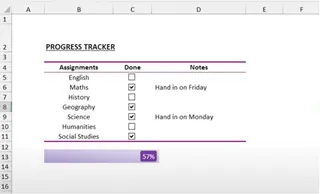
Limitações do Método Manual
Embora o resultado final tenha uma boa aparência, essa abordagem está repleta de problemas:
- Extremamente Demorado: Para uma lista de 30 tarefas, você está olhando para mais de 60 ações manuais apenas para configurar as caixas de seleção e seus vínculos.
- Propenso a Erros e Frágil: Um único erro ao vincular uma caixa de seleção, um intervalo de fórmula incorreto ou a exclusão acidental de uma célula auxiliar oculta pode quebrar todo o rastreador.
- Escalabilidade Ruim: O que acontece quando você precisa adicionar mais cinco tarefas ao projeto? Você tem que repetir todo o processo: adicionar novas caixas de seleção, vinculá-las e atualizar manualmente os intervalos em todas as suas fórmulas.
- Curva de Aprendizado Alta: Este método requer conhecimento da guia Desenvolvedor, controles de formulário e truques de formatação de gráficos não óbvios — habilidades que a maioria dos usuários do Excel não possui.
A Nova Solução: Usando uma IA para Excel como o Excelmatic
Em vez de construir esse aparato complexo do zero, e se você pudesse simplesmente pedir uma barra de progresso? É exatamente para isso que os agentes de IA para Excel, como o Excelmatic, são projetados. Você fornece os dados, descreve o resultado desejado em linguagem simples, e a IA cuida das fórmulas, gráficos e formatação para você.

A Ideia Geral
O fluxo de trabalho é radicalmente simplificado. Você começa com uma lista básica de tarefas, faz o upload dela e tem uma conversa com a IA para obter sua barra de progresso. Chega de células ocultas, de vinculação manual e de "hackear" gráficos.
Passo a Passo com o Excelmatic
Veja como você resolveria o mesmo problema em menos de um minuto com o Excelmatic.
1. Prepare e Faça o Upload dos Seus Dados
Esqueça as caixas de seleção. Crie um arquivo simples do Excel ou CSV com duas colunas: Tarefa e Status. A coluna 'Status' pode simplesmente conter texto como "Concluído" ou "Pendente". Isso é muito mais fácil de gerenciar e atualizar do que caixas de seleção.
| Descrição da Tarefa | Status |
|---|---|
| Rascunhar o Brief do Projeto | Concluído |
| Finalizar Orçamento | Concluído |
| Reunião de Kick-off | Pendente |
| Desenvolver Wireframes | Pendente |
| ... | ... |
Faça o upload deste arquivo diretamente para o Excelmatic.


2. Descreva o Resultado Desejado em Linguagem Simples Assim que seu arquivo for carregado, você pode iniciar uma conversa com a IA. Use comandos simples para dizer a ela o que você precisa.
Aqui estão alguns exemplos:
- "Calcule a porcentagem de tarefas onde o status é 'Concluído'."
- "Crie um gráfico de barra de progresso para visualizar a porcentagem de conclusão."
- "Mostre-me o número total de tarefas, o número de tarefas concluídas e uma barra de progresso para a taxa de conclusão."

3. Revise e Itere no Resultado O Excelmatic analisará instantaneamente seus dados e gerará a saída solicitada — seja um cálculo, uma tabela ou um gráfico totalmente formado. A melhor parte é que você pode continuar a conversa para refinar o resultado.
- "Você pode mudar a cor da barra de progresso para verde?"
- "Adicione um título ao gráfico: 'Progresso do Projeto Fênix'."
- "Agora, crie um gráfico de pizza mostrando a divisão entre tarefas 'Concluídas' e 'Pendentes'."
Essa abordagem conversacional permite um nível de flexibilidade e velocidade impossível com o método manual.
4. Exporte Seus Resultados Quando estiver satisfeito com a barra de progresso e qualquer outra análise, você pode baixar os resultados como um novo arquivo Excel limpo. O arquivo conterá os gráficos, tabelas e fórmulas gerados, prontos para serem compartilhados ou integrados a um painel maior.
Exemplo de Conversa
Veja como uma interação típica pode ser:
Usuário: Tenho uma lista de tarefas de projeto na coluna A e seu status ('Concluído' ou 'Pendente') na coluna B. Você pode calcular a porcentagem de conclusão e criar uma barra de progresso para mostrá-la?
Excelmatic: Certamente. Com base no seu arquivo, 8 de 15 tarefas estão marcadas como 'Concluído', o que representa uma taxa de conclusão de 53,3%. Gerei um gráfico de barras horizontais representando esse progresso. Gostaria que eu adicionasse o rótulo de porcentagem diretamente na barra?
Usuário: Sim, por favor. E faça a barra ficar verde e o fundo em cinza claro.
Excelmatic: Pronto. A barra de progresso agora está verde, sobre um fundo cinza, com '53,3%' exibido nela. Você pode baixar o arquivo Excel atualizado com este gráfico agora.
Método Tradicional vs. Excelmatic: Uma Comparação Rápida
| Aspecto | Método Manual Tradicional | Método com IA Excelmatic |
|---|---|---|
| Tempo para Criar | 15-30 minutos | Menos de 1 minuto |
| Habilidades Necessárias | Guia Desenvolvedor, Fórmulas, Truques de Gráfico | Linguagem simples |
| Manutenção | Difícil; requer atualizações manuais | Sem esforço; refaça o upload e pergunte novamente |
| Flexibilidade | Rígida; mudanças são complexas | Altamente flexível; itere via chat |
| Taxa de Erro | Alta; propensa a erro humano | Baixa; a IA cuida dos cálculos |
Perguntas Frequentes
Preciso configurar caixas de seleção antes de fazer o upload do meu arquivo para o Excelmatic? Não, e você não deveria. Uma simples coluna de texto para "Status" (por exemplo, "Concluído", "Pendente") é muito mais eficiente tanto para você quanto para a IA. É mais fácil de gerenciar e permite que a IA realize cálculos diretamente.
O Excelmatic pode criar o efeito de formatação condicional de tachado nas tarefas concluídas? O ponto forte principal do Excelmatic está na análise de dados, geração de fórmulas e criação de gráficos/tabelas dinâmicas. Embora não aplique formatação de célula diretamente, você pode perguntar: "Me dê a fórmula de formatação condicional para aplicar um tachado a qualquer linha onde o status seja 'Concluído'." Você pode então copiar esta fórmula para o gerenciador de regras de Formatação Condicional do Excel.
Meus dados do projeto estão seguros quando faço o upload para o Excelmatic? Sim. O Excelmatic é construído com a segurança de dados em mente. Os arquivos são processados em um ambiente seguro e não são compartilhados ou usados para qualquer outro propósito. Para detalhes específicos, consulte sempre a política de privacidade oficial no site.
E se minha lista de tarefas mudar com frequência? É aqui que o Excelmatic se destaca. Como o processo de criação leva segundos, você pode simplesmente fazer o upload da lista atualizada e executar novamente seu comando sempre que precisar de um novo relatório de progresso. Não há necessidade de ajustar manualmente fórmulas ou intervalos de gráficos.
Posso usar isso para coisas além de tarefas de projeto? Absolutamente! Qualquer cenário em que você esteja acompanhando o progresso em direção a uma meta é um ajuste perfeito. Isso inclui cotas de vendas, gastos orçamentários, metas de arrecadação de fundos, conclusão de cursos ou acompanhamento de hábitos pessoais.
Tome uma Atitude: Atualize Seu Fluxo de Trabalho no Excel com o Excelmatic
Pare de desperdiçar tempo valioso lutando com controles de formulário desajeitados e configurações complicadas de gráficos. O método manual para criar barras de progresso é uma relíquia de uma era pré-IA. Cada minuto gasto vinculando uma caixa de seleção ou ajustando um intervalo de fórmula é um minuto que você poderia ter gasto em um trabalho mais estratégico.
Ao adotar um agente de IA para Excel como o Excelmatic, você transforma uma tarefa tediosa de 30 minutos em uma conversa de 30 segundos. Você ganha velocidade, precisão e a flexibilidade para adaptar seus relatórios rapidamente.
Pronto para ver por si mesmo? Experimente o Excelmatic gratuitamente hoje. Faça o upload da sua lista de tarefas atual ou plano de projeto e use um dos comandos deste artigo. É hora de deixar a IA lidar com o trabalho manual para que você possa se concentrar no que importa.