
Principais conclusões:
- Criar Tabelas Dinâmicas tradicionais no Excel envolve limpeza manual de dados, navegação em menus e uma interface confusa de arrastar e soltar para linhas, colunas e valores, o que é demorado e propenso a erros.
- Ferramentas de IA para Excel, como o Excelmatic, substituem essas etapas manuais. Você pode simplesmente descrever o resumo que precisa em linguagem simples, como "resuma as vendas por categoria de produto e trimestre".
- Usar uma IA para Excel não apenas gera tabelas dinâmicas em segundos, mas também permite iteração e visualização instantâneas, transformando análises complexas de dados em uma conversa simples e economizando horas de trabalho.
O Desafio: Insights Enterrados em uma Montanha de Dados
Imagine que você é um empresário, talvez dono de uma cervejaria artesanal. Suas vendas estão crescendo, e sua planilha mestre de vendas também. Ela contém centenas, talvez milhares, de linhas rastreando cada venda: a data, o tipo de cerveja (Stout, IPA, Pilsner), o trimestre e a quantidade vendida.
Você sabe que há tendências valiosas escondidas nesses dados. Qual cerveja é mais popular no inverno? As cervejas mais leves vendem melhor no verão? Responder a essas perguntas permitiria que você otimizasse seu cronograma de produção e estoque, economizando dinheiro e aumentando os lucros.
O problema? Você está olhando para uma parede de números. Você sabe que as respostas estão ali, mas extraí-las parece uma tarefa monumental. Você já ouviu falar que as "Tabelas Dinâmicas" do Excel são a ferramenta para esse trabalho, mas o nome em si soa intimidador, sem falar no processo de criar uma.
A Solução Tradicional: Construir uma Tabela Dinâmica Manualmente
Por décadas, o método padrão para resumir grandes conjuntos de dados no Excel tem sido a Tabela Dinâmica. É um recurso poderoso, mas vem com uma curva de aprendizado significativa e um processo manual de várias etapas que pode frustrar até mesmo usuários experientes.
Vamos percorrer a abordagem clássica para resolver o problema do nosso dono de cervejaria.
Etapa 1: Preparação e Limpeza dos Dados
Antes mesmo de pensar em uma tabela dinâmica, você deve garantir que seus dados estejam perfeitamente limpos. Isso significa:
- Sem linhas ou colunas vazias.
- Um cabeçalho único para cada coluna.
- Sem erros de digitação ou inconsistências. Por exemplo, se "Stout" for digitado acidentalmente como "Sout" em uma linha, a tabela dinâmica o tratará como um tipo de cerveja completamente diferente, distorcendo sua análise. Você teria que verificar e corrigir esses erros manualmente.
Etapa 2: Inserindo a Tabela Dinâmica
Uma vez que seus dados estejam limpos, você seleciona todo o intervalo de dados, navega até a guia Inserir na faixa de opções do Excel e clica em Tabela Dinâmica. Uma caixa de diálogo aparece, perguntando onde você deseja colocar sua nova tabela.
Etapa 3: A Temida Página "Campos da Tabela Dinâmica"
É aqui que a maioria dos usuários trava. Uma nova página aparece, normalmente no lado direito da tela, mostrando uma lista dos cabeçalhos das suas colunas e quatro caixas vazias abaixo: Filtros, Colunas, Linhas e Valores.
Agora espera-se que você saiba exatamente qual campo arrastar para qual caixa para obter o resumo desejado.
- O
Tipo de Cervejadeve ir emLinhasouColunas? - E o
Trimestre? - Qual campo vai em
Valores? (Dica: É o número que você quer somar, comoGalões Vendidos).
Errar nisso pode resultar em uma tabela sem sentido. Para nosso exemplo, a configuração correta é arrastar Trimestre para Linhas, Tipo de Cerveja para Colunas e Galões Vendidos para Valores.
Etapa 4: Análise e Manutenção
Se você configurou corretamente, finalmente terá sua tabela de resumo.
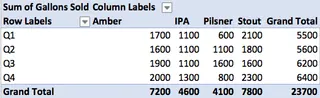
Agora você pode ver que as Stouts vendem melhor nos trimestres mais frios Q1 e Q4, enquanto as Pilsners são favoritas no verão, em Q2 e Q3. Mas o que acontece quando você adiciona novos dados de vendas para o próximo trimestre? Você tem que lembrar de voltar à sua tabela dinâmica, clicar com o botão direito e clicar em "Atualizar". Se seu intervalo de dados se expandiu, você pode até precisar alterar a origem dos dados.
Limitações do Método Tradicional:
- Curva de Aprendizado Íngreme: A lógica de
Linhasvs.Colunasnão é intuitiva para iniciantes. - Demorado e Rígido: O processo é uma série de cliques e arrastos. Se você quiser ver os dados de forma diferente (por exemplo, por ano em vez de trimestre), tem que voltar e reconfigurar os campos manualmente.
- Propenso a Erros: Um simples erro de arrastar e soltar pode levar a resumos incorretos. A limpeza manual de dados também é uma grande fonte de erros.
- Alta Manutenção: Requer atualização manual e ajustes na origem dos dados, que são fáceis de esquecer.
A Nova Solução: Criar Tabelas Dinâmicas com IA do Excel (Usando Excelmatic)
E se você pudesse pular todas essas etapas manuais? E se você pudesse simplesmente dizer ao Excel o que você quer, e ele criasse a tabela dinâmica para você? É exatamente para isso que agentes de IA para Excel como o Excelmatic são projetados.

O Excelmatic transforma a análise de dados em uma conversa. Você faz upload da sua planilha e usa linguagem simples para pedir os insights, fórmulas, gráficos ou tabelas dinâmicas de que precisa.
Vamos resolver o problema da cervejaria novamente, desta vez com o Excelmatic.
Etapa 1: Faça Upload do Seu Arquivo Excel
Primeiro, você simplesmente arrasta e solta seus dados de vendas (arquivo Excel ou CSV) no Excelmatic. A IA lê e entende automaticamente a estrutura dos seus dados, identificando colunas como Tipo de Cerveja, Trimestre e Galões Vendidos.

Etapa 2: Descreva a Tabela Dinâmica que Você Quer
Em vez de arrastar campos para caixas, você apenas digita sua solicitação no chat. Aqui estão alguns exemplos do que nosso dono de cervejaria poderia perguntar:
- "Crie uma tabela dinâmica para resumir o total de galões vendidos para cada tipo de cerveja, detalhado por trimestre."
- "Mostre-me um resumo de vendas por tipo de cerveja e ano, com a cerveja mais vendida no topo."
- "Qual tipo de cerveja vendeu mais no Q4?"

Etapa 3: Obtenha Sua Tabela Dinâmica Instantaneamente e Itere
O Excelmatic processa sua solicitação e gera instantaneamente a tabela dinâmica. Não é uma imagem estática; é uma tabela real e interativa.
Mas o verdadeiro poder está na iteração. A análise agora é uma conversa. Você pode facilmente refinar sua solicitação ou fazer perguntas de acompanhamento:
- "Ótimo. Agora você pode somar as vendas de 2016 e 2017?"
- "Filtre isso para mostrar apenas as vendas de Stout e IPA."
- "Crie um gráfico de colunas agrupadas baseado nesta tabela dinâmica para visualizar as tendências sazonais."
Cada solicitação é tratada em segundos, sem nunca tocar na confusa página de campos.
Etapa 4: Baixe Seus Resultados
Quando estiver satisfeito com o resultado, você pode baixar um novo arquivo Excel. Este arquivo conterá uma tabela dinâmica nativa e totalmente funcional do Excel que a IA criou para você, junto com quaisquer gráficos solicitados. Você pode usá-lo, compartilhá-lo ou continuar trabalhando nele na versão desktop do Excel.
Exemplo de Conversa com o Excelmatic
Veja como todo esse fluxo de trabalho pode parecer em uma conversa real:
Usuário: Fiz upload dos dados de vendas da minha cervejaria. Você pode criar uma tabela dinâmica mostrando o total de galões vendidos para cada tipo de cerveja em cada trimestre?
Excelmatic: Pronto. Criei uma tabela dinâmica com Tipo de Cerveja como colunas, Trimestre como linhas e a soma de Galões Vendidos como valores. Parece que as Stouts são mais populares no Q1 e Q4, enquanto as Pilsners vendem melhor no Q2 e Q3. Gostaria que eu criasse um gráfico para visualizar essa tendência?
Usuário: Sim, por favor, faça um gráfico de barras comparando as vendas apenas para o Q4.
Excelmatic: Aqui está um gráfico de barras para as vendas do Q4, mostrando que as Stouts são claramente as mais vendidas. O novo arquivo Excel contendo a tabela dinâmica e este gráfico está pronto para download.
Tabelas Dinâmicas Tradicionais vs. Excelmatic
| Aspecto | Método Manual Tradicional | Método com IA Excelmatic |
|---|---|---|
| Velocidade | 5-15 minutos, dependendo da complexidade | Segundos |
| Curva de Aprendizado | Alta; requer compreensão dos campos da tabela dinâmica | Baixa; requer apenas linguagem simples |
| Flexibilidade | Rígida; mudanças requerem reconfiguração manual | Alta; itere e refine com um chat simples |
| Precisão | Propensa a erro manual na limpeza e configuração | Consistente e precisa com base nas instruções |
| Manutenção | Requer atualizações e ajustes de intervalo manuais | Basta fazer upload do novo arquivo e perguntar novamente |
Perguntas Frequentes
1. Preciso saber como as Tabelas Dinâmicas funcionam para usar o Excelmatic? Não. Você só precisa ser capaz de descrever o resumo que deseja em suas próprias palavras. A IA cuida da configuração técnica da tabela dinâmica para você.
2. Meus dados estão seguros quando os envio para o Excelmatic? O Excelmatic é construído com a segurança de dados como prioridade máxima. Seus arquivos são processados com segurança e não são usados para treinar modelos. Para informações detalhadas, consulte sempre a política de privacidade oficial no site.
3. O Excelmatic consegue lidar com dados confusos e com erros de digitação? Embora dados mais limpos sempre produzam melhores resultados, você pode usar o Excelmatic para ajudar a limpá-los. Por exemplo, você pode perguntar: "Na coluna 'Tipo de Cerveja', encontre todas as instâncias de 'Sout' e substitua-as por 'Stout'."
4. Posso exportar a Tabela Dinâmica criada pela IA? Sim. Você pode baixar uma nova pasta de trabalho do Excel que contém a tabela dinâmica nativa e totalmente funcional criada pelo Excelmatic. Você pode então usá-la como qualquer outra tabela dinâmica.
5. E se a IA não entender minha solicitação perfeitamente na primeira vez? Assim como com um assistente humano, você pode reformular sua pergunta ou fornecer mais contexto. Por exemplo, se sua primeira solicitação foi muito vaga, você poderia tentar ser mais específico: "Resuma a coluna 'Galões Vendidos', não a coluna 'Preço'."
6. O Excelmatic é apenas para criar Tabelas Dinâmicas?
De forma alguma. O Excelmatic é um agente de IA abrangente para Excel. Ele também pode ajudá-lo a escrever fórmulas complexas (como PROCV ou SOMASE), limpar dados, criar gráficos, mesclar planilhas e gerar relatórios analíticos do zero.
Tome uma Atitude: Atualize Seu Fluxo de Trabalho no Excel Hoje
Pare de perder tempo lutando com listas de campos de tabelas dinâmicas. Os insights de que você precisa estão trancados em seus dados, e você não deveria precisar ser um guru do Excel para descobri-los. Ao mudar de cliques manuais para comandos em linguagem natural, você pode transformar seu relacionamento com os dados.
Em vez de gastar uma hora construindo e ajustando um relatório, você pode obter respostas em minutos e gastar seu tempo valioso tomando decisões estratégicas para o seu negócio.
Pronto para ver por si mesmo? Experimente o Excelmatic gratuitamente. Faça upload da planilha em que você está trabalhando agora mesmo e faça uma das perguntas deste artigo. Sua jornada para uma análise de dados sem esforço começa com uma única frase.





