Principais conclusões:
- Criar gráficos de linha manualmente no Excel envolve uma seleção de dados tediosa, navegação por menus e formatação de elementos, especialmente ao comparar várias tendências ao longo do tempo.
- Ferramentas de IA para Excel, como o Excelmatic, automatizam todo esse processo, permitindo que você gere gráficos de linha perspicazes simplesmente descrevendo suas necessidades de visualização de dados em linguagem simples.
- Usar o Excelmatic não apenas economiza horas na elaboração de relatórios, mas também torna fácil iterar, personalizar e explorar seus dados para uma análise de tendências mais profunda sem tocar em um único menu de formatação de gráfico.
O Desafio: Visualizar Tendências em um Mar de Dados
Imagine que você é um gerente de vendas no final de um trimestre agitado. Você tem uma planilha transbordando de dados: números de vendas semanais para diferentes produtos, detalhados por região. Sua tarefa é apresentar um resumo claro das tendências de desempenho na próxima reunião de liderança. Você precisa mostrar quais produtos estão crescendo, quais estão estagnados e como as diferentes regiões se comparam.
A maneira mais eficaz de contar essa história é com um gráfico de linha. É a ferramenta perfeita para mostrar mudanças ao longo de um período contínuo. Mas criá-lo no Excel parece uma tarefa árdua. Você se vê selecionando colunas manualmente, navegando pelo menu Inserir > Gráfico, e depois gastando mais 20 minutos lutando com títulos do gráfico, rótulos dos eixos, legendas e cores para deixá-lo com aparência profissional.
E se seu diretor de repente perguntar: "Você pode me mostrar apenas o desempenho da região Leste contra o Oeste e adicionar uma linha de tendência?" Você está de volta à estaca zero, re-selecionando dados e re-formatando o gráfico, tudo enquanto a pressão aumenta. Esse processo manual não é apenas lento; é rígido, propenso a erros e um grande gargalo no seu fluxo de trabalho.
A Maneira Tradicional: Construindo Gráficos de Linha no Excel Manualmente
Criar um gráfico de linha no Excel é uma habilidade fundamental, mas o método tradicional é um processo de múltiplas etapas e muitos cliques. Vamos detalhar o fluxo de trabalho típico e suas limitações inerentes.
As Etapas Manuais para Criar um Gráfico de Linhas Múltiplas
Digamos que você tenha dados estruturados assim, com datas na primeira coluna e números de vendas para diferentes produtos nas colunas subsequentes.
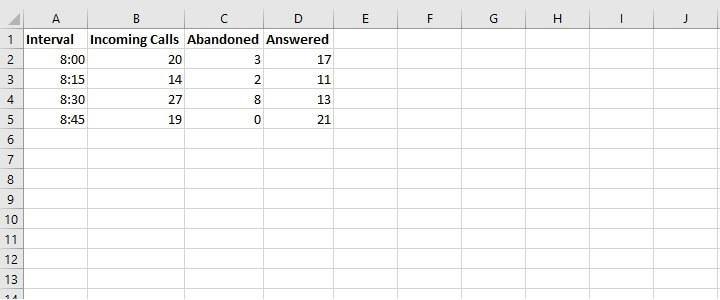
- Selecione Seus Dados: Você começa destacando todo o intervalo de dados, incluindo os cabeçalhos e a coluna de série temporal (por exemplo,
A1:D8). - Insira o Gráfico: Navegue até a guia
Inserirna faixa de opções. No grupoGráficos, você clica no ícone "Inserir Gráfico de Linha ou de Área". Em seguida, escolhe um tipo, como "Linha com Marcadores". - Geração Inicial do Gráfico: O Excel coloca um gráfico de linha básico e não formatado em sua planilha. Cada produto ganha sua própria linha colorida, e uma legenda é criada automaticamente.
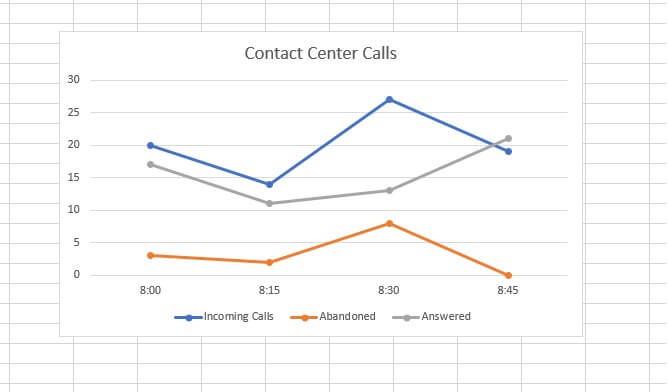
- A Prova de Formatação: É aqui que o trabalho real começa.
- Título do Gráfico: Você tem que clicar manualmente no "Título do Gráfico" padrão e digitar algo significativo, como "Tendências de Vendas Trimestrais de Produtos".
- Títulos dos Eixos: Para adicionar clareza, você clica no ícone
+ao lado do gráfico, marca "Títulos dos Eixos" e depois edita manualmente o texto tanto para o eixo horizontal (eixo X) quanto para o vertical (eixo Y). - Rótulos de Dados: Quer mostrar o valor exato em um pico específico? Você clica com o botão direito na linha, seleciona "Adicionar Rótulos de Dados" e depois os formata para não poluírem o gráfico.
- Cores e Estilos: Não gosta do azul e laranja padrão? Você pode ir à guia
Design do Gráficopara escolher um novo estilo ou clicar com o botão direito em cada linha para mudar sua cor e espessura.
Limitações da Abordagem Manual
Embora esse processo funcione, está longe de ser eficiente, especialmente em um ambiente de negócios dinâmico.
- Demorado: Cada gráfico pode levar de 10 a 30 minutos para criar e aperfeiçoar. Esse tempo se acumula, especialmente se você está criando relatórios semanais ou mensais.
- Rígido e Difícil de Atualizar: Adicionar uma nova linha de produto ou remover uma significa que você frequentemente precisa ajustar manualmente o intervalo da fonte de dados. Responder a perguntas ad-hoc requer a criação de novos gráficos do zero.
- Alta carga cognitiva: Você tem que lembrar onde cada opção de formatação está escondida. Está na guia
Design, na guiaFormatarou no menu de contexto do clique direito? Essa caça constante aos menus distrai você da verdadeira análise de dados. - Propenso a Erros: Selecionar acidentalmente o intervalo de células errado ou aplicar um formato incorretamente pode levar a visualizações enganosas que levam tempo para depurar.
A Nova Maneira: Criando Gráficos de Linha com um Agente de IA para Excel (Excelmatic)
Em vez de uma série de cliques, e se você pudesse criar o gráfico exato de que precisa simplesmente descrevendo-o? Esse é o poder de um Agente de IA para Excel como o Excelmatic. Ele transforma a tarefa tediosa de criação de gráficos em um fluxo de trabalho simples e conversacional.

O Excelmatic atua como seu assistente de analista de dados. Você faz upload do seu arquivo Excel ou CSV e, em seguida, pode conversar com a IA em linguagem simples para analisar dados, gerar fórmulas, criar tabelas dinâmicas e, claro, construir gráficos.
Passo a Passo: De Dados Brutos a Gráfico Perspicaz em Segundos
Vamos revisitar o cenário do gerente de vendas. Veja como você criaria o mesmo gráfico de linhas múltiplas usando o Excelmatic.
1. Faça Upload do Seu Arquivo de Dados
Primeiro, você simplesmente arrasta e solta seu arquivo vendas-trimestrais.xlsx no Excelmatic. A IA lê instantaneamente seus cabeçalhos e estrutura de dados, preparando-os para análise. Nenhuma pré-formatação é necessária.

2. Descreva o Gráfico que Você Quer
Em vez de clicar em menus, você apenas digita sua solicitação na caixa de chat.
Aqui estão alguns exemplos de prompts que você poderia usar:
- "Crie um gráfico de linha para mostrar a tendência de vendas do Produto A, Produto B e Produto C ao longo do tempo."
- "Gere um gráfico de linhas múltiplas comparando as vendas de todos os produtos mês a mês."
- "Plote as vendas de cada produto em um gráfico de linha, com a data no eixo x."

O Excelmatic entende imediatamente sua intenção e gera um gráfico de linha limpo e bem estruturado.
3. Refine e Itere com Perguntas de Acompanhamento
É aqui que a mágica acontece. O primeiro gráfico é apenas o começo. Agora você pode refiná-lo de forma conversacional, sem nunca tocar em um painel de formatação.
- Usuário: "Mude o título do gráfico para 'Desempenho de Vendas de Produtos - Q1 2025'."
- Usuário: "Adicione rótulos de dados ao ponto mais alto de cada linha."
- Usuário: "Deixe a linha do Produto A mais grossa e mude sua cor para verde."
- Usuário: "Você pode adicionar uma linha de tendência linear para o Produto C?"
Cada comando é executado instantaneamente, permitindo que você experimente e aperfeiçoe sua visualização em uma fração do tempo.
4. Exporte Seus Resultados
Uma vez satisfeito com o gráfico, você pode baixar um novo arquivo Excel contendo o gráfico e os dados de origem. Você pode colá-lo diretamente em sua apresentação ou compartilhá-lo com sua equipe.
Exemplo de Diálogo: Uma Conversa do Mundo Real com o Excelmatic
Veja como uma interação típica pode parecer:
Usuário: Fiz upload dos meus dados de vendas. Você pode criar um gráfico de linha comparando as vendas das regiões "Leste" e "Oeste" para 2025?
Excelmatic: Absolutamente. Criei um gráfico de linha mostrando as tendências de vendas mensais para as regiões Leste e Oeste em 2025. A região Leste é representada por uma linha azul e a região Oeste por uma linha laranja.
Usuário: Ótimo. Você pode deixar a linha da região Oeste vermelha e adicionar um título que diga "Comparação de Vendas Regionais 2025"?
Excelmatic: Pronto. Atualizei o gráfico. A linha da região Oeste agora está vermelha e o título foi alterado. Há mais alguma coisa que você gostaria de ajustar?
Usuário: Sim, por favor, mostre o valor exato de vendas para o mês de pico de cada região.
Excelmatic: Adicionei rótulos de dados aos meses de pico de vendas para as regiões Leste e Oeste. Agora você pode baixar o arquivo Excel atualizado.
Método Tradicional vs. Excelmatic: Uma Comparação Rápida
| Aspecto | Método Manual do Excel | Método com IA do Excelmatic |
|---|---|---|
| Tempo para Criar | 10-30 minutos | Menos de 1 minuto |
| Flexibilidade | Rígido. Mudanças exigem retrabalho manual. | Altamente flexível. Itere com comandos simples de chat. |
| Habilidade Necessária | Conhecimento dos menus e opções de gráficos do Excel. | Capacidade de descrever seu objetivo em linguagem simples. |
| Taxa de Erro | Maior risco de erros de seleção ou formatação. | Baixa. A IA cuida da seleção e geração de dados. |
| Foco | No processo de criação do gráfico. | Nos insights dos dados. |
Perguntas Frequentes (FAQ)
P1: O Excelmatic escolhe automaticamente o melhor gráfico para meus dados? Sim, pode. Se você não tem certeza, pode fazer uma pergunta geral como "Visualize a tendência mensal nos meus dados de vendas", e o Excelmatic frequentemente recomendará e criará um gráfico de linha como a opção mais adequada para dados de série temporal.
P2: É seguro fazer upload de dados confidenciais da empresa para o Excelmatic? O Excelmatic é construído com segurança em mente, usando práticas padrão do setor, como criptografia de dados. Para detalhes específicos sobre o tratamento de dados e privacidade, é sempre melhor consultar a política de privacidade oficial no site. Seus dados não são usados para treinar modelos.
P3: Posso personalizar os gráficos que o Excelmatic cria? Absolutamente. Você pode solicitar personalizações de forma conversacional, como mudar cores, títulos, rótulos ou adicionar linhas de tendência. Para ajustes finos e altamente específicos, você sempre pode exportar o gráfico gerado pela IA para o Excel e fazer os ajustes finais lá.
P4: E se minha coluna de data não estiver em um formato padrão? A IA do Excelmatic é projetada para reconhecer e interpretar muitos formatos de data comuns (por exemplo, "Jan-24", "2024/01/15", "15 de janeiro de 2024"). Se tiver dificuldade, você pode até pedir para ela limpar ou reformatar a coluna de data primeiro.
P5: Esta ferramenta é útil apenas para criar gráficos de linha?
De forma alguma. O Excelmatic é um agente de IA abrangente para Excel. Você pode usá-lo para criar gráficos de barras, gráficos de pizza, gráficos de dispersão, tabelas dinâmicas complexas e até gerar fórmulas intrincadas como PROCV ou SOMASE—tudo usando linguagem natural.
Comece Agora: Revolucione Seu Fluxo de Trabalho no Excel Hoje
Pare de deixar a criação tediosa de gráficos atrasá-lo. O tempo que você gasta clicando em menus é tempo que poderia estar gastando em análise estratégica e tomada de decisões. Ao adotar um agente de IA para Excel, você muda seu foco de "como construir" para "quais perguntas fazer".
Pronto para experimentar a diferença? Faça upload de sua planilha e veja com que rapidez você pode transformar seus dados em uma história convincente.
Experimente o Excelmatic gratuitamente e crie seu próximo gráfico de linha em segundos, não em minutos.