
Principais conclusões:
- Criar gráficos manualmente no Excel é tedioso, exigindo que você selecione dados, escolha tipos de gráfico e formate inúmeros elementos, dificultando a resposta a solicitações rápidas de análise.
- Ferramentas de IA para Excel, como o Excelmatic, eliminam essas etapas manuais. Você pode simplesmente fazer upload dos seus dados e pedir um gráfico específico—como "crie um gráfico de barras das vendas por região"—usando linguagem natural.
- Usar o Excelmatic economiza horas, reduz erros de formatação e torna a visualização de dados acessível a qualquer pessoa, permitindo que você gere gráficos e painéis perspicazes em minutos, não em horas.
Contexto do problema e pontos de dor
Em qualquer negócio, os dados são rei. Mas dados brutos em uma planilha—infinitas linhas e colunas de números—raramente são perspicazes por si só. Para entendê-los, você precisa visualizá-los. Seja você um gerente de vendas acompanhando o desempenho regional, um profissional de marketing analisando o ROI de campanhas ou um gerente de projetos monitorando prazos, os gráficos são a linguagem universal para transformar dados em decisões.
Imagine este cenário: é terça-feira à tarde, e seu gerente pede um relatório visual sobre o desempenho de vendas trimestrais para uma reunião executiva na manhã seguinte. Você tem um arquivo enorme do Excel com milhares de linhas de dados de transação, incluindo datas, regiões, representantes de vendas e receita.
Seu desafio imediato não é a falta de dados; é o trabalho manual necessário para transformá-los:
- Preparação dos Dados: Primeiro, você precisa agregar os dados brutos. Isso geralmente significa criar uma tabela dinâmica ou escrever fórmulas complexas de
SOMASESpara agrupar vendas por região e trimestre. - Seleção do Gráfico: Qual gráfico conta a melhor história? Um gráfico de colunas para comparação regional? Um gráfico de linhas para mostrar tendências ao longo do tempo? Um gráfico de pizza para participação de mercado? Escolher o errado pode obscurecer a mensagem.
- Inferno da Formatação: Assim que você insere um gráfico, a verdadeira "diversão" começa. Você passa horas ajustando títulos, formatando eixos, adicionando rótulos de dados, mudando cores para combinar com a identidade visual da sua empresa e garantindo que a legenda seja legível.
- O Inevitável "Mais Uma Coisa": Assim que você termina, seu gerente dá um follow-up: "Ótimo! Você pode também mostrar os 3 principais representantes de vendas em cada região? E talvez filtrar as devoluções?" Agora você precisa voltar, ajustar sua tabela dinâmica e potencialmente reconstruir todo o gráfico.
Esse processo é lento, frustrante e propenso a erros. Um único erro em uma fórmula ou intervalo de dados pode tornar todo o gráfico incorreto.
Soluções tradicionais do Excel: Etapas e limitações
Por décadas, os usuários do Excel confiaram em dois métodos principais para criar gráficos, cada um com seu próprio conjunto de frustrações.
Método 1: O Assistente de Gráfico Manual
Essa é a abordagem clássica ensinada em todos os cursos de Excel para iniciantes.
- Selecione Seus Dados: Você destaca as células, linhas ou colunas específicas que deseja visualizar.
- Inserir Gráfico: Você navega até a guia
Inserire navega pela biblioteca de gráficos para escolher um tipo (por exemplo, Coluna, Barra, Linha, Pizza). - Formatar e Personalizar: Você clica em cada elemento do gráfico—o título, eixos, linhas de grade, séries de dados—para ajustar manualmente sua aparência e propriedades.
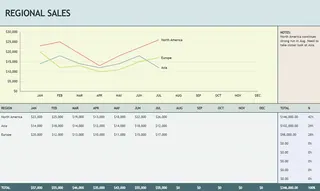
Método 2: Usando Modelos de Gráfico
Para economizar tempo na formatação, muitos usuários recorrem a modelos de gráfico pré-construídos do Excel. A ideia é baixar um arquivo .xlsx que já contenha um gráfico lindamente formatado.
- Encontre um Modelo: Você pesquisa online por um modelo que atenda às suas necessidades (por exemplo, "modelo de pipeline de vendas", "modelo de orçamento de projeto").
- Substitua os Dados de Exemplo: Você abre o modelo e substitui cuidadosamente os dados de espaço reservado pelos seus próprios, esperando que a estrutura dos seus dados corresponda ao design do modelo.
- Ajuste e Adapte: Você faz pequenos ajustes para atender aos seus requisitos específicos.
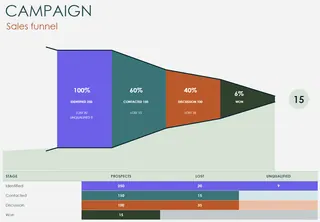
As Limitações dos Métodos Tradicionais
Embora funcionais, ambas as abordagens são fundamentalmente ineficientes no local de trabalho moderno e orientado por dados.
- Consome Tempo: Quer você construa do zero ou adapte um modelo, você ainda está investindo um tempo significativo na configuração e formatação manual.
- Rígido e Inflexível: Um gráfico criado manualmente é estático. Um modelo é ainda mais rígido; ele força você a encaixar seus dados em sua estrutura predefinida. Responder a uma simples pergunta de acompanhamento geralmente significa começar de novo.
- Barreira de Habilidade Alta: Criar gráficos eficazes e multicamadas geralmente requer habilidades intermediárias a avançadas no Excel, incluindo proficiência em Tabelas Dinâmicas, fórmulas complexas e estruturação de dados.
- Propenso a Erros: Quanto mais etapas manuais envolvidas, maior a chance de erros—selecionar o intervalo de dados errado, um erro de digitação em uma fórmula ou um filtro incorreto na tabela dinâmica.
Você acaba gastando mais tempo construindo o relatório do que analisando os insights dentro dele.
Usando IA para Excel (com Excelmatic) para uma Nova Solução
E se você pudesse pular as etapas manuais completamente? E se você pudesse simplesmente dizer ao Excel qual gráfico você quer, e ele aparecesse, perfeitamente formatado, em segundos? Essa é a promessa dos Agentes de IA para Excel como o Excelmatic.

O Excelmatic atua como seu analista de dados pessoal. Você faz upload do seu arquivo de dados brutos e, em seguida, usando linguagem simples, instrui a IA sobre como analisar, resumir e visualizá-los. Ela cuida da agregação de dados, criação de gráficos e formatação para você.
Passo a Passo: Criando um Gráfico com o Excelmatic
Vamos revisitar o cenário de criar um relatório de vendas trimestrais. Veja como você faria isso no Excelmatic:
1. Faça Upload dos Seus Dados
Simplesmente arraste e solte seu arquivo do Excel ou CSV contendo os dados brutos de vendas na plataforma do Excelmatic. A IA lerá e entenderá instantaneamente a estrutura dos seus dados, identificando colunas como 'Data', 'Região', 'Representante de Vendas' e 'Receita'.

2. Descreva o Gráfico que Você Quer em Linguagem Natural
Em vez de clicar em menus, você apenas digita sua solicitação. Aqui estão alguns exemplos de prompts que você poderia usar:
- "Crie um gráfico de colunas mostrando a receita total por região."
- "Gere um gráfico de linhas que acompanhe nossa receita de vendas mensal para o ano inteiro."
- "Faça um gráfico de pizza mostrando a porcentagem do total de vendas contribuída por cada categoria de produto."
- "Preciso de um gráfico de barras empilhadas que detalhe as vendas por região e por representante de vendas."

3. Revise e Itere com Conversação
O Excelmatic gerará o gráfico instantaneamente. Mas o verdadeiro poder está na capacidade de refiná-lo por meio da conversação. Você pode continuar o diálogo para fazer alterações ou aprofundar-se.
- "Ok, agora filtre este gráfico para mostrar apenas os dados do T3 e T4."
- "Altere o tipo de gráfico para um gráfico de barras horizontais e ordene-o da maior para a menor venda."
- "Para a região 'Norte', crie um gráfico de pizza separado detalhando as vendas por representante."
- "Adicione rótulos de dados a todas as barras."
Essa abordagem conversacional torna a análise ad-hoc sem esforço. Você pode explorar seus dados de múltiplos ângulos sem nunca tocar em uma fórmula ou menu de formatação.
4. Exporte Seus Resultados
Uma vez satisfeito, você pode baixar os resultados como um novo arquivo Excel limpo. O arquivo conterá os gráficos gerados, os dados de resumo subjacentes e até mesmo as tabelas dinâmicas que a IA usou para criá-los. Você pode usar este arquivo diretamente em sua apresentação ou copiar os elementos para seus painéis existentes.
Exemplo de Diálogo: De Dados Brutos a Insight
Veja como uma conversa típica com o Excelmatic pode ser:
Usuário: Fiz upload dos meus dados de vendas do ano. Você pode criar um gráfico de colunas comparando as vendas totais de cada região?
Excelmatic: Pronto. Aqui está um gráfico de colunas mostrando as vendas totais por região. A região 'Leste' teve as maiores vendas, com $450.000. Gostaria de ver uma linha de tendência ou um detalhamento por trimestre?
Usuário: Um detalhamento por trimestre seria ótimo. Faça um gráfico de colunas empilhadas.
Excelmatic: Ok, atualizei a visualização para um gráfico de colunas empilhadas, com cada coluna representando uma região e as pilhas representando as vendas por trimestre. Também adicionei uma legenda.
Usuário: Perfeito. Agora crie um gráfico de pizza separado apenas para as vendas do T4 da região 'Leste', detalhado por representante de vendas. E adicione rótulos de porcentagem.
Excelmatic: Sem problemas. Gerei um gráfico de pizza para as vendas do T4 da região 'Leste', mostrando a contribuição de cada representante de vendas com rótulos de porcentagem. Você pode visualizá-lo abaixo.
Maneira Tradicional vs. Excelmatic: Uma Comparação Rápida
| Aspecto | Excel Tradicional (Manual/Modelos) | Excelmatic (Com IA) |
|---|---|---|
| Tempo para Criar | 30 minutos a 2+ horas | 1-2 minutos |
| Flexibilidade | Baixa. Mudanças exigem retrabalho manual. | Alta. Adapta-se instantaneamente com novos prompts. |
| Habilidade Necessária | Excel Intermediário a Avançado | Habilidades básicas de linguagem conversacional. |
| Taxa de Erro | Alto risco de erros manuais de fórmula/seleção. | Baixa. A IA lida com a agregação de forma consistente. |
| Foco | No processo de construir o gráfico. | Nos insights dos dados. |
Perguntas Frequentes (FAQ)
P1: Preciso saber qual tipo de gráfico é melhor para meus dados?
Não, necessariamente. Você pode descrever o que quer comparar, e o Excelmatic pode sugerir um gráfico apropriado. Por exemplo, você poderia dizer: "Mostre-me como as vendas mudaram ao longo do tempo", e ele provavelmente geraria um gráfico de linhas.
P2: O Excelmatic modificará meu arquivo original do Excel?
Não. Seu arquivo original nunca é modificado. O Excelmatic trabalha em uma cópia dos seus dados em um ambiente seguro e permite que você baixe um novo arquivo Excel com os resultados.
P3: O Excelmatic consegue lidar com dados confusos ou não estruturados?
O Excelmatic inclui capacidades de limpeza de dados. Você pode pedir a ele para executar tarefas como "remover linhas duplicadas", "preencher células vazias na coluna 'Receita' com 0" ou "dividir a coluna 'Nome Completo' em 'Primeiro Nome' e 'Sobrenome'". Para melhores resultados, é recomendável começar com colunas claramente rotuladas.
P4: É seguro fazer upload de dados confidenciais da empresa para o Excelmatic?
O Excelmatic é projetado com a segurança de dados como prioridade máxima, usando criptografia padrão do setor para dados em trânsito e em repouso. Para detalhes específicos sobre segurança e conformidade em nível empresarial, é sempre melhor consultar a política de privacidade oficial e a documentação de segurança.
P5: Posso personalizar os gráficos que o Excelmatic cria?
Absolutamente. Você pode pedir à IA para mudar cores, atualizar títulos, adicionar ou remover rótulos e muito mais. Para formatações altamente específicas e perfeitas, você sempre pode exportar o gráfico gerado pela IA para o Excel e fazer ajustes manuais finais lá.
Tome uma Atitude: Atualize Seu Fluxo de Trabalho no Excel Hoje
Cada hora que você gasta lutando com o assistente de gráficos do Excel é uma hora que você não está gastando em análise estratégica. O processo manual de criação de relatórios de negócios não é apenas lento—é um gargalo que limita sua capacidade de tomar decisões rápidas e baseadas em dados.
Ao adotar uma ferramenta de IA para Excel como o Excelmatic, você muda seu foco da mecânica tediosa para insights valiosos. Imagine poder responder a qualquer pergunta sobre seus dados em segundos e gerar uma visual pronta para apresentação em minutos. Esse é o poder de ter um analista de dados de IA à sua disposição.
Pare o ciclo de manipulação manual de dados. É hora de ter uma conversa com seus dados.
Experimente o Excelmatic gratuitamente e faça upload da sua primeira planilha para ver com que rapidez você pode transformar números brutos em histórias poderosas.





