
Principais conclusões:
- Criar um gráfico de barras no Excel tradicionalmente envolve um processo de várias etapas e muitos cliques para selecionar dados, inserir um gráfico e formatar manualmente cada elemento, o que é demorado e rígido.
- Um agente de IA para Excel, como o Excelmatic, revoluciona isso ao permitir que você gere, personalize e itere em gráficos de barras simplesmente descrevendo o que deseja em linguagem simples.
- Usar o Excelmatic reduz drasticamente o tempo para criar gráficos prontos para apresentação, de minutos para segundos, elimina erros manuais e oferece a flexibilidade de modificar sua visualização instantaneamente com solicitações de acompanhamento.
O Desafio: Visualizar Dados Sem Dores de Cabeça
Imagine que você é um gerente de vendas se preparando para uma reunião semanal de equipe. Você tem uma planilha com os números de vendas mais recentes de cada linha de produtos. Para fazer seu ponto de forma eficaz, você precisa de um simples gráfico de barras para comparar visualmente o desempenho. Qual produto está liderando? Qual está ficando para trás?
Isso deveria ser uma tarefa rápida, mas no Excel, muitas vezes se transforma em um sorvedouro de tempo frustrante. Você se pega pensando: "Ok, preciso selecionar o intervalo de dados correto... agora, onde está o menu de gráficos mesmo? Inserir... Gráficos... Barras... qual deles? Agrupadas? Empilhadas? Ok, está inserido. Agora tenho que mudar o título genérico, redimensioná-lo, talvez adicionar rótulos de dados para que as pessoas possam ver os números. As cores não estão de acordo com a marca, então preciso formatar a série de dados. Ah, e eu queria que as barras estivessem ordenadas da maior para a menor. Agora tenho que voltar aos dados, ordenar a tabela e torcer para que o gráfico seja atualizado corretamente."
Esse cenário é muito comum. O que começa como uma tarefa de cinco minutos pode facilmente se estender para 20 ou 30 minutos de cliques tediosos e formatação. Quando você tem várias séries de dados — por exemplo, comparando vendas em diferentes regiões ou ao longo de vários meses — a complexidade e o potencial de erro se multiplicam.
A Maneira Tradicional: Passos Manuais e Frustrações
O método clássico para criar um gráfico de barras no Excel é um caminho bem conhecido, mas pavimentado com etapas manuais repetitivas. Vamos detalhar o fluxo de trabalho típico.
Primeiro, você precisa preparar seus dados em um formato de tabela limpo, com cabeçalhos claros. Por exemplo, uma lista de álbuns e suas respectivas vendas.
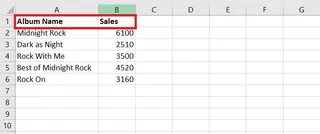
O processo manual geralmente se parece com isto:
Selecionar o Intervalo de Dados: Clicar e arrastar cuidadosamente para destacar as células que contêm seus dados, incluindo os cabeçalhos (por exemplo, A1:B8). Se seus dados não estiverem em colunas adjacentes, você precisa manter a tecla
Ctrlpressionada enquanto faz várias seleções.Inserir Gráfico: Navegue até a guia
Inserirna faixa de opções, encontre o grupoGráficos, clique no íconeInserir Gráfico de Colunas ou Barrase selecione uma das opções de gráfico de barras 2-D ou 3-D.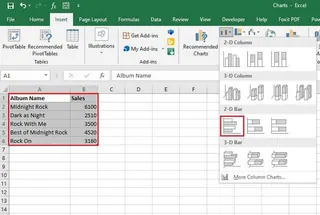
Personalização Básica: O Excel insere um gráfico genérico em sua planilha. Você então começa os ajustes manuais:
- Clique no título do gráfico para renomeá-lo.
- Clique no ícone verde
+para adicionar ou remover elementos do gráfico, como Rótulos de Dados, Títulos dos Eixos ou uma Legenda. - Clique com o botão direito nas barras para alterar sua cor de preenchimento.
Lidando com a Complexidade: Se você tiver várias séries de dados (por exemplo, vendas ao longo de várias décadas), o gráfico pode ficar confuso. Talvez você precise usar o botão
Alternar Linha/Colunapara alterar o agrupamento, o que pode ser um processo de tentativa e erro para obter a visualização desejada.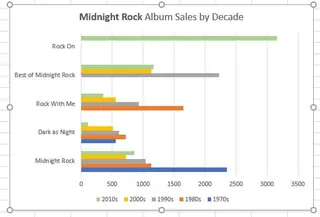
As Limitações da Abordagem Manual
Embora funcional, esse método está longe de ser eficiente. Os principais problemas são:
- É Cheio de Cliques e Repetitivo: Criar e formatar um único gráfico pode exigir dezenas de cliques em vários menus e painéis de formatação.
- É Inflexível: Quer ver apenas os 5 melhores desempenhos? Você tem que filtrar manualmente os dados de origem ou o próprio gráfico. Quer mudar de um gráfico de barras agrupadas para um empilhado? Você tem que voltar ao menu
Alterar Tipo de Gráfico. - Não É Intuitivo: Você deve se lembrar onde o Excel esconde cada comando específico. Você não pode simplesmente declarar seu objetivo; você tem que executar uma sequência precisa de ações.
- Ordenar é um Aborrecimento: Para ordenar as barras em seu gráfico por valor, você não pode simplesmente clicar com o botão direito no eixo e clicar em "Ordenar". Você deve voltar aos seus dados de origem, aplicar uma ordenação à tabela e garantir que o gráfico seja atualizado. Isso é uma grande interrupção no fluxo de trabalho.
A Nova Maneira: Usando um Agente de IA para Excel (Excelmatic)
E se você pudesse pular todos os cliques e simplesmente dizer ao Excel o que você quer? Esse é o poder de um agente de IA para Excel, como o Excelmatic. Ele transforma a análise de dados e a visualização de uma tarefa manual em uma simples conversa.

O Excelmatic funciona como seu analista de dados pessoal. Você faz upload de sua planilha e, em seguida, usa linguagem natural para solicitar análises, fórmulas ou, neste caso, gráficos. A IA lida com todas as etapas de back-end instantaneamente.
Passo a Passo: Criando um Gráfico de Barras com o Excelmatic
Vamos revisitar nosso exemplo de vendas de álbuns. Veja como você criaria o mesmo gráfico de barras em uma fração do tempo.
1. Faça Upload do Seu Arquivo de Dados
Primeiro, abra o Excelmatic e arraste e solte seu arquivo Excel ou CSV na plataforma. A IA lerá e entenderá a estrutura dos seus dados.

2. Descreva o Gráfico que Você Quer
Em vez de procurar em menus, você simplesmente digita sua solicitação na caixa de chat. Aqui estão alguns exemplos de prompts que você poderia usar:
- Para um gráfico simples: "Crie um gráfico de barras mostrando as vendas de cada álbum."
- Para adicionar ordenação: "Faça um gráfico de barras comparando as vendas de cada álbum e ordene as barras da maior para a menor venda."
- Para um gráfico com múltiplas séries: "Usando os dados com vendas por década, crie um gráfico de barras agrupadas para mostrar as vendas de cada álbum ao longo das décadas."
- Para mudar a perspectiva: "Agora, refaça esse gráfico, mas agrupe por álbum em vez de por década."

3. Revise e Itere Instantaneamente
O Excelmatic gera o gráfico imediatamente com base no seu prompt. Mas a verdadeira mágica está na capacidade de iterar. O gráfico não é final; é o início de uma conversa. Você pode refiná-lo com comandos simples de acompanhamento:
- "Mude isso para um gráfico de barras empilhadas."
- "Adicione rótulos de dados a cada barra."
- "Mostre apenas os álbuns com vendas acima de 50 milhões."
- "Altere o título do gráfico para 'Álbuns Mais Vendidos de Todos os Tempos'."
- "Faça a cor das barras azul escuro."
Essa abordagem conversacional elimina a necessidade de desfazer, recomeçar ou procurar opções de formatação.
4. Exporte Seu Gráfico Finalizado
Quando estiver satisfeito com o resultado, você pode baixar um novo arquivo Excel contendo seu gráfico perfeitamente formatado. Ele está pronto para ser copiado para sua apresentação ou relatório.
Exemplo de Diálogo
Veja como uma conversa típica com o Excelmatic pode ser:
Usuário: Fiz upload dos meus dados de vendas de álbuns. Por favor, crie um gráfico de barras para comparar as vendas de cada álbum.
Excelmatic: Pronto. Criei um gráfico de barras exibindo as vendas de cada álbum. Para melhor legibilidade, gostaria que eu ordenasse as barras da maior para a menor venda?
Usuário: Sim, por favor, ordene-as. Além disso, mude o título do gráfico para "Álbuns Mais Vendidos por Unidades Vendidas".
Excelmatic: O gráfico agora está ordenado com o álbum mais vendido no topo, e o título foi atualizado. Há mais alguma coisa que você gostaria de ajustar?
Usuário: Adicione rótulos de dados ao final de cada barra.
Excelmatic: Os rótulos de dados foram adicionados. Agora você pode baixar o arquivo Excel com o gráfico atualizado.
Tradicional vs. Excelmatic: Uma Comparação Rápida
| Característica | Excel Tradicional | Excelmatic (IA para Excel) |
|---|---|---|
| Tempo para Criar | 5-15 minutos de cliques | 30 segundos de digitação |
| Flexibilidade | Rígido; mudanças exigem re-navegar por menus | Altamente flexível; itere com prompts conversacionais |
| Ordenação | Exige ordenar manualmente os dados de origem | Comando simples: "ordene as barras" |
| Nível de Habilidade | Exige conhecimento da interface do Excel e opções de gráfico | Exige apenas a capacidade de descrever seu objetivo |
| Taxa de Erro | Alto potencial para erros manuais na seleção/formatação | Baixa; a IA lida com a mecânica de forma consistente |
Perguntas Frequentes
P: Preciso ser um especialista em Excel para usar o Excelmatic para gráficos?
R: Absolutamente não. Se você consegue descrever o gráfico que deseja ver em uma frase, você pode usar o Excelmatic. Ele foi projetado para todos, desde iniciantes até usuários avançados que desejam trabalhar mais rápido.
P: O Excelmatic pode criar diferentes tipos de gráficos de barras, como empilhados ou 100% empilhados?
R: Sim. Você pode simplesmente pedir por eles. Por exemplo, "Crie um gráfico de barras empilhadas mostrando vendas por região e trimestre" ou "Mostre a contribuição de cada produto como um gráfico de barras 100% empilhadas."
P: O Excelmatic altera meu arquivo Excel original?
R: Não. Seu arquivo original nunca é modificado. O Excelmatic trabalha em uma cópia segura dos seus dados em seu ambiente, e você pode baixar os resultados como um novo arquivo.
P: Meus dados estão seguros quando os faço upload para o Excelmatic?
R: Sim. O Excelmatic é construído com a segurança de dados como prioridade, usando criptografia padrão do setor para dados em trânsito e em repouso. Para informações detalhadas, consulte sempre a política de privacidade oficial no site.
P: E se meus dados não estiverem perfeitamente limpos?
R: O Excelmatic geralmente consegue lidar com pequenas inconsistências. Você pode até pedir para ele realizar etapas de limpeza de dados primeiro, como "remova quaisquer linhas onde a coluna de vendas esteja vazia" antes de pedir para criar um gráfico.
P: Ainda posso personalizar os gráficos que o Excelmatic cria?
R: Sim. Você pode pedir à IA para mudar cores, atualizar títulos, adicionar rótulos e muito mais. Depois de baixar o arquivo Excel, o gráfico é um objeto padrão do Excel que você pode ajustar ainda mais, se necessário.
Comece Agora: Crie Seu Próximo Gráfico do Excel em Segundos
Pare de desperdiçar tempo valioso clicando em menus intermináveis e opções de formatação. Sua energia deve ser gasta na interpretação das percepções dos seus dados, não no processo mecânico de criar visualizações.
Ao aproveitar um agente de IA para Excel, você pode transformar seu fluxo de trabalho, produzir relatórios mais rapidamente e responder a solicitações de dados ad-hoc em tempo real. Imagine seu gerente pedindo uma visualização diferente dos dados durante uma reunião, e você poder gerá-la em segundos.
Pronto para construir seu próximo gráfico de barras em menos de um minuto? Experimente o Excelmatic hoje. Faça upload de sua planilha, use um dos prompts deste artigo e veja com que rapidez você pode transformar dados brutos em uma história visual clara e convincente.





