Principais Conclusões
- Células vazias prejudicam a análise de dados e relatórios, criando erros em cálculos e tomadas de decisão empresariais
- A função CONTAR.VAZIO do Excel exige conhecimento de sintaxe técnica e tem limitações em cenários de dados complexos
- A IA do Excelmatic fornece contagens instantâneas de células vazias com comandos de linguagem simples, eliminando a complexidade de fórmulas e barreiras técnicas
- Combinar o conhecimento do Excel com o Excelmatic oferece a abordagem mais eficiente para identificar lacunas de dados e garantir a qualidade dos dados
Células vazias incômodas podem prejudicar seus cálculos ou relatórios. É um problema comum, mas, felizmente, existem soluções poderosas. A abordagem tradicional envolve uma função útil: CONTAR.VAZIO(). Mas hoje, as ferramentas com tecnologia de IA do Excelmatic oferecem uma maneira ainda mais rápida e intuitiva de obter o mesmo resultado.
CONTAR.VAZIO() permite contar o número de células vazias em qualquer intervalo determinado, facilitando muito o processo de limpeza de dados. Neste guia, vamos percorrer como CONTAR.VAZIO() funciona e depois compará-lo com a solução moderna de IA do Excelmatic para ajudá-lo a escolher o melhor método para suas necessidades.
Método 1: A Fórmula Tradicional com CONTAR.VAZIO()
Vamos ver exatamente como a função integrada CONTAR.VAZIO() do Excel identifica células vazias.
CONTAR.VAZIO() conta o número de células vazias dentro de um intervalo especificado. Ela se concentra apenas em células que estão verdadeiramente vazias. Se não houver nada na célula (nada mesmo), então ela é contada.
Importante: A função conta células com fórmulas que retornam uma string vazia ("") como vazias. No entanto, ela ignora células que parecem vazias, mas na verdade contêm caracteres invisíveis (como espaços).
Aqui está a sintaxe que você usará:
=CONTAR.VAZIO(intervalo)
Onde intervalo é o grupo de células que você deseja verificar.
Por exemplo, se você quiser contar células vazias de A1 a A10, você usaria:
=CONTAR.VAZIO(A1:A10)
O Excel retornará o número de células verdadeiramente vazias nesse intervalo. Esta é uma maneira muito útil de avaliar rapidamente a extensão dos dados ausentes.
O que o Excel Considera "Vazio"
Para usar a função corretamente e evitar erros, temos que ter cuidado para diferenciar entre células verdadeiramente vazias e aquelas que apenas parecem vazias.
CONTAR.VAZIO() tem uma definição estrita que às vezes pode ser surpreendente:
- Uma célula com uma fórmula como
=""(que retorna uma string vazia) é contada como vazia. - Uma célula com apenas um espaço (
" ") ou outros caracteres invisíveis não é contada como vazia. - Uma célula com uma fórmula que retorna um valor visível (mesmo
0) não é vazia.
Se você achar que CONTAR.VAZIO() não está capturando certas células que você acha que estão vazias, verifique novamente a presença de caracteres ocultos. Você pode usar funções como ARRUMAR() ou LIMPAR() para removê-los primeiro.
Método 2: A Maneira com IA do Excelmatic

Embora as fórmulas sejam poderosas, elas exigem que você se lembre de sintaxes e regras específicas. Para uma abordagem mais rápida e intuitiva, você pode usar o Excelmatic.
O Excelmatic simplifica a análise de dados permitindo que você use linguagem simples. Em vez de escrever fórmulas, você simplesmente faz upload da sua planilha e faz uma pergunta.
Por exemplo, para encontrar células vazias, você poderia simplesmente perguntar:
Quantas células vazias existem na coluna A?
O Excelmatic analisa seus dados e fornece a resposta instantaneamente, sem que você precise digitar uma única fórmula. Isso é especialmente útil para usuários de negócios que precisam de resultados rápidos sem complexidade técnica.
Exemplos Práticos: Fórmula vs. IA
Vamos colocar ambos os métodos em prática para ver como eles se comparam.
Exemplo 1: Contando Vazios em um Intervalo
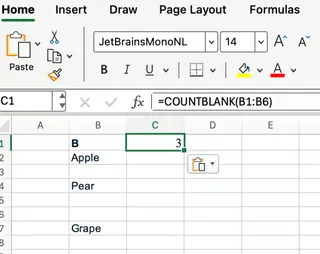
Suponha que você tenha estes dados na coluna B e queira descobrir quantas entradas estão faltando.
Com a Fórmula CONTAR.VAZIO
Para contar o número de células verdadeiramente vazias em B1:B6, você usaria esta fórmula:
=CONTAR.VAZIO(B1:B6)
O Excel retorna 3, pois as células B3, B5 e B6 estão completamente vazias.
Com o Excelmatic
- Faça o upload do seu arquivo Excel para o Excelmatic.
- Faça a pergunta na caixa de chat: "Conte as células vazias no intervalo B1:B6."
- O Excelmatic retornará instantaneamente a resposta: 3.
A abordagem do Excelmatic fornece o mesmo resultado, mas você não precisa se lembrar do nome da função ou da sintaxe. Você apenas descreve o que precisa em linguagem simples.
Exemplo 2: Calculando a Taxa de Conclusão
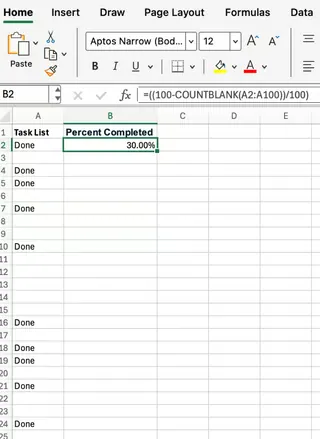
Agora, vamos dar uma olhada no acompanhamento da conclusão de tarefas. Imagine que você tem uma lista de 100 tarefas na coluna C, com os vazios indicando tarefas incompletas.
Com uma Fórmula
Para calcular a taxa de conclusão, você poderia combinar CONTAR.VAZIO com alguma matemática básica:
=((100-CONTAR.VAZIO(C2:C101))/100)
Esta fórmula subtrai o número de tarefas vazias (incompletas) do total e depois divide para obter a porcentagem de conclusão.
Com o Excelmatic
Simplesmente faça o upload do seu arquivo e faça uma pergunta mais direta:
Qual é a taxa de conclusão para as tarefas na coluna C, onde células vazias significam que a tarefa está incompleta?
O Excelmatic entende o contexto e realiza o cálculo para você, fornecendo a porcentagem final sem que você precise construir uma fórmula de várias etapas.
CONTAR.VAZIO() vs. CONTAR.VAL() e CONT.SE()
É útil saber como CONTAR.VAZIO() se compara a funções semelhantes.
CONTAR.VAL()conta todas as células não vazias.CONT.SE()conta células com base em critérios específicos (por exemplo,CONT.SE(A1:A10,"Pendente")).CONTAR.VAZIO()é focado apenas em células totalmente vazias.
Escolher a função correta é fundamental. Mas esta é outra área onde o Excelmatic se destaca. Com o Excelmatic, você não precisa decidir entre CONTAR.VAZIO, CONTAR.VAL ou CONT.SE. Você apenas declara seu objetivo:
- "Conte células vazias na coluna A."
- "Conte células não vazias na coluna A."
- "Quantas tarefas estão marcadas como 'Pendente' na coluna A?"
A IA lida com a lógica subjacente para você, tornando-a perfeita para usuários de negócios que precisam de respostas rápidas sem expertise técnica.
Limitações e Peculiaridades do CONTAR.VAZIO()
Embora confiável, CONTAR.VAZIO() tem algumas limitações que valem a pena notar:
- Ela não pode verificar nativamente intervalos não contíguos (como A1:A10 e C1:C10 em uma única fórmula). Você tem que somar várias chamadas de
CONTAR.VAZIO():=CONTAR.VAZIO(A1:A10) + CONTAR.VAZIO(C1:C10). - Ela funciona apenas com intervalos, não com matrizes.
Aqui novamente, o Excelmatic fornece um caminho mais simples para a análise de negócios. Você pode perguntar sobre vários intervalos em um único prompt:"Conte o número total de células vazias nas colunas A e C."
Conclusão: Qual Método Você Deve Usar?
CONTAR.VAZIO() é uma função versátil e essencial que merece um lugar em seu conjunto de ferramentas do Excel. Aprender a usá-la é uma ótima maneira de desenvolver suas habilidades com planilhas.
Ao mesmo tempo, o Excelmatic representa o futuro da análise de dados para profissionais de negócios. Ele lida com a complexidade para você, permitindo que você obtenha respostas e insights de forma mais rápida e intuitiva.
- Use
CONTAR.VAZIO()quando você estiver confortável com fórmulas e quiser construir verificações manuais em suas planilhas. - Use o Excelmatic quando você quiser obter respostas rápidas sem se preocupar com sintaxe, analisar dados em vários intervalos ou simplesmente preferir uma abordagem mais conversacional para o seu trabalho.
No final das contas, ambos os métodos ajudarão você a encontrar essas lacunas de dados incômodas. Para usuários de negócios que precisam de resultados rápidos e precisos sem sobrecarga técnica, o Excelmatic fornece uma abordagem revolucionária para a análise da qualidade dos dados.
Pronto para simplificar sua análise de lacunas de dados no Excel?
Comece a usar o Excelmatic hoje e experimente a detecção instantânea de células vazias com tecnologia de IA.