
Principais conclusões:
- Calcular anos completos de serviço no Excel para tarefas de RH, como aquisição de direitos de pensão, muitas vezes requer o uso da função complicada e oculta
DATEDIF, um processo manual e propenso a erros. - Uma ferramenta de IA para Excel, como o Excelmatic, automatiza todo esse fluxo de trabalho. Você pode simplesmente pedir em linguagem simples para calcular tempo de casa, identificar funcionários com direitos adquiridos e classificar os dados sem escrever uma única fórmula.
- Usar o Excelmatic reduz drasticamente o tempo gasto em relatórios repetitivos de RH, elimina erros de fórmula e oferece flexibilidade instantânea para responder a perguntas ad-hoc sobre dados de funcionários.
O Desafio do RH: Identificar Funcionários com Direitos Adquiridos
Imagine que você é um gerente de RH. É aquela época do ano novamente—você precisa determinar quais funcionários são elegíveis para um benefício especial de pensão. A regra é simples: qualquer funcionário que tenha completado 10 ou mais anos de serviço na empresa até uma data de corte específica, digamos 30 de setembro deste ano, é considerado "com direitos adquiridos" (vested).
Você tem uma planilha padrão do Excel com uma lista de todos os funcionários, seus cargos e suas datas de admissão. Agora o trabalho começa. Como você calcula com precisão o "número de anos completos" para cada pessoa?
Isso não é tão simples quanto subtrair o ano de admissão do ano atual. Um funcionário que começou em 15 de outubro de 2014 ainda não completou 10 anos completos até 30 de setembro de 2025. Uma simples subtração de anos daria errado. Você precisa de um método preciso e confiável. Depois de calcular o tempo de casa, você ainda precisa sinalizar os funcionários com direitos adquiridos, classificar a lista para relatórios e filtrar aqueles que não se qualificam. Este processo de várias etapas, embora comum, é um exemplo perfeito de onde o trabalho manual no Excel se torna tedioso e propenso a erros.
A Solução Tradicional do Excel: Etapas e Limitações
Para usuários experientes do Excel, esse problema exige um conjunto específico de funções e ferramentas. A abordagem tradicional envolve uma combinação de uma função de data, uma função lógica e manipulação manual de dados.
A Fórmula Padrão: DATEDIF + IF
A maneira mais comum de resolver isso é usando a função DATEDIF. Curiosamente, DATEDIF é uma função de compatibilidade "oculta" no Excel; ela não aparecerá na lista de preenchimento automático de fórmulas, então você precisa saber que ela existe.
A sintaxe da função é DATEDIF(data_inicial, data_final, unidade).
data_inicial: A data de admissão do funcionário (por exemplo, célulaC2).data_final: A data de corte para aquisição de direitos (por exemplo, "2024-09-30").unidade: O tipo de intervalo a retornar."y"fornece o número de anos completos.
Portanto, para calcular os anos de serviço de um funcionário cuja data de admissão está na célula C2, a fórmula seria:
=DATEDIF(C2, "2025-09-30", "y")
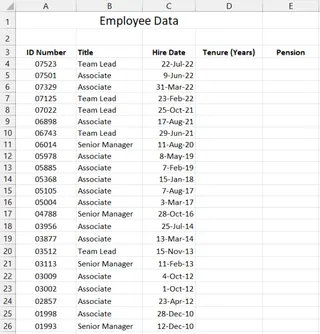
Mas esse é apenas o primeiro passo. Para verificar o status de aquisição de direitos, você precisa envolver isso em uma função IF:
=IF(DATEDIF(C2, "2025-09-30", "y") >= 10, "Vested", "Not Vested")
O Fluxo de Trabalho Manual Completo
Depois de ter a fórmula, o processo se parece com isto:
- Escrever a Fórmula: Digite cuidadosamente a fórmula
IF(DATEDIF(...))na primeira célula da sua coluna "Status". - Arrastar e Preencher: Clique duas vezes ou arraste a alça de preenchimento para aplicar essa fórmula a todos os funcionários da sua lista.
- Classificar os Dados: Selecione o intervalo de dados, vá para a guia
Dados, clique emClassificare configure uma ordem de classificação personalizada (por exemplo, por Cargo: Associados, depois Líderes de Equipe, depois Gerentes Sênior). - Filtrar os Resultados: Aplique um filtro à coluna "Status" e selecione apenas "Vested" para ver a lista final.
As Limitações do Método Manual
Embora esse processo funcione, está longe de ser ideal, especialmente em um departamento de RH ocupado.
- Complexidade e Obscuridade: A função
DATEDIFnão é intuitiva para muitos usuários. Se você já não soubesse sobre ela, provavelmente perderia tempo procurando uma solução. - Propenso a Erros: Um único erro de digitação na fórmula, uma referência de célula incorreta ao arrastar ou uma data fixa no código que é esquecida no ano seguinte pode levar a decisões incorretas de aquisição de direitos, o que pode ter consequências graves.
- Rígido e Inflexível: E se seu gerente de repente perguntar: "Ótimo, agora você pode me mostrar quem terá direitos adquiridos até o final do primeiro trimestre do próximo ano?" Você precisa voltar, editar a data fixa na fórmula e reaplicá-la a todas as linhas. Cada nova pergunta requer uma alteração manual da fórmula.
- Demorado: Embora possa levar apenas 15 minutos para uma lista pequena, essa tarefa não escala bem. Para uma empresa com milhares de funcionários, esse processo se torna um grande desperdício de tempo, repetido para cada solicitação de relatório semelhante.
A Nova Solução: Usando um Agente de IA para Excel (Excelmatic)
Em vez de lembrar funções ocultas e clicar em menus, e se você pudesse simplesmente dizer ao Excel o que precisa? Esse é o poder de um Agente de IA para Excel como o Excelmatic. Você faz upload do seu arquivo e usa linguagem simples para obter a análise feita para você.
Vamos resolver exatamente o mesmo problema de aquisição de direitos usando o Excelmatic.

Etapa 1: Faça Upload dos Seus Dados de Funcionários
Primeiro, navegue até o Excelmatic e faça upload do seu arquivo Excel ou CSV contendo a lista de funcionários. A plataforma lerá seus dados e mostrará uma prévia. Certifique-se de que suas colunas tenham cabeçalhos claros como "Nome do Funcionário", "Cargo" e "Data de Admissão".

Etapa 2: Descreva Seu Objetivo em Linguagem Simples
Agora, em vez de escrever fórmulas, você simplesmente conversa com a IA. Você pode solicitar todo o fluxo de trabalho de uma vez ou dividi-lo em etapas.
Aqui estão alguns exemplos de prompts que você poderia usar:
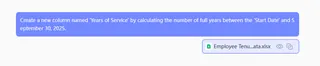
- "Crie uma nova coluna chamada 'Anos de Serviço' calculando o número de anos completos entre a 'Data de Admissão' e 30 de setembro de 2025."
- "Adicione outra coluna chamada 'Status de Aquisição'. Se 'Anos de Serviço' for 10 ou mais, deve dizer 'Com Direitos'. Caso contrário, deve dizer 'Sem Direitos'."
- "Agora, classifique toda a tabela por 'Cargo'. A ordem deve ser Associados, depois Líderes de Equipe e, finalmente, Gerentes Sênior."
- "Filtre a tabela para mostrar apenas as linhas onde 'Status de Aquisição' é 'Com Direitos'."
O Excelmatic processará cada solicitação, executará o cálculo, adicionará as colunas e manipulará a tabela para você, mostrando o resultado a cada etapa.
Etapa 3: Revise, Itere e Faça Perguntas de Acompanhamento
É aqui que a abordagem de IA realmente brilha. Os resultados aparecem instantaneamente. Mas e se você tiver uma pergunta de acompanhamento? Você pode simplesmente perguntar.
Usuário: Fiz upload da minha lista de funcionários. Você pode calcular seus anos de serviço até 30 de setembro de 2024 e me dizer quem tem direitos adquiridos (10+ anos)?
Excelmatic: Pronto. Adicionei uma coluna 'Anos de Serviço' e uma coluna 'Status de Aquisição'. Há 47 funcionários que se qualificam como 'Com Direitos'. Gostaria de ver a lista?
Usuário: Sim. Por favor, mostre-me apenas os funcionários com direitos adquiridos e classifique-os por cargo.
Excelmatic: Ok, filtrei a lista para mostrar apenas os 47 funcionários com direitos adquiridos e os classifiquei por cargo. Você pode agora visualizar os dados ou baixar o arquivo resultante.
Usuário: Na verdade, você pode agrupar esses funcionários com direitos adquiridos por cargo e me dar uma contagem para cada um? E então criar um gráfico de barras para visualizar.
Excelmatic: Certamente. Aqui está uma tabela de resumo mostrando a contagem de funcionários com direitos adquiridos por cargo, junto com um gráfico de barras para visualização.
Essa análise conversacional de "e se" é quase impossível de fazer tão rapidamente com fórmulas tradicionais. Com o Excelmatic, você pode explorar seus dados de qualquer ângulo apenas fazendo perguntas.
Etapa 4: Exporte Seus Resultados
Quando estiver satisfeito, você pode baixar a lista final, filtrada e classificada, como um novo arquivo do Excel com um único clique. Os dados estão prontos para seu relatório ou apresentação, tudo sem escrever um único =IF(DATEDIF(...)).
Método Tradicional vs. Excelmatic: Uma Comparação Rápida
| Aspecto | Método Tradicional do Excel | Método Excelmatic (Agente de IA) |
|---|---|---|
| Tempo | 15-30 minutos, dependendo da complexidade e tamanho da lista. | 1-2 minutos, independentemente do tamanho da lista. |
| Habilidades Necessárias | Conhecimento de DATEDIF, IF, ferramentas de Classificar e Filtrar. |
Capacidade de descrever a necessidade de negócios em linguagem simples. |
| Flexibilidade | Baixa. Mudanças exigem atualizações manuais de fórmulas e filtros. | Alta. Responda instantaneamente a perguntas de acompanhamento via chat. |
| Risco de Erro | Alto. Erros de digitação, intervalos incorretos e erros lógicos são comuns. | Baixo. A IA lida com os cálculos e a lógica de forma consistente. |
Perguntas Frequentes (FAQ)
1. Preciso conhecer alguma fórmula do Excel, como DATEDIF, para usar o Excelmatic? Não, de forma alguma. O propósito inteiro do Excelmatic é eliminar a necessidade de você lembrar e escrever fórmulas complexas. Você só precisa descrever o resultado que deseja.
2. Meus dados sensíveis de funcionários estão seguros quando os carrego no Excelmatic? O Excelmatic é construído com segurança de dados em mente. Todos os dados são criptografados em trânsito e em repouso. Para detalhes específicos sobre políticas de segurança e privacidade, é sempre melhor consultar o site oficial. Seu arquivo original não é modificado.
3. E se minhas datas estiverem em um formato estranho? A IA do Excelmatic é projetada para reconhecer e lidar automaticamente com uma ampla variedade de formatos de data comuns, então na maioria dos casos você não precisa se preocupar em pré-formatar seus dados.
4. Posso alterar os critérios de aquisição de direitos facilmente? Absolutamente. Se o requisito de tempo de casa mudar para 12 anos ou a data de corte mudar para 31 de dezembro, você apenas faz uma nova pergunta. Por exemplo: "Recalcule tudo, mas desta vez use 12 anos como requisito e uma data de 31 de dezembro de 2024." Você obterá um novo resultado em segundos.
5. Posso usar os resultados na minha própria pasta de trabalho do Excel? Sim. Você pode baixar os dados totalmente processados como um novo arquivo do Excel ou simplesmente copiar os resultados da interface da web e colá-los em sua pasta de trabalho existente.
Tome uma Atitude: Atualize Seu Fluxo de Trabalho no Excel Hoje
Cada hora que você gasta lutando com fórmulas, classificando dados manualmente e refazendo relatórios é uma hora que você poderia ter gasto em iniciativas de RH mais estratégicas. O método tradicional de calcular o tempo de casa dos funcionários é um exemplo clássico de uma tarefa perfeitamente adequada para automação por IA.
Ao adotar um agente de IA para Excel como o Excelmatic, você não está apenas encontrando uma maneira mais rápida de obter a resposta; você está mudando fundamentalmente seu relacionamento com os dados. Você se torna um analista que pode fazer qualquer pergunta e obter uma resposta imediata e precisa.
Pare de deixar tarefas tediosas atrapalharem você. Experimente o Excelmatic hoje e transforme sua próxima tarefa de relatório de RH de uma tarefa de 30 minutos em uma conversa de 30 segundos.





