Principais Conclusões
- Escrever e depurar manualmente fórmulas complexas do Excel como AVERAGEIFS consome tempo e está sujeito a erros, especialmente com lógica condicional.
- Excelmatic transforma esse processo, permitindo que você calcule médias usando perguntas simples em português claro, eliminando a necessidade de memorizar a sintaxe das fórmulas.
- Seja uma média simples ou uma análise com múltiplas condições, o Excelmatic fornece resultados instantâneos e precisos, acelerando significativamente seu fluxo de trabalho com dados.
Calcular a média de um conjunto de números é uma tarefa fundamental na análise de dados. O Excel oferece várias maneiras poderosas de fazer isso. A função apropriadamente nomeada AVERAGE() é o seu ponto de partida, mas para situações mais específicas, você precisará de variações como AVERAGEIF(), AVERAGEIFS() e AVERAGEA().
Embora dominar essas funções seja uma habilidade valiosa, ferramentas modernas com tecnologia de IA oferecem uma alternativa mais intuitiva e frequentemente mais rápida. Neste guia, exploraremos ambos os métodos: a abordagem tradicional com fórmulas do Excel e o método de IA conversacional usando o Excelmatic.
Método 1: A Abordagem Tradicional com Fórmulas
Vamos começar com a maneira clássica de calcular médias usando as funções integradas do Excel.
Como Usar AVERAGE() no Excel
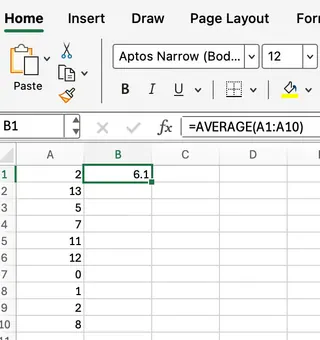
A função AVERAGE() no Excel calcula a média aritmética de um intervalo de números. Para usá-la, você simplesmente seleciona o intervalo de células que deseja calcular a média.
A sintaxe é direta:
=AVERAGE(A1:A10)
Esta fórmula retornará a média dos valores nas células A1 a A10, como você pode ver nesta captura de tela:
Outras Funções de Média Úteis no Excel
Para cenários mais complexos, o Excel fornece funções que podem lidar com condições. Aqui estão as mais comuns:
AVERAGEIF(): Calcula a média das células que atendem a uma única condição.AVERAGEIFS(): Calcula a média das células que atendem a múltiplas condições.AVERAGEA(): Inclui valores lógicos (VERDADEIRO/FALSO) e representações de texto de números no cálculo.
Vamos ver cada uma com um exemplo rápido.
AVERAGEIF() no Excel
A função AVERAGEIF() permite calcular a média apenas das células que atendem a um critério específico. Isso é útil quando você deseja excluir certos valores do seu cálculo.
=AVERAGEIF(B1:B10, ">50")
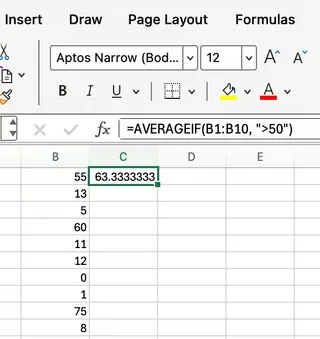
Esta fórmula calcula a média apenas dos valores no intervalo B1:B10 que são maiores que 50. Neste caso, 63,3 é a média aproximada de 55, 60 e 75.
AVERAGEIFS() no Excel
A função AVERAGEIFS() é semelhante ao AVERAGEIF(), mas permite múltiplos critérios. Isso é essencial quando sua análise requer mais de um filtro.
=AVERAGEIFS(B1:B10, B1:B10, ">50", A1:A10, "Ford")
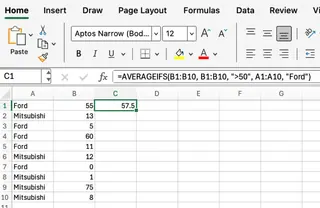
Esta fórmula calcula a média dos valores em B1:B10 apenas se duas condições forem atendidas: o valor em B1:B10 é maior que 50, E o valor correspondente em A1:A10 é "Ford". Ela calcula a média dos dois valores que atendem a esses critérios (55 e 60) para retornar 57,5.
AVERAGEA() no Excel
A função AVERAGEA() calcula a média de um intervalo, incluindo valores lógicos e texto. Isso pode ser útil quando seu conjunto de dados inclui valores VERDADEIRO e FALSO, que são tratados como 1 e 0, respectivamente.
=AVERAGEA(A1:A10)
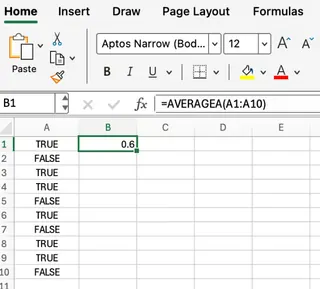
Esta fórmula calcula a média de todos os valores em A1:A10, tratando VERDADEIRO como 1 e FALSO como 0.
Método 2: A Alternativa com IA do Excelmatic

Embora as fórmulas sejam poderosas, elas exigem que você lembre da sintaxe específica e da ordem dos argumentos. Um Agente de IA para Excel como o Excelmatic simplifica totalmente esse processo. Você simplesmente faz upload do seu arquivo e pergunta o que precisa em linguagem simples.
Vamos ver como o Excelmatic lida com as mesmas tarefas.
Encontrando uma Média Simples
Em vez de escrever =AVERAGE(A1:A10), você faria upload da sua planilha para o Excelmatic e perguntaria:
Qual é a média dos valores na coluna A?
O Excelmatic processa instantaneamente sua solicitação e fornece a resposta, economizando o tempo de localizar a coluna e digitar a fórmula.
Encontrando uma Média Condicional (Condição Única)
Para replicar a função AVERAGEIF(), você não precisa se preocupar com a sintaxe dos critérios. Basta perguntar naturalmente:
Calcule a média para a coluna B, mas apenas para valores maiores que 50.
A IA entende a condição e a aplica automaticamente, fornecendo o mesmo resultado da fórmula AVERAGEIF, mas sem os obstáculos da sintaxe.
Encontrando uma Média Condicional (Múltiplas Condições)
É aqui que as ferramentas de IA realmente se destacam. A fórmula AVERAGEIFS() pode se tornar longa e confusa. Com o Excelmatic, a solicitação permanece simples e clara:
Qual é a média na coluna B para as linhas onde a coluna A é 'Ford' e o valor na coluna B é superior a 50?
A IA analisa as múltiplas condições e retorna a resposta precisa (57,5) em segundos. Não há risco de misturar os argumentos intervalo_média e intervalo_critérios.
Fórmulas Tradicionais vs. IA: Qual Você Deve Usar?
Ambos os métodos têm seu lugar. Aqui está uma comparação rápida:
| Característica | Fórmulas do Excel (AVERAGE, AVERAGEIF) |
Excelmatic (Agente de IA) |
|---|---|---|
| Curva de Aprendizado | Moderada; requer memorização da sintaxe. | Mínima; usa linguagem simples. |
| Velocidade | Rápida para tarefas simples, mais lenta para as complexas. | Instantânea para consultas simples e complexas. |
| Flexibilidade | Sintaxe rígida. Um pequeno erro quebra a fórmula. | Altamente flexível; entende linguagem conversacional. |
| Caso de Uso | Melhor para criar cálculos permanentes e dinâmicos dentro de uma planilha. | Ideal para análise rápida, relatórios e explorar dados sem alterar o arquivo fonte. |
Dicas para Trabalhar com Médias no Excel
Quer você use fórmulas ou uma ferramenta de IA, lembre-se destas dicas:
- Conheça Seus Dados: Certifique-se de que seu intervalo de dados esteja limpo e não inclua células em branco ou texto indesejados (a menos que você pretenda usar uma função como
AVERAGEA()). - Foque Sua Análise: Use a média condicional para isolar subconjuntos específicos dos seus dados para obter insights mais significativos.
- Escolha a Ferramenta Certa:
- Use fórmulas quando precisar que a média seja atualizada automaticamente conforme os dados mudam em sua planilha.
- Use uma ferramenta de IA como o Excelmatic quando precisar de respostas rápidas, quiser analisar dados de vários arquivos ou preferir evitar escrever fórmulas complexas.
Conclusão
A função AVERAGE() e suas variantes são pilares da análise de dados no Excel. Dominá-las é um esforço valioso. No entanto, o panorama da análise de dados está evoluindo. Ferramentas com tecnologia de IA, como o Excelmatic, estão democratizando a análise de dados, permitindo que você obtenha os insights de que precisa simplesmente fazendo perguntas. Ao entender ambas as abordagens, você pode escolher o método mais eficiente para qualquer tarefa, transformando seus dados em informações valiosas mais rápido do que nunca.
Pronto para Simplificar Seu Fluxo de Trabalho no Excel?
Experimente o Excelmatic gratuitamente hoje e vivencie como a IA pode transformar sua análise de dados. Faça upload da sua planilha e comece a obter respostas para perguntas como "Qual é a média de vendas do último trimestre?" ou "Mostre-me a duração média do projeto para a Equipe A" em segundos. Foque nos insights, não na sintaxe.