Principais conclusões:
- Aplicar manualmente o tachado com atalhos (
Ctrl+5) ou configurar formatação condicional complexa para listas de tarefas no Excel é demorado e difícil de manter. - Ferramentas de IA para Excel como o Excelmatic substituem essas etapas manuais. Você pode simplesmente descrever a regra de formatação em linguagem simples, como "Se o status for 'Concluído', aplique tachado ao nome da tarefa".
- Usar o Excelmatic para automatizar a formatação de tarefas não apenas economiza um tempo significativo, mas também elimina erros manuais, tornando seus rastreadores de projeto mais dinâmicos, precisos e fáceis de gerenciar por toda a sua equipe.
Contexto do Problema e Pontos de Dificuldade
Se você já gerenciou um projeto, a carga de trabalho de uma equipe ou até mesmo uma lista de tarefas pessoal no Excel, conhece a simples satisfação de marcar uma tarefa como "concluída". Uma maneira comum de fazer isso visualmente é aplicando um tachado à descrição da tarefa. Isso comunica instantaneamente que o item está pronto e não requer mais atenção, trazendo clareza para uma lista que de outra forma estaria confusa.
A cena é familiar: você tem uma planilha com colunas para 'Nome da Tarefa', 'Atribuído a', 'Data de Vencimento' e 'Status'. À medida que os membros da equipe atualizam o status de suas tarefas para "Concluído" ou "Finalizado", você quer que a planilha reflita esse progresso automaticamente.
Mas o Excel não torna isso tão direto quanto parece. Você fica com algumas opções frustrantes:
- Formatação Manual: Você procura cada tarefa concluída e pressiona
Ctrl+5. Isso é viável para alguns itens, mas para uma lista com dezenas ou centenas de tarefas atualizadas diariamente, é uma receita para tédio e erros. Você perdeu alguma? Tachou a errada? - Regras Complexas: Você pode tentar ser esperto e usar a Formatação Condicional. Embora poderosa, essa funcionalidade pode parecer um labirinto de menus, caixas de diálogo e sintaxe de fórmulas. Não é intuitiva para muitos usuários e se torna uma dor de cabeça para gerenciar à medida que sua lista cresce ou suas regras mudam.
O problema central é que uma necessidade simples e universal — "quando esta tarefa estiver pronta, risque-a" — requer um esforço manual desproporcional ou conhecimento técnico em um ambiente tradicional do Excel. Esse atrito o desacelera e o distrai do trabalho real que você está tentando gerenciar.
Soluções Tradicionais do Excel: Etapas e Limitações
Para lidar com isso, usuários experientes do Excel normalmente recorrem a duas abordagens principais: o método manual rápido e sujo ou a formatação condicional mais robusta, porém complexa.
A Abordagem Manual: Atalhos e Menus
Para uma alteração pontual, o caminho manual é o mais rápido.
- Selecione a(s) célula(s) contendo a tarefa que deseja tachar.
- Pressione o atalho de teclado
Ctrl+5. - Alternativamente, pressione
Ctrl+1para abrir a caixa de diálogo Formatar Células, navegue até a guia Fonte e marque a caixa Tachado.
Isso funciona, mas não é uma "solução" para uma lista dinâmica. É uma ação puramente manual com várias limitações:
- Demorado: Aplicar essa formatação a dezenas de tarefas em um grande plano de projeto é uma tarefa repetitiva e entorpecente.
- Sujeito a Erros: É fácil aplicar acidentalmente a formatação à célula errada ou esquecer de aplicá-la a uma tarefa concluída, levando a uma visão imprecisa do status do seu projeto.
- Não é Dinâmico: Se o status de uma tarefa for alterado erroneamente para "Concluído" e depois revertido, você precisa lembrar de voltar e remover manualmente o tachado. A formatação não está vinculada aos dados.
O Caminho "Mais Inteligente": Formatação Condicional
A Formatação Condicional permite aplicar formatação automaticamente com base no valor de uma célula. Para aplicar tachado quando o status de uma tarefa for "Concluído", você seguiria estas etapas:
- Selecione o intervalo de células que contém os nomes das suas tarefas (por exemplo,
A2:A100). - Vá para a guia Página Inicial, clique em Formatação Condicional e selecione Nova Regra.
- Na caixa de diálogo, escolha "Use uma fórmula para determinar quais células formatar."
- Na barra de fórmulas, você digitaria uma fórmula que se refere à coluna de status. Se seu status estiver na coluna C, a fórmula seria
=$C2="Concluído". - Clique no botão Formatar..., marque a caixa Tachado e clique em OK duas vezes.
Embora isso seja uma grande melhoria em relação ao método manual, ele traz seu próprio conjunto de desafios:
- Complexidade: O processo envolve navegar por vários menus e entender o conceito de criação de uma regra. Isso costuma ser intimidador para usuários casuais do Excel.
- Ansiedade com Fórmulas: Por que
=$C2e não$C$2ouC2? A diferença sutil entre referências relativas e absolutas é um ponto comum de falha. Um pequeno erro na fórmula pode fazer com que a regra não funcione, com pouco feedback sobre o que deu errado. - Sobrecarga de Manutenção: Quando você adiciona novas tarefas à sua lista, deve lembrar de atualizar o intervalo "Aplicar a" para sua regra de formatação condicional. Se não o fizer, as novas tarefas não serão formatadas corretamente.
- Rigidez: E se seu chefe pedir uma alteração rápida? "Você pode também fazer com que as tarefas atrasadas tenham um fundo vermelho?" Isso requer a configuração de uma segunda regra complexa. "Você pode mover todas as tarefas concluídas para uma planilha de arquivo?" A formatação condicional não pode fazer isso — você volta ao trabalho manual.
A Nova Solução: Usando IA para Excel (com o Excelmatic)

Em vez de lutar com menus e fórmulas, e se você pudesse simplesmente dizer ao Excel o que você quer? É exatamente para isso que os Agentes de IA para Excel como o Excelmatic são projetados. Você se concentra no "o quê" (seu objetivo), e a IA cuida do "como" (as etapas no Excel).
A Ideia Geral
Com o Excelmatic, você faz upload da sua lista de tarefas e, em seguida, usa uma interface semelhante a um chat para descrever a formatação de que precisa em linguagem simples. A IA analisa seus dados e sua solicitação e, em seguida, aplica a formatação, fórmulas ou até mesmo regras de formatação condicional corretas para você.
Vamos resolver o mesmo problema — aplicar automaticamente tachado a tarefas concluídas — usando essa nova abordagem.
Passo a Passo com o Excelmatic
- Faça Upload do Seu Arquivo de Dados Simplesmente arraste e solte sua lista de tarefas em Excel ou CSV na interface web do Excelmatic. A IA lerá seus cabeçalhos e a estrutura dos dados.

Descreva Seu Objetivo em Linguagem Natural Agora, em vez de clicar em menus, você apenas digita sua solicitação na caixa de chat. Aqui estão alguns exemplos de prompts que você poderia usar:
- "Para cada linha onde a coluna 'Status' for 'Concluído', aplique o formato tachado ao texto na coluna 'Nome da Tarefa'."
- "Quero riscar qualquer tarefa que esteja marcada como 'Pronto'."
- "Crie uma regra de formatação condicional: se a coluna C for igual a 'Concluído', aplique tachado à célula na coluna A da mesma linha."

Revise e Itere no Resultado O Excelmatic processará sua solicitação e mostrará uma prévia da tabela atualizada. Ele também pode confirmar sua ação, por exemplo: "Apliquei uma regra de formatação condicional que aplicará automaticamente tachado a tarefas marcadas como 'Concluído'."
O verdadeiro poder vem da capacidade de continuar a conversa. Você pode facilmente expandir sua solicitação inicial:
- "Ótimo. Agora, também ordene a lista para que todas as tarefas 'Concluídas' fiquem no final."
- "Você pode também destacar em vermelho qualquer tarefa onde a 'Data de Vencimento' esteja no passado e o 'Status' não seja 'Concluído'?"
- "Filtre todas as tarefas concluídas e mostre-as em uma planilha separada chamada 'Arquivo'."
Exporte Seu Arquivo Quando estiver satisfeito com o resultado, você pode baixar um novo arquivo do Excel com toda a formatação, regras e alterações aplicadas. Seu arquivo original permanece intocado. Você pode abrir o arquivo baixado e ver as regras de formatação condicional que a IA criou para você.
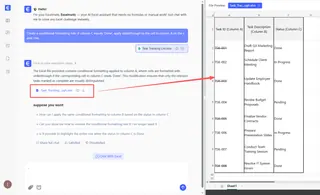
Uma Conversa de Exemplo no Excelmatic
Veja como uma interação típica pode ser:
Usuário: Fiz upload da minha lista de tarefas do projeto. Quando marco o status de uma tarefa como 'Completo' na coluna D, quero que o nome da tarefa correspondente na coluna B seja automaticamente riscado.
Excelmatic: Entendido. Apliquei uma regra de formatação condicional à coluna B. Agora, sempre que uma célula na coluna D for atualizada para 'Completo', o nome da tarefa na coluna B da mesma linha receberá um tachado. Gostaria de fazer outros ajustes?
Usuário: Sim, está perfeito. Você poderia também ordenar toda a planilha para mover todas as tarefas 'Completas' para o final?
Excelmatic: Pronto. A lista foi ordenada para colocar todas as tarefas com o status 'Completo' no final. A formatação condicional permanece ativa. Agora você pode baixar o arquivo Excel atualizado.
Método Tradicional vs. Excelmatic: Uma Comparação Rápida
| Aspecto | Excel Tradicional (Formatação Condicional) | Excelmatic (Agente de IA) |
|---|---|---|
| Tempo de Configuração | 5-15 minutos, dependendo da familiaridade | Menos de 1 minuto |
| Habilidade Necessária | Compreensão da interface de Formatação Condicional, sintaxe de fórmulas e referências de células. | Capacidade de descrever o objetivo de negócios em linguagem simples. |
| Flexibilidade | Baixa. Cada novo requisito (ex.: adicionar cor, ordenar) é um processo manual separado. | Alta. Você pode pedir alterações adicionais na mesma conversa. |
| Manutenção | Manual. Intervalos e regras devem ser atualizados manualmente conforme os dados são adicionados ou alterados. | Zero. A IA aplica a lógica a todo o conjunto de dados que você fornece. |
Perguntas Frequentes (FAQ)
P: Preciso conhecer alguma fórmula do Excel para usar o Excelmatic para isso?
R: Absolutamente não. Você só precisa descrever o resultado que deseja, como "riscar tarefas finalizadas". A IA traduz sua instrução em linguagem para a regra correta do Excel.
P: O Excelmatic modificará meu arquivo Excel original?
R: Não. O Excelmatic trabalha em uma cópia dos seus dados em um ambiente seguro na nuvem. Seu arquivo original nunca é alterado. Você baixa um novo arquivo contendo os resultados.
P: Minha empresa usa "Finalizado" em vez de "Concluído" para status. O Excelmatic pode lidar com isso?
R: Sim. Como você está usando linguagem natural, pode ser específico. Basta dizer à IA: "Quando o status for 'Finalizado', aplique tachado." Ela se adaptará à sua terminologia específica.
P: O Excelmatic pode lidar com mais do que apenas tachado?
R: Definitivamente. Você pode pedir para aplicar qualquer formatação — cores, negrito, itálico — com base em quaisquer condições. Você também pode pedir para ordenar, filtrar, criar tabelas dinâmicas, gerar fórmulas e construir gráficos.
P: É seguro fazer upload dos dados da minha empresa para o Excelmatic?
R: O Excelmatic é construído com a segurança de dados como prioridade. Todos os dados são criptografados e processados em um ambiente seguro. Para detalhes específicos sobre o tratamento de dados e privacidade, é sempre melhor consultar a política de privacidade oficial no site.
P: Posso ver a regra de formatação condicional que o Excelmatic cria?
R: Sim. Quando você baixa o arquivo Excel resultante, as regras de formatação condicional aplicadas pela IA são salvas no arquivo. Você pode inspecioná-las indo para Página Inicial > Formatação Condicional > Gerenciar Regras no Excel.
Tome uma Atitude: Revolucione Seu Fluxo de Trabalho no Excel Hoje
Pense no tempo que você gasta toda semana formatando manualmente relatórios e listas de acompanhamento. Cada minuto gasto clicando em menus ou depurando uma fórmula é um minuto não gasto em trabalho estratégico. Continuar com a maneira antiga significa aceitar essa ineficiência como um custo de fazer negócios.
Com um agente de IA para Excel como o Excelmatic, você pode recuperar esse tempo. Em vez de ser um operador do Excel, você se torna um gerente que simplesmente delega as tarefas tediosas para um assistente de IA capaz. Suas listas de tarefas serão mais precisas, sempre atualizadas e mais fáceis de ler para todos.
Pronto para experimentar? Experimente o Excelmatic gratuitamente hoje. Faça upload daquela lista de tarefas em que você tem trabalhado e use um dos prompts deste artigo. Veja por si mesmo como uma simples conversa pode transformar seu fluxo de trabalho no Excel.