
Principais conclusões:
- Criar relatórios resumidos de RH com o Excel tradicional envolve escrever manualmente múltiplas fórmulas condicionais como
COUNTIF,AVERAGEIFeMAXIFS, o que consome tempo e é propenso a erros. - Um agente de IA para Excel como o Excelmatic automatiza todo esse processo. Você pode gerar insights complexos de RH — como contagens de funcionários por departamento ou salários médios por cidade — simplesmente fazendo perguntas em linguagem natural.
- Usar o Excelmatic reduz drasticamente o tempo de criação de relatórios de horas para minutos, melhora a precisão e oferece a flexibilidade para responder a perguntas ad-hoc da liderança na hora.
O Pedido Urgente: Uma Dor Familiar para Analistas de RH
Imagine a seguinte situação: São 16h30 de uma terça-feira. Seu gerente se aproxima com um pedido urgente. "O CEO e a liderança de RH têm uma reunião amanhã de manhã. Preciso de um resumo claro dos nossos dados de funcionários — contagens, distribuição salarial e médias por cidade. E preciso que seja 100% preciso."
Esse cenário é muito comum para profissionais de RH e analistas de dados. Você tem uma planilha repleta de dados brutos de funcionários: nomes, departamentos, salários, localizações e mais. Sua tarefa é transformar esse enorme conjunto de dados em um relatório resumido conciso e acionável que informará a tomada de decisões de alto nível.
A pressão está alta. Você precisa calcular:
- O número de funcionários com altos salários.
- Uma divisão da contagem de funcionários por departamento.
- O salário médio para equipes específicas, como Finanças.
- Os salários médios em diferentes localizações de escritório.
- A faixa salarial (mínimo e máximo) dentro de cada departamento.
Fazer isso manualmente no Excel parece uma corrida contra o relógio. Você sabe que significa uma longa noite de construção cuidadosa de fórmulas, verificação cruzada e torcer para não ter perdido um único detalhe.
A Solução Tradicional do Excel: Um Campo Minado de Fórmulas Manuais
Para um usuário experiente do Excel, o caminho a seguir é claro, mas tedioso. A solução está em uma família de funções condicionais: COUNTIF, AVERAGEIF, MINIFS e MAXIFS. Essas funções são poderosas, mas exigem precisão e repetição.
Aqui está uma análise das etapas manuais necessárias para construir o relatório.
Etapa 1: Contar Funcionários com Altos Salários
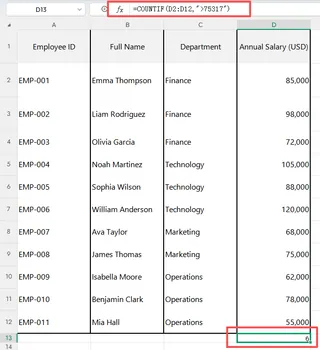
Para encontrar o número de funcionários que ganham acima de um limite específico, digamos $75.317, você usaria a função COUNTIF. Você selecionaria toda a coluna de salários e definiria sua condição.
A fórmula seria algo assim:
=COUNTIF(E2:E100, ">75317")
Etapa 2: Calcular a Contagem de Funcionários por Departamento
Em seguida, você precisa contar os funcionários em cada departamento. Isso requer uma fórmula COUNTIF separada para cada departamento (Marketing, TI, RH, Vendas, etc.). Você criaria uma tabela de resumo e inseriria meticulosamente uma fórmula para cada célula.
Para o departamento de Marketing, seria:
=COUNTIF(D2:D100, "Marketing")
Você então repetiria isso para TI, RH, Vendas e assim por diante, mudando cuidadosamente o nome do departamento a cada vez.
Etapa 3: Encontrar o Salário Médio para um Departamento
Para calcular o salário médio especificamente para o departamento de Finanças, você mudaria para a função AVERAGEIF. Esta função verifica a coluna de departamento por "Finanças" e então calcula a média dos valores correspondentes da coluna de salários.
A fórmula:
=AVERAGEIF(D2:D100, "Finance", E2:E100)
Etapa 4: Determinar o Salário Médio por Cidade e o Salário Mín/Máx por Departamento
É aqui que a complexidade aumenta. Para encontrar o salário médio de cada cidade e a faixa salarial de cada departamento, você precisa construir tabelas de resumo mais extensas. Você contará com AVERAGEIF (ou AVERAGEIFS se tivesse mais condições) e as funções MINIFS e MAXIFS.
Para cada departamento, você precisaria de duas fórmulas:
=MINIFS(E2:E100, D2:D100, "IT")=MAXIFS(E2:E100, D2:D100, "IT")
Você repetiria esse par de fórmulas para cada departamento da sua lista.
As Limitações da Abordagem Manual
Embora esse método funcione, ele é repleto de desafios:
- Consome Tempo & Repetitivo: Escrever, testar e copiar dezenas de fórmulas semelhantes, mas diferentes, consome um tempo significativo, especialmente sob um prazo apertado.
- Alto Risco de Erro: Um simples erro de digitação em um intervalo de células ou em um critério (por exemplo, "Finacne" em vez de "Finance") pode levar a resultados incorretos que são difíceis de detectar.
- Inflexível: E se seu gerente de repente perguntar: "Ótimo, agora você pode me mostrar o salário médio para cargos juniores no escritório de Seattle?" Esta nova pergunta não planejada exige que você construa uma nova fórmula
AVERAGEIFSdo zero. O relatório não é ágil. - Difícil de Manter: Quando novos dados de funcionários forem adicionados no próximo mês, você deve atualizar manualmente todos os intervalos das fórmulas para garantir que incluam as novas linhas. Esquecer de fazer isso é uma fonte comum de relatórios desatualizados e imprecisos.
Esse processo transforma um analista qualificado em um mecânico de fórmulas, focando no "como" em vez do "o quê" e "porquê" dos dados.
A Nova Solução: Usando um Agente de IA para Excel (Excelmatic)
Em vez de lutar com fórmulas, e se você pudesse simplesmente perguntar à sua planilha pelas respostas? Essa é a promessa dos agentes de IA para Excel como o Excelmatic. Você faz upload dos seus dados e usa linguagem natural para obter os insights de que precisa, instantaneamente.

Veja como você pode resolver exatamente a mesma tarefa de relatório de RH em uma fração do tempo.
Etapa 1: Faça Upload dos Seus Dados de Funcionários
Primeiro, faça login no Excelmatic e faça upload do seu arquivo Excel ou CSV contendo os registros dos funcionários. A IA lerá seus dados e mostrará uma prévia, entendendo colunas como "Departamento", "Salário" e "Cidade".

Etapa 2: Faça Suas Perguntas em Linguagem Natural
Agora, em vez de escrever fórmulas, você simplesmente digita suas solicitações na interface de chat. Você pode pedir todas as métricas necessárias de uma vez ou uma por uma.
Aqui estão alguns exemplos de prompts que você poderia usar:
- "Quantos funcionários têm um salário acima de $75.317?"
- "Mostre-me o número total de funcionários para cada departamento."
- "Qual é o salário médio no departamento de Finanças?"
- "Crie uma tabela mostrando o salário médio para cada cidade, ordenada da maior para a menor."
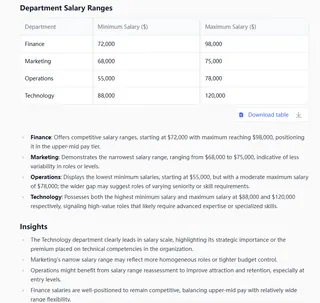
- "Para cada departamento, encontre o salário mínimo e máximo."

O Excelmatic processará essas solicitações e gerará as tabelas de resumo diretamente.
Etapa 3: Revise, Itere e Faça Perguntas de Acompanhamento
A IA não apenas dá uma resposta final; ela inicia uma conversa. Assim que as tabelas iniciais são geradas, você pode refiná-las facilmente. É aqui que o verdadeiro poder de um agente de IA brilha.
Se seu gerente fizer uma pergunta inesperada, você está pronto.
Usuário: Fiz upload dos nossos dados de funcionários. Você pode criar um relatório resumido mostrando a contagem de funcionários por departamento, o salário médio por cidade e o salário mínimo/máximo para cada departamento?
Excelmatic: Certamente. Gerei três tabelas de resumo com base nos seus dados:
- Contagem de Funcionários por Departamento.
- Salário Médio por Cidade.
- Salário Mínimo e Máximo por Departamento.
Gostaria que eu visualizasse as contagens de departamento com um gráfico de barras?
Usuário: Sim, por favor, crie um gráfico de barras para as contagens. Além disso, qual é o salário médio para funcionários do departamento de Vendas que estão baseados em Nova York?
Excelmatic: Pronto. Adicionei um gráfico de barras para as contagens de departamento. O salário médio para funcionários de Vendas em Nova York é $98.542. O relatório atualizado e o gráfico estão prontos para você.
Essa abordagem conversacional torna a análise ad-hoc sem esforço, transformando uma tarefa estressante em uma simples consulta.
Etapa 4: Exporte Seus Resultados
Assim que você estiver satisfeito com o relatório, pode baixar os resultados — incluindo todas as tabelas e gráficos — como um novo arquivo Excel perfeitamente formatado. Você também pode copiar as tabelas ou fórmulas geradas para usar em suas pastas de trabalho existentes.
Fórmulas Tradicionais vs. Excelmatic: Uma Comparação Rápida
| Aspecto | Excel Tradicional (Fórmulas Manuais) | Excelmatic (Agente de IA) |
|---|---|---|
| Tempo para Concluir | 1-2 horas, dependendo da complexidade | 2-5 minutos |
| Habilidades Necessárias | Conhecimento profundo de COUNTIF, AVERAGEIFS, MINIFS, etc. |
Capacidade de descrever sua necessidade de negócio em linguagem |
| Precisão | Propenso a erro humano (erros de digitação, intervalos errados) | Altamente preciso e consistente |
| Flexibilidade | Rígido; novas perguntas exigem novas fórmulas | Altamente flexível; responda a perguntas ad-hoc instantaneamente |
| Manutenção | Requer atualizações manuais para novos dados | Simplesmente refaça o upload do novo arquivo e pergunte novamente |
Perguntas Frequentes
1. Preciso conhecer funções do Excel como COUNTIF para usar o Excelmatic? Não, de forma alguma. O principal benefício do Excelmatic é que ele traduz suas solicitações em linguagem natural para a análise de dados necessária. Você só precisa saber o que quer descobrir.
2. Meus dados sensíveis de funcionários estão seguros quando eu os faço upload? A segurança dos dados é uma prioridade máxima. O Excelmatic é projetado com protocolos de segurança de nível empresarial para garantir que seus dados sejam tratados de forma privada e segura. Para detalhes específicos, consulte sempre a política de privacidade oficial. Seu arquivo original não é modificado.
3. O Excelmatic consegue lidar com dados desorganizados? Embora dados mais limpos sempre produzam melhores resultados, o Excelmatic geralmente consegue lidar com pequenas inconsistências. Você pode até pedir à IA para ajudar a limpar seus dados primeiro, com prompts como "remova espaços em branco da coluna 'Departamento'" ou "padronize os nomes das cidades".
4. E se meu gerente fizer uma pergunta de acompanhamento durante a reunião? Esta é uma vantagem chave. Em vez de dizer "Eu volto a você", você pode abrir o Excelmatic, fazer a nova pergunta e obter a resposta em segundos. Isso capacita você a realizar análise de dados ao vivo.
5. Posso usar os resultados nos meus dashboards existentes do Excel? Sim. Você pode baixar as tabelas e gráficos de resumo gerados pela IA como um novo arquivo Excel e depois copiá-los e colá-los em seus relatórios ou dashboards existentes.
6. O Excelmatic é apenas para análise de dados de RH? Não, é uma ferramenta versátil que funciona com qualquer tipo de dados tabulares, incluindo números de vendas, demonstrações financeiras, resultados de campanhas de marketing, registros de gerenciamento de projetos e muito mais.
Tome uma Atitude: Atualize Seu Fluxo de Trabalho no Excel Hoje
Pare de deixar que tarefas repetitivas e pesadas em fórmulas consumam seu tempo valioso. Da próxima vez que um pedido urgente de relatório chegar à sua mesa, você não precisa se preparar para uma longa noite de trabalho manual. Ao adotar um agente de IA para Excel, você pode mudar seu foco da mecânica tediosa para os insights estratégicos.
Você pode responder não apenas às perguntas iniciais, mas a quaisquer perguntas de acompanhamento que surjam, posicionando-se como um verdadeiro parceiro orientado por dados para sua equipe de liderança.
Pronto para ver em ação? Experimente o Excelmatic gratuitamente hoje. Faça upload de uma amostra dos seus dados de funcionários (ou qualquer outro conjunto de dados) e use os prompts deste artigo para construir seu primeiro relatório com IA em minutos.





