Principais conclusões:
- Criar relatórios de vendas manualmente a partir de dados brutos envolve tarefas tediosas, como extrair texto com a função
MIDe construir tabelas de resumo complexas comSUMIFSeCOUNTIFS. - Ferramentas de IA para Excel, como o Excelmatic, substituem essas etapas manuais por linguagem natural. Você pode simplesmente descrever o relatório que precisa, e a IA o constrói para você.
- Usar o Excelmatic reduz drasticamente o tempo de criação de relatórios de horas para minutos, minimiza erros humanos e permite análises flexíveis e sob demanda que os métodos tradicionais não conseguem igualar.
Contexto do Problema e Pontos de Dificuldade
Para muitos analistas de vendas, gerentes de operações e proprietários de negócios, o ciclo semanal ou mensal de relatórios de vendas é uma rotina familiar e cansativa. Você recebe exportações de dados brutos do seu CRM ou plataforma de e-commerce, e seu trabalho é transformar essa planilha bagunçada em um relatório perspicaz para a gestão.
Imagine que você tem uma tabela de dados de vendas como esta. Ela contém uma coluna Ref, que é um código concatenado incluindo produto, região e outros identificadores, junto com um valor de Sales para cada transação.
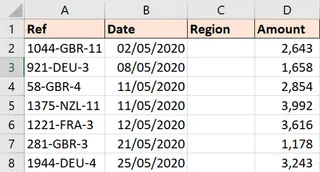
O desafio imediato é que a informação crucial — o código da região — está enterrada dentro da string Ref. Antes mesmo de começar a analisar o desempenho, você precisa extrair esses dados. Então, a gestão quer um resumo:
- Quais são as vendas totais para cada região?
- Quantas vendas em cada região atingiram ou excederam a meta trimestral de $2.500?
- Você pode mostrar isso em um gráfico simples e fácil de ler?
Essa solicitação aparentemente simples rapidamente se transforma em uma série de tarefas manuais e propensas a erros no Excel. Você se vê construindo colunas auxiliares, escrevendo fórmulas complexas e criando gráficos meticulosamente, tudo enquanto torce para que o formato dos dados brutos não mude no próximo mês. Cada novo despejo de dados significa repetir o processo, uma parte demorada e pouco inspiradora do seu trabalho.
A Solução Tradicional do Excel: Etapas e Limitações
Para enfrentar esse desafio manualmente no Excel, você normalmente seguiria um processo de várias etapas que requer um bom entendimento de várias funções e recursos-chave.
Etapa 1: Extrair o Código da Região com Fórmulas
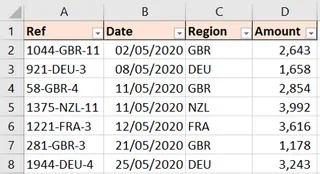
Primeiro, você precisa extrair o código da região da coluna Ref. Como o código são os três dígitos no meio (por exemplo, "LON-101-PROD"), a função MID é a ferramenta certa para o trabalho. Você escreveria uma fórmula em uma nova coluna, digamos coluna C:
=MID(A2, 5, 3)
Esta fórmula diz ao Excel para começar no 5º caractere do texto na célula A2 e extrair 3 caracteres. Você então arrastaria essa fórmula para baixo em todas as linhas.
Etapa 2: Criar uma Tabela de Resumo com SUMIFS e COUNTIFS
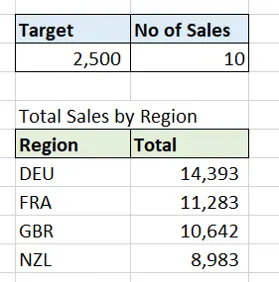
Em seguida, você precisa construir um relatório separado para resumir os dados. Você criaria uma lista única de códigos de região e então usaria duas funções poderosas, mas complexas:
- Para obter o total de vendas por região:
SUMIFS(range_to_sum, criteria_range, criteria) - Para contar vendas acima de uma meta:
COUNTIFS(criteria_range, criteria)
Sua tabela de resumo poderia se parecer com algo assim, com cada célula contendo uma fórmula precisa referenciando seus dados.
Etapa 3: Construir um Gráfico
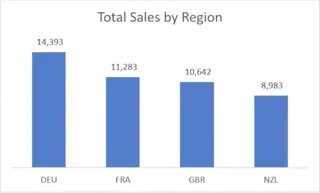
Finalmente, você selecionaria sua nova tabela de resumo e inseriria um gráfico de colunas. Você então precisaria ajustar manualmente o título do gráfico, os rótulos dos eixos e talvez as cores para torná-lo apresentável para um relatório gerencial.
As Limitações do Método Manual
Embora essa abordagem funcione, ela está repleta de ineficiências e riscos:
- Curva de Aprendizado Alta: Você precisa estar familiarizado com funções de texto (
MID) e funções de agregação condicional (SUMIFS,COUNTIFS). Um pequeno erro em uma fórmula, como um intervalo ou critério errado, pode levar a resultados incorretos difíceis de detectar. - Rígido e Inflexível: Seu relatório é construído para uma solicitação específica. E se seu gerente perguntar: "Ótimo, agora você pode me mostrar a contagem de vendas entre $1.000 e $2.500?" Você tem que voltar, escrever uma nova fórmula
COUNTIFSe ajustar sua tabela de resumo. Perguntas rápidas e ad-hoc se tornam mini-projetos. - Pesadelo de Manutenção: Se o formato do código
Refmudar (por exemplo, o código da região passar a ter 4 dígitos ou mudar de posição), sua fórmulaMIDquebra. Você tem que diagnosticar o problema e atualizá-la em todo o seu conjunto de dados. - Demorado: Todo esse processo — extração, resumo, criação de gráficos — pode levar de 30 minutos a várias horas, dependendo do tamanho e complexidade dos dados. É um tempo valioso que poderia ser gasto em análise e estratégia de fato.
A Nova Maneira: Usando um Agente de IA para Excel (Excelmatic)
Em vez de ser uma máquina de escrever fórmulas, e se você pudesse simplesmente dizer ao Excel o que precisa? Essa é a promessa dos agentes de IA para Excel, como o Excelmatic. Você faz upload do seu arquivo bruto e usa linguagem simples para obter a análise, os relatórios e os gráficos de que precisa em segundos.

Veja como você resolveria exatamente o mesmo problema usando o Excelmatic.
Etapa 1: Faça Upload do Seu Arquivo de Dados Brutos
Primeiro, simplesmente arraste e solte seu arquivo Excel ou CSV contendo os dados brutos de vendas diretamente na interface do Excelmatic. A IA lerá instantaneamente seus dados e mostrará uma prévia.

Etapa 2: Descreva o que Você Precisa em Linguagem Simples
Agora, em vez de escrever fórmulas, você apenas conversa com a IA. Você pode dividir a tarefa em solicitações simples e conversacionais.
Para extrair o código da região:
Crie uma nova coluna chamada 'Código da Região' extraindo os 3 caracteres que vêm após o primeiro hífen na coluna 'Ref'.
Para gerar o relatório de resumo:
Crie uma tabela de resumo mostrando as vendas totais e a contagem de vendas que são 2500 ou mais, agrupadas pela nova coluna 'Código da Região'.
Para criar o gráfico:
Com base na tabela de resumo, gere um gráfico de colunas que mostre as vendas totais para cada região.

Etapa 3: Revise, Itere e Faça Perguntas de Acompanhamento
O Excelmatic processa sua solicitação e gera instantaneamente o resultado — seja uma nova coluna, uma tabela de resumo ou um gráfico. A melhor parte é que você pode continuar a conversa para refinar os resultados ou aprofundar a análise.
Essa "análise conduzida por diálogo" é onde a IA realmente supera os métodos tradicionais.
Usuário: Fiz upload dos meus dados de vendas. Primeiro, crie uma nova coluna chamada 'Código da Região' extraindo os 3 dígitos após o primeiro hífen na coluna 'Ref'.
Excelmatic: Pronto. Adicionei a coluna 'Código da Região' aos seus dados. O que você gostaria de fazer a seguir?
Usuário: Perfeito. Agora crie um relatório de resumo que calcule as vendas totais e conte quantas vendas foram de $2.500 ou mais para cada região. Por favor, ordene o resultado por vendas totais da maior para a menor.
Excelmatic: Gerei a tabela de resumo conforme solicitado, ordenada em ordem decrescente de vendas totais. A tabela inclui 'Código da Região', 'Vendas Totais' e 'Contagem de Vendas >= 2500'.
Usuário: Ótimo. Agora crie um gráfico de colunas para visualizar as vendas totais de cada região. Faça o título do gráfico "Vendas Totais por Região".
Excelmatic: O gráfico de colunas foi criado. Você pode visualizá-lo abaixo e baixar a análise completa, incluindo os novos dados, a tabela de resumo e o gráfico, em um novo arquivo Excel.
Método Tradicional vs. Excelmatic: Uma Comparação Rápida
| Aspecto | Excel Tradicional | Excelmatic (IA para Excel) |
|---|---|---|
| Tempo para Concluir | 30-60 minutos | 2-5 minutos |
| Habilidades Necessárias | MID, SUMIFS, COUNTIFS, Criação de Gráficos |
Português simples, capacidade de descrever necessidades |
| Flexibilidade | Baixa. Mudanças exigem novas fórmulas. | Alta. Faça perguntas de acompanhamento para iterar. |
| Potencial de Erro | Alto. Propenso a erros de fórmula e intervalo. | Baixo. A IA cuida da lógica e da sintaxe. |
| Manutenção | Frágil. Quebra se o formato da fonte mudar. | Resiliente. Reexecute as mesmas instruções em novos dados. |
Perguntas Frequentes (FAQ)
1. Preciso conhecer alguma fórmula do Excel para usar o Excelmatic? Não, de forma alguma. O propósito inteiro do Excelmatic é traduzir suas solicitações em português simples nas manipulações de dados, fórmulas e visualizações corretas. Você só precisa saber qual pergunta de negócio quer responder.
2. Meus dados estão seguros quando os envio para o Excelmatic? Privacidade e segurança de dados são prioridades máximas. O Excelmatic é projetado com protocolos de segurança de nível empresarial para garantir que seus dados sejam tratados com responsabilidade. Para detalhes específicos, você sempre pode consultar a política de privacidade oficial no site. Seu arquivo original nunca é modificado.
3. E se meus dados forem ainda mais bagunçados do que este exemplo? A IA do Excelmatic é treinada para lidar com uma grande variedade de tarefas de limpeza e transformação de dados. Você pode pedir para remover duplicatas, dividir colunas, padronizar formatos ou preencher valores ausentes, muitas vezes com um único comando.
4. Posso usar as fórmulas ou gráficos gerados pelo Excelmatic em meus próprios arquivos do Excel? Sim. Você pode baixar o resultado completo como um novo arquivo Excel totalmente funcional. As tabelas, gráficos e até mesmo as fórmulas subjacentes (quando aplicável) estão todas lá para você usar, modificar ou copiar para suas pastas de trabalho existentes.
5. Como isso se compara ao uso de uma Tabela Dinâmica? Uma Tabela Dinâmica é uma ferramenta poderosa, mas muitos usuários acham sua configuração intimidadora. Com o Excelmatic, você pode simplesmente dizer: "Crie uma tabela dinâmica que mostre vendas por região e mês", e a IA a construirá para você. É uma maneira mais rápida de chegar ao mesmo resultado, com o benefício adicional de poder solicitar análises adicionais que vão além das capacidades de uma única Tabela Dinâmica.
Comece Agora: Atualize Seu Fluxo de Trabalho no Excel com o Excelmatic
Pare de deixar tarefas tediosas e repetitivas drenarem sua produtividade. O tempo que você gasta lutando com MID e SUMIFS é tempo que você não está gastando em análises estratégicas de alto impacto. Ao adotar um agente de IA para Excel, você pode automatizar o trabalho braçal e focar no que realmente importa: descobrir insights a partir dos seus dados.
Pronto para transformar seu processo de relatórios?
Experimente o Excelmatic hoje e faça upload da sua primeira planilha de vendas. Use as instruções deste artigo como ponto de partida e veja por si mesmo a rapidez com que você pode ir de dados brutos a um relatório finalizado.