
Principais conclusões:
- Criar e arrastar fórmulas manualmente usando as referências relativas do Excel para tarefas como calcular totais de vendas ou IMC é repetitivo, demorado e arriscado para grandes conjuntos de dados.
- Ferramentas de IA para Excel como o Excelmatic eliminam esse trabalho manual. Basta descrever o cálculo desejado em linguagem simples (ex.: "crie uma nova coluna para o total de vendas multiplicando preço e quantidade"), e a IA aplica-o automaticamente a todas as linhas.
- Esta abordagem orientada por IA reduz significativamente o tempo gasto em tarefas repetitivas, evita erros de arrastamento incorreto ou fórmulas erradas e não requer conhecimento profundo da sintaxe de referência do Excel.
Contexto do Problema & Pontos Críticos
Imagine que você é um analista de vendas olhando para uma planilha com milhares de linhas. Cada linha representa uma única transação, com colunas para Produto, Preço Unitário e Quantidade Vendida. Sua tarefa imediata é calcular o total de vendas para cada transação.
Para uma tabela pequena com dez linhas, isso é trivial. Você digitaria =B2*C2 na célula D2, pressionaria Enter e arrastaria a alça de preenchimento até D11. Fácil.
Mas o que acontece quando você tem 10.000 linhas? Ou 50.000? O simples ato de "arrastar a fórmula" de repente se torna uma fonte de ansiedade.
- Arrastei até o final?
- E se houver linhas ocultas ou filtradas? A fórmula foi aplicada corretamente?
- Se eu adicionar novos dados de vendas amanhã, vou me lembrar de estender as fórmulas?
Este é um ponto crítico clássico do Excel. Seja calculando totais de linha para vendas, computando o Índice de Massa Corporal (IMC) a partir de colunas de peso e altura, ou determinando durações de tarefas de projeto, o desafio central é o mesmo: você precisa aplicar a mesma lógica de cálculo a cada linha do seu conjunto de dados. O processo manual não é apenas tedioso, mas também perigosamente propenso a erros.
A Solução Tradicional do Excel: Passos & Limitações
A maneira padrão de resolver isso no Excel depende de um recurso chamado referências de célula relativas. Este é o comportamento padrão do Excel. Quando você copia uma fórmula como =B2*C2 e a cola uma célula abaixo, o Excel automaticamente a altera para =B3*C3. É "relativa" à sua nova posição.
É isso que torna possível o método de arrastar e preencher. Aqui está o processo padrão para calcular o total de vendas:
- Selecione a primeira célula onde deseja o resultado (ex.:
D2). - Escreva a fórmula usando as células da mesma linha. Para nosso exemplo de vendas, você digitaria:
=B2*C2.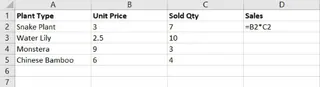
- Pressione Enter para ver o resultado da primeira linha.
- Aplique a fórmula a todas as outras linhas. Você faz isso clicando na célula
D2novamente, pegando o pequeno quadrado verde (a "alça de preenchimento") no canto inferior direito e arrastando-o até a última linha dos seus dados.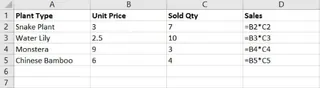
Embora seja uma habilidade fundamental do Excel, está longe de ser perfeita. Confiar neste método manual em um contexto profissional tem limitações sérias.
Limitações da Abordagem Manual
- Altamente Propenso a Erros: A ação de arrastar e preencher é uma tarefa física e manual. É incrivelmente fácil soltar o botão do mouse muito cedo, arrastar muito além dos seus dados ou acidentalmente pular um bloco de linhas se seus dados não forem contíguos. Um pequeno deslize pode levar a erros de cálculo significativos.
- Não é Dinâmico: Se você adicionar novos dados de vendas ao final da sua planilha, a coluna calculada não será atualizada automaticamente. Você precisa se lembrar de voltar e arrastar a fórmula para baixo novamente, criando outra oportunidade para erro. (Embora as Tabelas do Excel possam mitigar isso, muitos usuários ainda trabalham com intervalos simples).
- Difícil de Manter: Imagine uma fórmula mais complexa, como
=(B2*C2)*(1-E2)+F2para calcular o preço total com descontos e frete. Se você descobrir um erro, precisa corrigir a primeira fórmula e depois reaplicá-la a todas as milhares de linhas, torcendo para fazê-lo corretamente desta vez. - Pouco Intuitivo: Você é forçado a pensar em termos de endereços de célula abstratos (
B2,C2) em vez dos conceitos de negócio que eles representam (Preço Unitário,Quantidade Vendida). Isso adiciona uma camada de fricção mental e torna as fórmulas mais difíceis de ler e auditar.
Usando IA para Excel (com Excelmatic) para uma Nova Solução
E se você pudesse pular as fórmulas, as referências de célula e o processo arriscado de arrastar e preencher completamente? É aqui que um Agente de IA para Excel como o Excelmatic muda o jogo.
Em vez de traduzir sua lógica de negócios para a sintaxe do Excel, você simplesmente descreve seu objetivo em linguagem simples. A IA lida com a execução em todo o conjunto de dados de forma instantânea e precisa.
O Fluxo de Trabalho do Excelmatic
Vamos resolver o mesmo problema de "cálculo do total de vendas" usando o Excelmatic.

1. Faça Upload do Seu Arquivo de Dados
Primeiro, faça upload do seu arquivo Excel ou CSV contendo os dados de vendas para a plataforma Excelmatic. A IA lerá seus dados e mostrará uma prévia. É uma prática recomendada ter cabeçalhos de coluna claros como Preço Unitário e Qtd Vendida, pois isso ajuda a IA a entender a estrutura dos seus dados.

2. Descreva Seu Cálculo em Linguagem Natural
Agora, em vez de escrever uma fórmula, você simplesmente digita sua solicitação na interface de chat. Você pode ser direto e específico.
Aqui estão alguns exemplos de prompts eficazes:
- "Crie uma nova coluna chamada 'Total de Vendas' multiplicando a coluna 'Preço Unitário' pela coluna 'Qtd Vendida'."
- "Adicione uma coluna que calcule o total da linha para cada linha."
- Para o exemplo de IMC do artigo original: "Calcule o IMC e coloque-o em uma nova coluna. A fórmula é peso em kg dividido pela altura em metros ao quadrado. Minhas colunas se chamam 'Peso (kg)' e 'Altura (m)'."

3. Revise e Itere Instantaneamente
O Excelmatic processa sua solicitação e imediatamente gera a nova coluna, aplicando o cálculo a cada linha do seu conjunto de dados — não importa se há 100 linhas ou 100.000.
A beleza da interface conversacional é que você pode continuar refinando sua análise. Você pode fazer perguntas de acompanhamento:
- "Ótimo. Agora, ordene a tabela por 'Total de Vendas' em ordem decrescente."
- "Filtre esta tabela para mostrar apenas vendas da região 'Norte'."
- "Você pode adicionar outra coluna para calcular uma comissão de 5% sobre o 'Total de Vendas'?"
Este processo iterativo de análise é fluido e intuitivo, algo que é desajeitado de fazer com fórmulas e filtros tradicionais.
4. Exporte Seus Resultados
Uma vez satisfeito, você pode baixar o arquivo concluído como uma nova pasta de trabalho do Excel. O arquivo conterá uma tabela de dados limpa com as colunas recém-calculadas, pronta para relatórios ou uso posterior. Você também pode pedir ao Excelmatic para fornecer a fórmula do Excel que ele usou, o que é uma ótima maneira de aprender.
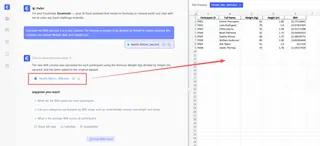
Exemplo de Diálogo
Aqui está como uma conversa típica pode parecer no Excelmatic:
Usuário: Fiz upload do meu relatório de vendas mensal. Preciso calcular o total para cada linha de venda.
Excelmatic: Entendido. Vejo colunas chamadas 'Preço Unitário' e 'Qtd Vendida'. Para calcular o total, devo multiplicar essas duas colunas?
Usuário: Sim, exatamente. Por favor, crie uma nova coluna chamada 'Total da Linha' com o resultado.
Excelmatic: Pronto. Adicionei a coluna 'Total da Linha', que contém o produto de 'Preço Unitário' e 'Qtd Vendida' para cada linha. A tabela atualizada está pronta para visualização ou download.
Usuário: Perfeito. Agora você pode me mostrar as 10 linhas com o maior 'Total da Linha'?
Excelmatic: Com certeza. Ordenei a tabela por 'Total da Linha' em ordem decrescente e agora estou exibindo os 10 primeiros resultados.
Método Tradicional vs. Excelmatic: Uma Comparação Rápida
| Aspecto | Excel Tradicional (Referências Relativas) | Excelmatic (Agente de IA) |
|---|---|---|
| Ação | Escrever fórmula (=B2*C2), encontrar alça de preenchimento, arrastar para baixo. |
Digitar um comando ("Multiplique 'Preço' por 'Quantidade'"). |
| Tempo (10k linhas) | 2-5 minutos, mais tempo para verificação. | < 30 segundos. |
| Risco de Erro | Alto. Arrastar manualmente é propenso a erros. | Muito Baixo. A IA aplica a lógica consistentemente. |
| Flexibilidade | Rígida. Novos dados exigem extensão manual da fórmula. | Flexível. Reexecute o comando no arquivo atualizado ou continue a conversa. |
| Legibilidade | Baixa. =B2*C2 é abstrato. |
Alta. "Multiplicar Preço por Quantidade" é uma lógica de negócios clara. |
Perguntas Frequentes (FAQ)
P1: Preciso entender conceitos como "referência relativa" para usar o Excelmatic?
Não, de forma alguma. Essa é a principal vantagem. Você só precisa descrever a lógica de negócios do cálculo que deseja realizar. A IA lida com a execução técnica.
P2: O Excelmatic modificará meu arquivo original do Excel?
Não. O Excelmatic trabalha em uma cópia dos seus dados em seu ambiente seguro. Seu arquivo original permanece inalterado no seu computador.
P3: E se os nomes das minhas colunas forem confusos, como "preço por unidade" ou "QTD_VENDIDA"?
A IA do Excelmatic é projetada para entender variações comuns na nomenclatura de colunas. Desde que os cabeçalhos sejam razoavelmente descritivos, ela geralmente consegue entender sua intenção. Para melhores resultados, cabeçalhos claros e simples são recomendados.
P4: Posso ver a fórmula real do Excel que a IA usou?
Sim. Você pode perguntar ao Excelmatic: "Qual fórmula do Excel você usaria para este cálculo?" Ele pode fornecer a fórmula exata, que você pode então copiar e usar em suas próprias planilhas. Isso o torna uma ótima ferramenta de aprendizado.
P5: É seguro fazer upload dos dados de vendas da minha empresa para o Excelmatic?
A segurança dos dados é uma prioridade máxima. O Excelmatic é construído com protocolos de segurança de nível empresarial para garantir que seus dados sejam processados de forma privada e segura. Para detalhes específicos, consulte sempre a política de privacidade oficial e a documentação de segurança no site.
P6: Esta ferramenta é apenas para multiplicação simples? E quanto a fórmulas mais complexas?
Ela é projetada para ambos. Você pode descrever cálculos complexos e de várias etapas envolvendo condições (instruções SE), pesquisas (lógica semelhante a PROCV) e mais. Por exemplo: "Se 'Região' for 'Norte', calcule um bônus de 10% sobre 'Vendas', caso contrário, calcule um bônus de 5%."
Tome uma Atitude: Atualize Seu Fluxo de Trabalho no Excel com o Excelmatic
Por anos, arrastar fórmulas tem sido um mal necessário no Excel. É um rito de passagem, mas também é um gargalo que custa tempo e introduz risco.
Ao continuar confiando neste método manual, você está gastando energia mental valiosa em tarefas mecânicas em vez de focar no que os dados realmente significam. Pense no tempo que você poderia economizar e nos erros que poderia evitar simplesmente descrevendo o que deseja.
Pronto para deixar o método de arrastar e preencher para trás?
Experimente o Excelmatic gratuitamente hoje. Faça upload da planilha em que está trabalhando agora e use um dos prompts deste artigo para ver com que rapidez você pode transformar uma tarefa tediosa em uma simples conversa.




