
Principais conclusões:
- Criar uma folha de avaliação de desempenho de funcionários robusta no Excel tradicionalmente requer fórmulas complexas e aninhadas (como
SUMPRODUCT,IF,AVERAGE) para lidar com pontuações ponderadas, dados ausentes e lógica condicional, o que é demorado e propenso a erros. - Ferramentas de IA para Excel como o Excelmatic substituem esse processo manual de criação de fórmulas por prompts conversacionais simples. Você pode instruir a IA a "calcular a pontuação ponderada para cada seção, ignorando células vazias" em linguagem simples.
- Ao usar o Excelmatic, gerentes de RH e líderes de equipe podem automatizar todo o fluxo de trabalho—do cálculo de dados à geração de gráficos de radar dinâmicos—em minutos, garantindo precisão e liberando tempo para focar na conversa real sobre desempenho.
Contexto do Problema & Pontos de Dificuldade
Temporada de avaliação de desempenho. Para qualquer profissional de RH ou gerente, essas palavras podem desencadear uma sensação familiar de pavor—não por causa das conversas, mas por causa do pesadelo administrativo de preparar a papelada. Você tem um modelo padrão do Excel, mas "padronizado" raramente significa simples.
Imagine que você tem a tarefa de preparar as folhas de avaliação para toda a sua equipe. Sua planilha tem duas seções principais: "Objetivos Mensuráveis" e "Competências Essenciais". Cada funcionário tem avaliações de si mesmos, de seu gerente e, às vezes, de um terceiro avaliador. A complexidade rapidamente aumenta:
- Pontuação Ponderada: Os objetivos na Seção A valem 20% cada, mas as competências na Seção B valem 10% cada. A pontuação final é uma média ponderada de ambas as seções (ex.: 40% para A, 60% para B).
- Dados Ausentes: O que acontece quando a avaliação do "Outro Avaliador" não está disponível? Suas fórmulas devem ser inteligentes o suficiente para ignorar a célula em branco e calcular a média das avaliações restantes sem quebrar.
- Lógica Condicional: Há uma competência de "Liderança" que se aplica apenas a funcionários em cargos gerenciais. Sua planilha precisa incluir ou excluir essa métrica dinamicamente e ajustar o cálculo da pontuação total de acordo.
Construir fórmulas manualmente para lidar com todas essas variáveis é uma receita para o desastre. Um único parêntese mal colocado em uma declaração IF aninhada pode levar a uma pontuação incorreta, potencialmente impactando a remuneração ou progressão na carreira de um funcionário. O processo é lento, estressante e cria um documento rígido que é difícil de adaptar ou solucionar problemas.
A Solução Tradicional do Excel: Passos & Limitações
Para lidar com isso no Excel clássico, você precisaria se tornar um mago das fórmulas, combinando várias funções avançadas para fazer a planilha funcionar. A abordagem geralmente envolve uma mistura de funções matemáticas, lógicas e de pesquisa.
A Abordagem Manual Baseada em Fórmulas
Aqui está um resumo das etapas que você normalmente seguiria:
Calcular a Pontuação da Seção A (Objetivos Mensuráveis): Para lidar com a pontuação ponderada (20% por objetivo) e avaliações ausentes, você não pode usar apenas um
SUMsimples. Você primeiro precisaria calcular a avaliação média para cada objetivo, ignorando os espaços em branco, talvez com uma fórmula comoAVERAGE(C23:E23). Em seguida, você usariaSUMPRODUCTpara multiplicar essas avaliações médias por seus pesos correspondentes.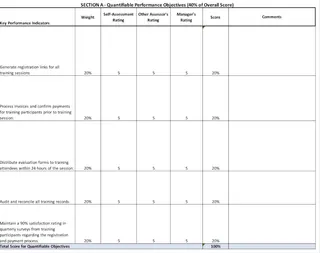
Calcular a Pontuação da Seção B (Competências Essenciais): Esta seção é ainda mais complicada devido ao item condicional "Liderança". Você precisaria de uma fórmula complexa na célula de pontuação total (ex.: F43) que usa uma função
IFpara verificar se o funcionário é um líder. Se for, ela calcula a pontuação incluindo a métrica de liderança. Se não, calcula a pontuação excluindo-a e ajusta a pontuação total possível para garantir que a porcentagem esteja correta. Isso geralmente resulta em uma fórmula longa e confusa.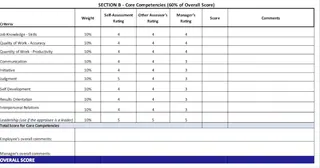
Calcular a Pontuação Geral e Exibir a Classificação: Depois de ter as pontuações para a Seção A e a Seção B, você calcula a pontuação final ponderada, por exemplo:
(PontuaçãoA * 40%) + (PontuaçãoB * 60%). Para exibir o texto da classificação final (ex.: "Excede Expectativas"), você usaria umVLOOKUP,XLOOKUPou uma longa cadeia de declaraçõesIFaninhadas para corresponder a pontuação à descrição correta de uma tabela de pesquisa.Criar um Gráfico de Radar: Para visualização, você inseriria manualmente um gráfico de Radar, selecionaria os intervalos de dados para as autoavaliações e avaliações do gerente. Para tornar o título dinâmico (ex.: "Competências Essenciais - João Silva"), você teria que clicar no título do gráfico, ir para a barra de fórmulas e vinculá-lo à célula do nome do funcionário usando uma fórmula de concatenação como
="Competências Essenciais - " & B3.
Limitações da Maneira Tradicional
Embora essa abordagem eventualmente cumpra o objetivo, ela está repleta de problemas:
- Extrema Complexidade: As fórmulas são longas, difíceis de ler e ainda mais difíceis de depurar. Se algo der errado, encontrar o erro é um exercício de procurar uma agulha no palheiro.
- Fragilidade: A planilha é frágil. Se você precisar adicionar uma nova competência ou alterar um peso, corre o risco de quebrar toda a lógica de cálculo.
- Escalabilidade Ruim: Implantar este modelo em uma equipe grande requer cópia e colagem cuidadosas, onde uma única referência de célula errada pode corromper os resultados de um funcionário.
- Falta de Flexibilidade: E se um gerente sênior pedir uma análise ad-hoc, como "Mostre-me uma comparação apenas das pontuações de 'Comunicação' para todos na equipe de marketing"? A estrutura rígida torna tais solicitações uma tarefa importante e demorada.
A Nova Solução: Usando um Agente de IA para Excel (Excelmatic)
Em vez de lutar com fórmulas, e se você pudesse simplesmente dizer ao Excel o que deseja alcançar? É exatamente para isso que servem os agentes de IA para Excel como o Excelmatic. Você faz upload do seu arquivo de dados e usa linguagem simples para solicitar os cálculos, relatórios e gráficos de que precisa.

A Abordagem Conversacional de IA
Com o Excelmatic, você transforma o problema de "Como escrevo esta fórmula?" para "Como descrevo este resultado?"
Veja como você pode construir toda a folha de avaliação de desempenho em uma fração do tempo.
Passo 1: Faça Upload dos Seus Dados de Desempenho
Primeiro, faça upload do seu arquivo Excel ou CSV contendo os dados da avaliação de desempenho para o Excelmatic. Isso deve incluir colunas para o nome do funcionário, seu cargo (ex.: gerente ou colaborador individual) e as avaliações para cada objetivo e competência.

Passo 2: Descreva os Cálculos em Linguagem Simples
Em vez de escrever fórmulas, você simplesmente conversa com a IA. Você pode dividir a tarefa em uma série de solicitações simples.
Para a Seção A (Objetivos Mensuráveis):
Para os 'Objetivos Mensuráveis' nas linhas 23-27, calcule a avaliação média para cada objetivo usando os valores nas colunas C, D e E. Certifique-se de ignorar quaisquer células vazias. Em seguida, crie uma nova coluna chamada 'Pontuação Ponderada' multiplicando a avaliação média de cada objetivo por seu peso de 20%. Finalmente, some essas pontuações ponderadas para obter a pontuação total da Seção A.
Para a Seção B (Competências Essenciais) com Lógica Condicional:
Agora, para a seção 'Competências Essenciais', faça um cálculo semelhante. Cada competência tem um peso de 10%. No entanto, a competência 'Liderança' na linha 42 só deve ser incluída no cálculo se a célula B6 for 'Sim'. Ajuste o cálculo da pontuação total de acordo com a inclusão ou não deste item. Calcule a pontuação final para a Seção B.
Para a Pontuação Geral e Classificação:
Calcule uma 'Pontuação Geral' onde a pontuação da Seção A tem peso de 40% e a pontuação da Seção B tem peso de 60%. Adicione outra coluna chamada 'Classificação Final' que mostre uma descrição textual baseada na Pontuação Geral, usando esta escala: 90-100% é 'Excede Expectativas', 75-89% é 'Atende Expectativas' e abaixo de 75% é 'Precisa Melhorar'.
Passo 3: Gere Visualizações com um Comando
Criar gráficos é igualmente fácil. Esqueça a seleção manual de dados e o vínculo de fórmulas.
Crie um gráfico de radar para comparar a 'Autoavaliação' (Coluna C) e a 'Avaliação do Gerente' (Coluna D) para a seção 'Competências Essenciais'. O título do gráfico deve ser 'Competências Essenciais - ' seguido pelo nome do funcionário na célula B3.
O Excelmatic gerará um gráfico que se parece exatamente com aquele que você levaria 15 minutos para criar manualmente.
Passo 4: Revise, Itere e Exporte
O Excelmatic exibirá os resultados—seja uma nova tabela, um valor calculado ou um gráfico. A beleza está no fluxo conversacional. Se o resultado não estiver exatamente certo, você pode refiná-lo com comandos de acompanhamento:
- "Na verdade, mude o peso da Seção A para 50% e da Seção B para 50%."
- "Filtre isso para mostrar apenas funcionários do departamento de 'Vendas'."
- "Adicione uma coluna mostrando a diferença entre a avaliação do gerente e a autoavaliação."
Uma vez satisfeito, você pode baixar o arquivo Excel concluído com todos os novos dados, fórmulas e gráficos, pronto para ser compartilhado.
Exemplo de Diálogo com o Excelmatic
Veja como uma conversa típica pode ser:
Usuário: Fiz upload do meu arquivo de avaliação de desempenho. Primeiro, calcule a pontuação para a seção "Objetivos Mensuráveis". Cada um dos 5 objetivos tem um peso de 20%. A avaliação para cada objetivo deve ser a média das avaliações do próprio funcionário, do gerente e de outro avaliador, mas ignore quaisquer células em branco.
Excelmatic: Pronto. Calculei a pontuação ponderada para a seção "Objetivos Mensuráveis", que resulta em 88%. Coloquei este resultado na célula F28.
Usuário: Ótimo. Agora, calcule a pontuação para a seção "Competências Essenciais". Cada item vale 10%. O item "Liderança" na linha 42 só deve ser contado se o funcionário for um gerente (célula B6 = "Sim"). Por favor, ajuste o cálculo total com base nesta condição.
Excelmatic: Entendido. Calculei a pontuação para a seção "Competências Essenciais", incluindo condicionalmente o item 'Liderança'. Também calculei a pontuação geral final (ponderada 40/60) e adicionei o texto de classificação correspondente. O relatório final está pronto. Gostaria que eu gerasse o gráfico de radar agora?
Excel Tradicional vs. Excelmatic: Uma Comparação Rápida
| Característica | Excel Tradicional | Excelmatic (IA) |
|---|---|---|
| Tempo de Configuração | 1-2 horas de escrita e depuração complexa de fórmulas. | 5-10 minutos digitando instruções claras. |
| Habilidade Necessária | Excel Avançado (SUMPRODUCT, IFs aninhados, vínculo de gráficos). | Comandos básicos de linguagem e uma compreensão clara do seu objetivo. |
| Flexibilidade | Baixa. Mudanças exigem edições manuais tediosas de fórmulas. | Alta. Basta fazer perguntas de acompanhamento para ajustar ou refinar. |
| Taxa de Erro | Alto risco de erros de sintaxe ou lógica nas fórmulas. | Baixa. A IA lida com a geração complexa de sintaxe. |
| Facilidade de Manutenção | Muito difícil para colegas entenderem ou atualizarem. | Fácil. Os prompts conversacionais servem como documentação clara. |
Perguntas Frequentes (FAQ)
1. Preciso ser um especialista em Excel para usar o Excelmatic? Não, pelo contrário. O Excelmatic é projetado para usuários que sabem o que desejam alcançar, mas não querem se perder em como escrever as fórmulas. Se você pode descrever sua lógica de negócios, você pode usar o Excelmatic.
2. Meus dados confidenciais de RH estão seguros quando os envio para o Excelmatic? A segurança dos dados é uma prioridade máxima. O Excelmatic está comprometido em proteger os dados do usuário e adere a políticas de privacidade rigorosas. Para detalhes específicos sobre o tratamento e criptografia de dados, é sempre melhor consultar a política de privacidade oficial no site.
3. O Excelmatic consegue lidar com dados confusos ou não estruturados? Embora o Excelmatic inclua capacidades de limpeza de dados, fornecer a ele dados limpos e bem estruturados (ex.: cabeçalhos de coluna claros) sempre produzirá os melhores resultados. Você pode até pedir à IA para ajudá-lo a limpar os dados, por exemplo: "Remova todos os espaços à esquerda/direita da coluna 'Nome do Funcionário'."
4. Posso usar as fórmulas geradas pelo Excelmatic em minhas próprias planilhas? Absolutamente. O Excelmatic pode fornecer a fórmula exata que usou. Você pode copiar esta fórmula e colá-la diretamente em seus próprios arquivos do Excel, tornando-a também uma ótima ferramenta de aprendizado.
5. O Excelmatic é apenas para RH e avaliações de desempenho? De forma alguma. É um agente de IA para Excel de propósito geral que pode lidar com uma vasta gama de tarefas, incluindo relatórios de vendas, análise financeira, acompanhamento de orçamento, gerenciamento de projetos e muito mais. Qualquer tarefa que você faça no Excel provavelmente pode ser automatizada com o Excelmatic.
Comece Agora: Atualize Seu Fluxo de Trabalho no Excel com o Excelmatic
Pare de deixar fórmulas frágeis e processos manuais ditarem seu ciclo de avaliação de desempenho. O tempo que você economiza automatizando a criação de relatórios é tempo que pode reinvestir no que realmente importa: ter conversas significativas e baseadas em dados com sua equipe.
Ao adotar um agente de IA para Excel, você não está apenas construindo uma planilha mais rápido; você está construindo um processo mais ágil





