
Principais conclusões:
- O acompanhamento tradicional de faturas no Excel envolve etapas manuais tediosas, como transposição de dados, escrita de fórmulas
IFaninhadas para status e configuração de regras complexas de formatação condicional, que consomem tempo e são propensas a erros. - Ferramentas de IA para Excel, como o Excelmatic, agilizam todo esse processo. Você pode simplesmente fazer upload dos dados brutos das faturas e usar comandos em linguagem natural para limpar, calcular e categorizar faturas automaticamente.
- Usar o Excelmatic não apenas economiza horas de trabalho manual, mas também aumenta a precisão e permite análises dinâmicas, como filtrar instantaneamente faturas "Vencidas" ou resumir totais por cliente sem escrever uma única fórmula.
O Problema: A Dor de Cabeça Mensal do Acompanhamento de Faturas
Se você trabalha com finanças, tem uma pequena empresa ou atua como freelancer, conhece muito bem este cenário. Você baixa um relatório de faturas do seu sistema de contabilidade, abre no Excel e é recebido por uma parede de dados desorganizados e sem formatação.
Os cabeçalhos podem estar em uma coluna em vez de na parte superior, há linhas em branco aleatórias e as datas são apenas números. Antes mesmo de começar a descobrir quem lhe deve dinheiro, você precisa gastar uma hora ou mais apenas limpando e reestruturando o arquivo.

A necessidade central do negócio é simples: identificar quais faturas estão pagas, quais vencem em breve e, mais importante, quais estão vencidas. Mas chegar a essa resposta simples envolve uma série frustrante de tarefas manuais que são repetitivas e perigosamente fáceis de errar. Um deslize em uma fórmula e você pode perder um pagamento vencido crítico, impactando seu fluxo de caixa.
A Solução Tradicional no Excel: Um Processo Manual de Múltiplas Etapas
Para um usuário experiente do Excel, enfrentar essa bagunça é um desafio familiar, embora tedioso. A abordagem clássica envolve uma combinação de manipulação de dados, fórmulas e formatação condicional.
Vamos detalhar o fluxo de trabalho manual.
Etapa 1: Reestruturar os Dados
O primeiro obstáculo é o layout. Se seus dados estão horizontais (cabeçalhos na coluna A, valores nas colunas subsequentes), você não pode classificar, filtrar ou usar Tabelas do Excel de forma eficaz. A correção padrão é:
- Selecione o intervalo de dados.
- Copie-o (Ctrl+C).
- Selecione uma nova célula vazia.
- Use o comando Colar Especial e marque a caixa Transpor.
Isso inverte seus dados para um formato colunar padrão. No entanto, é uma operação estática e única. Se você receber um novo despejo de dados no próximo mês, terá que repetir todo o processo.
Etapa 2: Calcular 'Dias Restantes' e 'Status' com Fórmulas
Depois que seus dados estiverem em uma tabela adequada, você precisa adicionar inteligência. Isso normalmente envolve duas novas colunas:
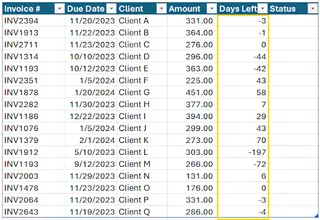
1. Dias Restantes: Você precisa calcular a diferença entre a Data de Vencimento e a data de hoje.
Primeiro, coloque a função HOJE() em uma célula (por exemplo, C2) para obter a data atual. Em seguida, em uma nova coluna "Dias Restantes", escreva uma fórmula como =[@[Data de Vencimento]]-$C$2. Os cifrões ($C$2) criam uma referência absoluta, garantindo que o cálculo de cada linha aponte corretamente para a única célula que contém a data de hoje.
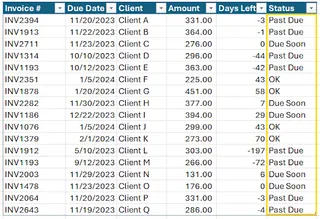
2. Status: É aqui que a verdadeira "diversão" começa. Você precisa usar uma função SE aninhada para atribuir um status com base no valor de "Dias Restantes". A fórmula é mais ou menos assim:
=SE([@[Dias Restantes]]<0, "Vencida", SE([@[Dias Restantes]]<30, "Vence em Breve", "OK"))
Esta fórmula verifica se os dias restantes são negativos (Vencida), depois se são menores que 30 (Vence em Breve) e atribui "OK" a todo o resto.
Etapa 3: Aplicar Formatação Condicional
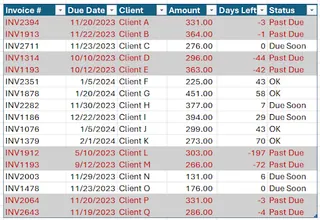
Para destacar as faturas "Vencidas", você usa Formatação Condicional. Isso envolve:
- Selecionar toda a sua tabela de dados.
- Ir para
Formatação Condicional > Nova Regra > Usar uma fórmula para determinar quais células formatar. - Inserir uma fórmula como
=$G5="Vencida", ondeGé a coluna Status. A referência mista ($G5) é crucial: ela trava a coluna, mas permite que o número da linha mude, para que o Excel verifique o status de cada linha individualmente. - Escolher um formato, como um preenchimento vermelho, para destacar a linha inteira.
As Limitações do Método Manual
Embora esse processo funcione, está longe do ideal:
- Consome Tempo: Cada etapa, desde transpor até escrever fórmulas e configurar regras, leva tempo e concentração. Isso pode facilmente somar uma hora ou mais toda vez que você processa um novo relatório.
- Propenso a Erros: Um erro de digitação na fórmula
SE, uma referência de célula incorreta na regra de formatação condicional ou esquecer de atualizar os dados pode levar a relatórios imprecisos. - Rígido e Difícil de Manter: E se sua empresa decidir que "Vence em Breve" agora significa 45 dias em vez de 30? Você precisa encontrar e editar manualmente a fórmula
SEaninhada. Para um colega assumir essa tarefa, ele precisa entender todas as fórmulas e regras que você criou. - Ruim para Perguntas Ad-Hoc: Se seu gerente perguntar: "Qual é o valor total devido pelo Cliente X para faturas vencidas?", você precisa iniciar uma nova análise, provavelmente criando uma Tabela Dinâmica ou usando
SOMASE—mais trabalho manual.
A Nova Abordagem: Usando um Agente de IA para Excel (Excelmatic)
Em vez de lutar com essas etapas manuais, e se você pudesse simplesmente dizer ao Excel o que quer? Essa é a promessa dos agentes de IA para Excel, como o Excelmatic. Você faz upload do seu arquivo bruto e usa linguagem simples para obter o relatório final, formatado e analisado.

Como Funciona: Da Bagunça à Obra-Prima em Minutos
O Excelmatic atua como seu analista de dados pessoal. O fluxo de trabalho é simples e intuitivo:
- Upload: Arraste e solte seu arquivo bruto do Excel ou CSV.
- Converse: Descreva a limpeza, os cálculos e a formatação de que precisa em linguagem simples.
- Itere: Revise os resultados e faça perguntas de acompanhamento para se aprofundar nos dados.
- Exporte: Baixe o arquivo Excel finalizado, completo com dados limpos, fórmulas e até Tabelas Dinâmicas ou gráficos.
Guia Passo a Passo para Criar um Rastreador de Faturas com o Excelmatic
Vamos resolver exatamente o mesmo problema usando o Excelmatic.
Passo 1: Faça Upload do Seu Arquivo de Faturas Bruto Faça login no Excelmatic e faça upload da sua exportação de faturas bagunçada. Você não precisa fazer nenhuma pré-limpeza ou transposição.

Passo 2: Use Comandos em Linguagem Simples Na interface de chat, simplesmente descreva o que você precisa, uma etapa por vez ou tudo de uma vez.
Você poderia começar limpando os dados:
Esses dados estão dispostos horizontalmente. Por favor, transponha-os para que 'Nº da Fatura', 'Cliente' e 'Data de Vencimento' sejam cabeçalhos de coluna. Além disso, remova quaisquer linhas vazias.
Em seguida, peça os cálculos:
Adicione uma nova coluna chamada 'Dias Restantes' que calcule o número de dias de hoje até a 'Data de Vencimento'. Um número negativo significa que está vencida.
Depois, crie a lógica de status:
Agora, crie uma coluna 'Status' baseada em 'Dias Restantes'. Se 'Dias Restantes' for menor que 0, o status é 'Vencida'. Se estiver entre 0 e 30, é 'Vence em Breve'. Caso contrário, é 'OK'.
Finalmente, aplique a formatação:
Destaque todas as linhas onde o 'Status' é 'Vencida' em vermelho claro.
Passo 3: Revise, Itere e Analise O Excelmatic processará suas solicitações e apresentará uma tabela limpa e formatada. Mas o verdadeiro poder está no que você pode fazer a seguir. Em vez de parar por aí, você pode continuar a conversa.
- "Mostre-me apenas as faturas 'Vencidas'."
- "Qual é o valor total devido por todas as faturas 'Vencidas'?"
- "Crie uma tabela dinâmica resumindo o valor total por cliente para faturas 'Vencidas' e 'Vence em Breve'."
Essa análise conversacional permite que você responda a perguntas ad-hoc instantaneamente, sem criar novas fórmulas ou Tabelas Dinâmicas do zero.
Exemplo de Conversa com o Excelmatic
Veja como todo esse processo pode parecer em uma única conversa:
Usuário: Fiz upload da minha exportação de faturas bagunçada. Você pode primeiro transpô-la para que os cabeçalhos fiquem na primeira linha? Depois, calcule quantos dias faltam até o vencimento de cada fatura e coloque isso em uma coluna 'Dias Restantes'. Finalmente, adicione uma coluna 'Status': 'Vencida' para faturas atrasadas, 'Vence em Breve' para as que vencem nos próximos 30 dias e 'OK' para todo o resto.
Excelmatic: Pronto. Transpus seus dados, calculei os 'Dias Restantes' até cada data de vencimento e adicionei a coluna 'Status' conforme solicitado. Também destaquei as linhas 'Vencidas' em vermelho para melhor visibilidade. Gostaria que eu criasse um relatório de resumo ou um gráfico?
Usuário: Isso é perfeito. Agora, você pode criar uma tabela dinâmica que mostre o 'Valor' total devido para cada status?
Excelmatic: Certamente. Aqui está uma tabela dinâmica resumindo o 'Valor' total para os status 'Vencida', 'Vence em Breve' e 'OK'. Você pode baixar o arquivo Excel atualizado contendo tanto a tabela formatada quanto esta tabela dinâmica.
Método Tradicional vs. Excelmatic: Uma Comparação Rápida
| Aspecto | Método Tradicional do Excel | Excelmatic (Método de IA) |
|---|---|---|
| Tempo | 30-60 minutos de trabalho manual | 2-5 minutos de conversa |
| Habilidades Necessárias | SE, HOJE(), Transpor, regras de Formatação Condicional, referências absolutas/relativas |
Capacidade de descrever necessidades de negócios em linguagem |
| Flexibilidade | Rígido. Mudanças exigem edições manuais de fórmulas. | Altamente flexível. Analise, filtre e resuma rapidamente com novas perguntas. |
| Precisão | Alto risco de erro humano em fórmulas e referências. | Lógica consistente e repetível, orientada por IA. |
Perguntas Frequentes
Preciso conhecer fórmulas avançadas do Excel para usar o Excelmatic? Não, de forma alguma. O principal benefício do Excelmatic é que ele traduz suas solicitações em linguagem simples nas manipulações e fórmulas de dados corretas para você. Você só precisa saber o que deseja alcançar.
O Excelmatic modificará meu arquivo Excel original? Não. Seu arquivo original nunca é modificado. O Excelmatic trabalha em uma cópia dos seus dados em seu ambiente seguro, e você pode baixar os resultados como um novo arquivo.
E se meus dados forem ainda mais bagunçados do que este exemplo? O Excelmatic foi projetado para lidar com uma ampla gama de tarefas comuns de limpeza de dados, incluindo remover duplicatas, dividir colunas, padronizar formatos e preencher valores ausentes. Basta descrever o problema, e a IA proporá uma solução.
Os dados financeiros da minha empresa estão seguros com o Excelmatic? A segurança e privacidade dos dados são prioridades máximas. O Excelmatic usa protocolos de segurança padrão do setor para proteger seus dados. Para informações detalhadas, consulte as políticas oficiais de privacidade e segurança no site.
Posso usar a saída no meu fluxo de trabalho existente do Excel? Com certeza. Você pode baixar a pasta de trabalho totalmente formatada e analisada e continuar trabalhando nela no Excel de desktop. Você também pode copiar fórmulas geradas pela IA para usar em suas outras planilhas.
O Excelmatic é apenas para rastreamento de faturas? Não, este é apenas um exemplo. Você pode usar o Excelmatic para qualquer tarefa orientada por dados no Excel, incluindo relatórios de vendas, análise de orçamento, acompanhamento de gerenciamento de projetos, consolidação de dados de RH e muito mais.
Comece: Atualize Seu Fluxo de Trabalho no Excel com o Excelmatic
Pare de desperdiçar tempo valioso nas tarefas manuais repetitivas e propensas a erros do rastreamento de faturas. As horas que você gasta lutando com fórmulas e regras de formatação poderiam ser gastas no que realmente importa: analisar seu fluxo de caixa, comunicar-se com clientes e tomar decisões estratégicas de negócios.
Ao adotar um agente de IA para Excel, você transforma uma tarefa tediosa em uma conversa rápida e perspicaz. Você pode obter as respostas de que precisa mais rápido, com maior precisão e com a flexibilidade para explorar seus dados de maneiras que antes eram muito demoradas.
Pronto para ver por si mesmo? Experimente o Excelmatic hoje. Faça upload daquela planilha de faturas incômoda que você vem adiando e use os comandos deste artigo. É hora de deixar a IA lidar com o trabalho pesado.





