
Principais conclusões:
- Tarefas repetitivas, como formatar células para critérios específicos (por exemplo, destacar VIPs em uma lista de eventos), consomem muito tempo no Excel, muitas vezes exigindo trabalho manual tedioso ou gravação de macros complexas.
- A IA do Excel, por meio de ferramentas como Excelmatic, elimina a necessidade de gravar macros e editar código VBA. Você pode simplesmente descrever as regras de formatação desejadas em linguagem simples.
- Com o Excelmatic, você pode aplicar estilos complexos a todo o seu conjunto de dados em segundos, evitando os problemas de avisos de segurança de macros e o esforço manual de aplicar uma macro célula por célula.
O Problema: O Ciclo Interminável de Formatação Repetitiva no Excel
Imagine que você é uma coordenadora de eventos, a Sofia, gerenciando uma lista de convidados para um grande almoço corporativo. Sua planilha tem 400 linhas, detalhando o nome, cargo, número da mesa e escolha de refeição de cada participante. Para dar um reconhecimento especial aos membros do conselho da empresa, você combinou com a equipe de catering que eles seriam destacados visualmente na planilha.
O plano é simples: para cada membro do conselho, você precisa:
- Colocar em negrito o nome dele.
- Alterar a cor da fonte do nome para azul.
- Destacar toda a célula em amarelo.
Fazer isso manualmente é um pesadelo. Você tem que percorrer a lista, encontrar um "Membro do Conselho", clicar na célula, aplicar três alterações de formatação separadas e depois repetir o processo para cada um. Não é apenas lento; é incrivelmente chato e uma receita perfeita para esquecer alguém ou aplicar o formato errado. Esse tipo de tarefa repetitiva e baseada em regras é exatamente onde o Excel deveria brilhar, mas o caminho tradicional para a automação não é tão direto quanto parece.
A Solução Tradicional: A Promessa e o Perigo das Macros do Excel
Por décadas, a resposta para a automação do Excel foram as macros. Uma macro é essencialmente uma sequência gravada de ações que você pode "reproduzir" com um único clique ou um atalho de teclado. Para a tarefa da Sofia, o processo seria mais ou menos assim.
Como Gravar uma Macro de Formatação
Primeiro, você precisa habilitar a guia "Desenvolvedor" na faixa de opções do Excel, que está oculta por padrão. Feito isso, os passos são:
Iniciar Gravação: Vá para a guia
Desenvolvedore clique emGravar Macro. Você dará um nome a ela (comoFormatar_Membro_Conselho) e pode atribuir uma tecla de atalho.Executar as Ações: Selecione uma única célula contendo o nome de um membro do conselho e aplique a formatação: coloque em negrito, mude a fonte para azul e defina o preenchimento da célula como amarelo.
Parar Gravação: Volte para a guia
Desenvolvedore clique emParar Gravação.
Agora você criou uma macro. Você pode selecionar outra célula de um membro do conselho e executar a macro para aplicar a mesma formatação. Parece uma vitória, certo? Não tão rápido.
As Limitações do Gravador de Macros
Essa abordagem tradicional está repleta de complexidades ocultas que atrapalham a maioria dos usuários.
A Armadilha do Código VBA: O Gravador de Macros frequentemente grava referências de célula absolutas. Isso significa que o código gerado pode ser algo como:
Range("B5").Select. Esse código só formatará a célula B5, não importa qual outra célula você tenha selecionada. Para corrigir isso, você deve abrir o intimidador editor do Visual Basic for Applications (VBA), encontrar e excluir essas linhas específicas de código. Para quem não é programador, isso é um grande obstáculo.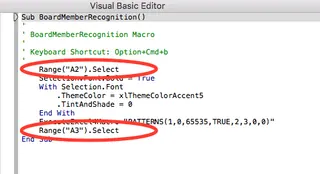
Ainda é Manual: Mesmo com uma macro funcional, você ainda tem que encontrar manualmente cada membro do conselho em sua lista de 400 participantes, clicar em sua célula e então executar a macro. A macro só automatiza a formatação, não a localização. A parte mais demorada da tarefa permanece intocada.
Problemas de Formato de Arquivo e Segurança: Para salvar sua macro, você deve salvar sua pasta de trabalho como um arquivo Habilitado para Macro (
.xlsm). Esses arquivos frequentemente disparam avisos de segurança no Excel e são frequentemente bloqueados pelos sistemas de e-mail corporativos, dificultando o compartilhamento do seu trabalho.Inflexibilidade: E se a equipe de marketing decidir que a cor de destaque deve ser verde em vez de amarelo? Você tem que excluir a macro antiga e gravar todo o processo novamente.
As macros foram uma ferramenta poderosa em seu tempo, mas para tarefas como essa, elas criam tantos problemas quanto resolvem.
O Novo Jeito: Automatize a Formatação com IA do Excel (Excelmatic)
Em vez de gravar uma série de cliques, e se você pudesse simplesmente dizer ao Excel o que você quer? Essa é a promessa de um Agente de IA para Excel como o Excelmatic. Ele substitui o processo rígido e passo a passo de gravação por uma interface simples e conversacional.

Veja como a Sofia poderia resolver seu problema em menos de um minuto usando o Excelmatic.
Passo 1: Faça o Upload do Seu Arquivo de Dados
Primeiro, você simplesmente faz o upload da sua lista de convidados em Excel ou CSV para o Excelmatic. A IA lê seus dados instantaneamente e mostra uma prévia. Ela trabalha em uma cópia segura, então seu arquivo original permanece intocado.

Passo 2: Descreva Seu Objetivo de Formatação em Linguagem Simples
Agora, em vez de clicar em botões, você apenas digita sua solicitação na caixa de chat. Você pode descrever toda a tarefa de uma só vez.
Aqui estão alguns exemplos de prompts que a Sofia poderia usar:
Para todas as linhas onde a coluna 'Cargo' é 'Membro do Conselho', destaque a linha inteira em amarelo.Encontre todas as linhas que dizem 'Membro do Conselho' na coluna Cargo. Nessas linhas, coloque o texto na coluna 'Nome' em negrito e mude sua cor para azul.- Ou, combinando tudo:
Destaque todas as linhas para 'Membro do Conselho' em amarelo, e também coloque seus nomes em negrito e azul.

A IA entende o contexto dos seus dados e a intenção por trás da sua solicitação.
Passo 3: Revise o Resultado Instantâneo
O Excelmatic não formata apenas uma célula. Ele interpreta sua regra e a aplica a todas as linhas correspondentes em todo o conjunto de dados simultaneamente.
Você verá imediatamente uma prévia da sua tabela com todos os membros do conselho formatados correta e consistentemente. Não há necessidade de caçá-los manualmente ou se preocupar em esquecer algum.
Passo 4: Baixe Seu Arquivo Formatado
Quando estiver satisfeito com o resultado, você pode baixar a planilha recém-formatada como um arquivo padrão .xlsx. Sem macros, sem avisos de segurança de .xlsm e sem código. O arquivo está pronto para ser compartilhado com a equipe de catering.
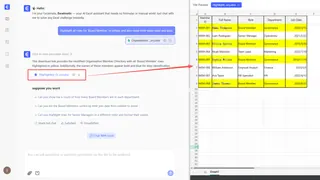
Uma Conversa de Exemplo com o Excelmatic
Imagine o fluxo de trabalho como um diálogo simples:
Usuário: Tenho uma lista de convidados de um evento. Preciso destacar os participantes 'Membro do Conselho'. Você pode destacar suas linhas inteiras em amarelo?
Excelmatic: Pronto. Apliquei um destaque amarelo a todas as 15 linhas onde a coluna 'Cargo' é 'Membro do Conselho'. Há mais alguma coisa que você gostaria de fazer com esses dados?
Usuário: Sim, para essas mesmas linhas, você também pode colocar o texto na coluna 'Nome' em negrito e mudar a cor da fonte para azul?
Excelmatic: Claro. Os nomes de todos os membros do conselho agora estão em negrito e azul, e suas linhas permanecem destacadas. Você pode baixar o arquivo atualizado agora.
Macros Tradicionais vs. Excelmatic: Uma Comparação Rápida
| Característica | Macros Tradicionais do Excel | Excelmatic (IA do Excel) |
|---|---|---|
| Método | Gravar uma sequência de cliques e teclas. | Descrever o resultado final desejado em linguagem. |
| Habilidades Necessárias | Gravação de macros, edição de código VBA, gerenciamento de arquivos. | Habilidades básicas de linguagem conversacional. |
| Aplicação | Aplica-se a uma célula selecionada por vez. | Aplica-se a todos os dados correspondentes na planilha instantaneamente. |
| Tempo para Concluir | Minutos a horas (inclui busca manual). | Segundos. |
| Flexibilidade | Rígida. Mudanças exigem regravação. | Altamente flexível. Refine ou mude as regras com uma nova mensagem. |
| Formato do Arquivo | Requer arquivo habilitado para macro .xlsm. |
Arquivo padrão e universalmente compatível .xlsx. |
Perguntas Frequentes
1. Preciso saber VBA ou qualquer programação para usar o Excelmatic? Não, absolutamente não. O Excelmatic foi projetado para substituir a necessidade de programação. Você só precisa ser capaz de descrever sua tarefa de negócios ou dados em linguagem simples.
2. Meus dados estão seguros quando eu os envio para o Excelmatic? Sim. O Excelmatic é construído com a segurança de dados como prioridade. Seus dados são criptografados durante o trânsito e em repouso, e a plataforma segue políticas de privacidade rigorosas. É sempre melhor verificar o site oficial para obter os detalhes mais recentes de segurança e privacidade.
3. O Excelmatic altera meu arquivo original do Excel? Não. O Excelmatic trabalha em uma cópia dos seus dados em um ambiente seguro na nuvem. Seu arquivo original no seu computador nunca é modificado.
4. Posso usar isso para outros tipos de formatação condicional? Definitivamente. Qualquer regra que você possa descrever, você pode automatizar. Por exemplo: "Destaque todas as vendas acima de $10.000 em verde", ou "Sinalize quaisquer tarefas de projeto que estejam com a data de vencimento ultrapassada e não marcadas como 'Concluída'".
5. E se meus dados não estiverem perfeitamente limpos ou meus cabeçalhos de coluna estiverem bagunçados? A IA do Excelmatic é projetada para entender estruturas de dados comuns, mesmo que não sejam perfeitas. No entanto, para obter os melhores resultados, é recomendável usar cabeçalhos de coluna claros e descritivos (por exemplo, "Nome do Participante" em vez de "Col1").
6. O Excelmatic pode fazer mais do que apenas formatação?
Sim. A formatação é apenas o começo. Você pode usá-lo para gerar fórmulas complexas (como SOMASES ou PROCV), criar tabelas dinâmicas, construir gráficos, limpar dados e gerar relatórios analíticos inteiros, tudo a partir de prompts em linguagem natural.
Tome uma Atitude: Atualize Seu Fluxo de Trabalho no Excel Hoje
Cada minuto que você gasta destacando células manualmente ou lutando com uma macro quebrada é um minuto que você poderia ter gasto em um trabalho mais estratégico. A natureza repetitiva dessas tarefas não é apenas um dreno no seu tempo; é um dreno na sua concentração e energia.
Ao adotar um agente de IA para Excel como o Excelmatic, você não está apenas encontrando uma maneira mais rápida de clicar em botões. Você está adotando uma maneira fundamentalmente mais inteligente de trabalhar com seus dados. Você pode finalmente dizer à sua planilha o que fazer, e ela vai ouvir.
Pare o ciclo da formatação tediosa. Experimente o Excelmatic hoje e transforme sua próxima dor de cabeça de formatação em uma conversa simples. Faça o upload daquela planilha que você tem adiado e deixe a IA cuidar do resto.





