Principais conclusões:
- Criar formulários interativos no Excel para gerenciar a seleção de disciplinas dos alunos é complexo, exigindo validação de dados complicada, listas suspensas dependentes e fórmulas intrincadas para aplicar regras.
- O Excelmatic, um agente de IA para Excel, automatiza todo esse processo de validação. Em vez de construir um formulário restritivo, você pode analisar as submissões em massa descrevendo as regras em linguagem simples.
- Com uma abordagem baseada em IA, você pode identificar instantaneamente seleções de alunos não conformes, consultar qualquer combinação de dados e reduzir horas de verificação manual para apenas alguns minutos, tudo sem escrever uma única fórmula.
Contexto do problema e pontos de dor
Para qualquer administrador escolar ou orientador acadêmico, gerenciar a seleção de disciplinas dos alunos é um desafio recorrente e de alto risco. No início de cada semestre, você enfrenta a tarefa de garantir que centenas de alunos escolham suas disciplinas de acordo com um conjunto específico de regras.
Imagine este cenário comum: sua instituição oferece várias "Trilhas", como Artes, Negócios, Ciências e Tecnologia. Cada aluno deve:
- Declarar uma Trilha principal.
- Selecionar exatamente sete disciplinas para o semestre.
- Garantir que pelo menos quatro dessas disciplinas sejam de sua Trilha declarada.
- As três disciplinas restantes podem ser eletivas de qualquer Trilha.
A dor de cabeça administrativa começa imediatamente. Como fornecer uma maneira simples para os alunos fazerem essas escolhas enquanto evita erros? Como verificar centenas de submissões de forma eficiente para garantir que todos seguiram as regras? Um único erro pode levar a conflitos de horário, atrasos na formatura e alunos e professores frustrados. O processo manual de cruzar listas de alunos com catálogos de disciplinas é uma receita para esgotamento e erro humano.
Solução Tradicional no Excel: Etapas e Limitações
A ferramenta padrão para essa tarefa costuma ser o Microsoft Excel. A abordagem tradicional envolve a construção de um complexo "Formulário de Seleção de Disciplinas" interativo, projetado para evitar erros no momento da entrada. É um objetivo nobre, mas a execução é notoriamente difícil e frágil.
Aqui está um resumo do processo manual:
1. Configurando Dados e Listas Suspensas
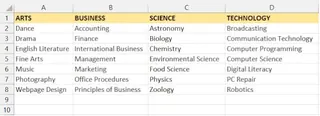
Primeiro, você organiza seus dados de disciplinas, listando todas as matérias e suas Trilhas correspondentes. Em seguida, você usa o recurso Validação de Dados do Excel para criar listas suspensas. Isso permite que os alunos selecionem sua Trilha e disciplinas de uma lista pré-aprovada, reduzindo erros de digitação.
2. Criando Listas Suspensas Dependentes
Para tornar o formulário mais inteligente, você criaria listas suspensas dependentes. Isso significa que a lista de disciplinas disponíveis muda com base na Trilha que o aluno seleciona. Este é um recurso poderoso, mas requer técnicas avançadas como usar a função INDIRETO e definir meticulosamente Intervalos Nomeados para a lista de disciplinas de cada Trilha. É uma configuração frágil onde um nome errado pode quebrar todo o formulário.
3. Escrevendo Fórmulas de Validação Complexas
É aqui que reside a verdadeira complexidade. Para aplicar a regra "4 de 7", você precisa escrever fórmulas que contam o número de disciplinas selecionadas da Trilha escolhida pelo aluno. Isso geralmente envolve uma combinação de funções CONT.SE, SOMARPRODUTO ou PROCV incorporadas em uma declaração SE para exibir uma mensagem "OK" ou "Erro".
Uma fórmula de validação simplificada pode ser algo assim:
=SE(CONT.SE(IntervaloDisciplinasTrilha, B5:H5) >= 4, "Válido", "Erro: Deve ter pelo menos 4 disciplinas da sua trilha")
Esta fórmula precisa ser aplicada e protegida corretamente, e só fica mais complexa à medida que você adiciona mais regras.
4. Construindo uma Ferramenta de Consulta Separada
Após coletar os dados, os administradores precisam de uma maneira de consultá-los. Isso normalmente envolve a construção de uma "Consulta" separada usando funções como PROCV ou PROCX, onde você pode digitar o nome de um aluno para recuperar suas seleções.
As Limitações do Método Manual
Embora funcional, esta abordagem tradicional está repleta de problemas:
- Extremamente Demoroso para Construir: Configurar listas suspensas dependentes e fórmulas de validação para múltiplas trilhas é uma tarefa de várias horas que requer conhecimento avançado de Excel.
- Frágil e Difícil de Manter: Se uma disciplina for adicionada ou uma regra mudar (ex.: "agora são necessárias 5 disciplinas"), você precisa desmontar e reconstruir suas fórmulas e intervalos nomeados.
- Experiência do Usuário Ruim: Os alunos ainda podem encontrar maneiras de quebrar o formulário ou simplesmente ficar confusos. E os administradores ficam para solucionar manualmente os erros de fórmula.
- Falta de Flexibilidade: O formulário é rígido. E se um gestor fizer uma pergunta ad-hoc como: "Quantos alunos de Ciências fizeram uma eletiva de Artes?" O formulário não pode responder isso. Você teria que construir um novo relatório do zero.
- Problemas de Escalabilidade: Embora o formulário ajude na entrada de dados, validar centenas de formulários preenchidos ainda é uma tarefa assustadora, especialmente se alguns alunos enviaram suas escolhas em um formato ligeiramente diferente.
Usando IA para Excel (Excelmatic) para uma Solução Moderna

Em vez de investir horas na construção de um formulário complexo e quebrável, e se você pudesse simplesmente coletar as seleções dos alunos em uma tabela básica e usar uma IA para fazer toda a validação e consulta para você?
É exatamente para isso que um Agente de IA para Excel como o Excelmatic foi projetado. Você transfere o esforço de prevenir erros antecipadamente para detectá-los e analisar dados sem esforço em segundos.
O Novo Fluxo de Trabalho com o Excelmatic
O processo é radicalmente mais simples. Você deixa os alunos preencherem uma planilha simples com seu nome, trilha escolhida e sete escolhas de disciplinas. Em seguida, você usa o Excelmatic para analisar todas as submissões de uma vez.
Etapa 1: Carregue Seus Dados
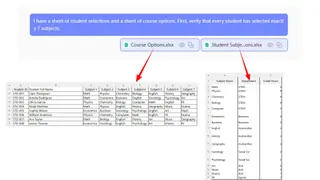
Faça login no Excelmatic e carregue seu arquivo Excel contendo as seleções dos alunos. Você também deve incluir a planilha que lista todos os cursos disponíveis e suas trilhas. Cabeçalhos de coluna claros como Nome do Aluno, Trilha, Disciplina 1, Disciplina 2, etc., ajudarão a IA a entender seus dados instantaneamente.

Etapa 2: Descreva Suas Regras de Validação em Linguagem Simples
Em vez de escrever fórmulas, você simplesmente conversa com a IA. Você pode pedir a ela para realizar as verificações de validação para você.
Aqui estão alguns exemplos de prompts que você poderia usar:
- "Tenho uma planilha de seleções de alunos e uma planilha de opções de disciplinas. Primeiro, verifique se cada aluno selecionou exatamente 7 disciplinas."
- "Para cada aluno, compare as disciplinas selecionadas com sua Trilha escolhida. Crie uma nova coluna chamada 'Contagem_Disciplinas_Trilha' que conte quantas disciplinas são de sua Trilha declarada."
- "Agora, mostre-me apenas os alunos onde 'Contagem_Disciplinas_Trilha' é menor que 4. Adicione outra coluna chamada 'Status' e marque esses alunos como 'Precisa Revisar'."
Etapa 3: Revise, Itere e Consulte
O Excelmatic gerará uma nova tabela com os resultados. A partir daqui, você pode continuar a conversa para se aprofundar.
- Consultando Dados: "Mostre-me as seleções de disciplinas para a aluna chamada 'Amelia Rodriguez'."
- Análise Ad-hoc: "Quais alunos da trilha 'Negócios' também selecionaram 'Introdução à Programação'?"
- Refinando Resultados: "Dos alunos marcados como 'Precisa Revisar', você pode agrupá-los por sua Trilha escolhida?"
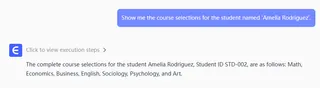
Esta abordagem conversacional permite que você responda a perguntas complexas rapidamente, algo que é quase impossível com um relatório rígido baseado em fórmulas.
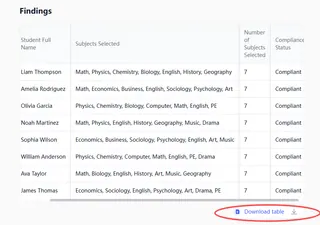
Etapa 4: Exporte Seus Resultados
Assim que você tiver a lista de alunos que precisam revisar suas seleções ou qualquer outro relatório que tenha gerado, você pode baixá-lo como um novo arquivo Excel limpo com um único clique.
Exemplo de Diálogo: Administrador vs. Excelmatic
Aqui está como uma conversa típica pode parecer:
Usuário: Carreguei um arquivo com duas planilhas: 'Seleções de Alunos' e 'Opções de Disciplinas'. A planilha 'Seleções de Alunos' tem nomes dos alunos, sua trilha escolhida e 7 colunas para escolhas de disciplinas. Você pode me ajudar a validá-las?
Excelmatic: Absolutamente. Vejo os dados. Quais são as regras de validação?
Usuário: Primeiro, para cada aluno, conte quantas de suas 7 disciplinas selecionadas pertencem à sua trilha escolhida. A planilha 'Opções de Disciplinas' contém o mapeamento. Adicione essa contagem em uma nova coluna chamada 'Contagem_Trilha'.
Excelmatic: Pronto. Adicionei a coluna 'Contagem_Trilha' aos seus dados de 'Seleções de Alunos'. A contagem varia de 2 a 7 para os alunos em sua lista. O que vem a seguir?
Usuário: Ótimo. Agora, filtre esta tabela para me mostrar apenas os alunos cuja 'Contagem_Trilha' é menor que 4. Esses são os que têm erros.
Excelmatic: Ok, filtrei a lista. Há 18 alunos que selecionaram menos de 4 disciplinas de sua trilha escolhida. Você gostaria que eu exportasse esta lista para você?
Usuário: Sim, mas antes de fazer isso, você pode me dizer quais disciplinas 'David Chen' selecionou?
Excelmatic: David Chen selecionou: Finanças Corporativas, Princípios de Marketing, Introdução à Microeconomia, Oratória, História da Arte, Introdução à Psicologia e Design Digital. Sua 'Contagem_Trilha' é 3 porque ele está na trilha de Negócios e três de seus cursos são de outras trilhas.
Método Tradicional vs. Excelmatic: Uma Comparação Rápida
| Aspecto | Método Tradicional no Excel | Método com IA Excelmatic |
|---|---|---|
| Tempo de Configuração | 2-4 horas de configuração complexa | 2-5 minutos para carregar e perguntar |
| Habilidade Necessária | Avançada (Fórmulas, INDIRETO, Intervalos Nomeados) |
Básica (Pode descrever uma regra de negócio em linguagem) |
| Flexibilidade | Rígida. Mudanças exigem uma reconstrução completa. | Altamente flexível. Faça novas perguntas a qualquer momento. |
| Manutenção | Alta. Propenso a quebrar com mudanças nos dados. | Zero. Basta carregar o novo arquivo. |
| Análise | Limitada a consultas pré-construídas (PROCV) |
Análise e consulta ad-hoc ilimitadas. |
Perguntas Frequentes (FAQ)
P: Preciso saber fórmulas avançadas de Excel para usar o Excelmatic?
R: Não, de forma alguma. Toda a premissa do Excelmatic é substituir fórmulas complexas por linguagem natural. Se você pode descrever o que quer fazer, você pode usá-lo.
P: O Excelmatic modificará meu arquivo Excel original?
R: Não. O Excelmatic trabalha em uma cópia dos seus dados em um ambiente seguro na nuvem. Seu arquivo original permanece intocado em seu computador. Você pode baixar os resultados como um novo arquivo.
P: Os dados dos meus alunos são seguros quando os carrego no Excelmatic?
R: Sim, o Excelmatic é construído com a segurança de dados como uma prioridade máxima, usando criptografia padrão do setor. Para detalhes específicos sobre o tratamento de dados e privacidade, você sempre pode consultar a política de privacidade oficial no site.
P: E se nossas regras de seleção de disciplinas mudarem no próximo ano?
R: Essa é uma grande vantagem de usar um agente de IA. Você não precisa reconstruir nada. Simplesmente carregue os novos dados de seleção dos alunos e declare as novas regras em seu prompt (ex.: "...mostre-me alunos onde a contagem é menor que 5").
P: O Excelmatic pode criar o formulário interativo com listas suspensas para mim?
R: Embora o Excelmatic possa gerar as listas de dados necessárias para listas suspensas, sua principal força neste cenário está na análise e validação dos dados submetidos. Muitas vezes é mais eficiente usar um método simples de coleta de dados (como uma tabela básica do Excel ou um Formulário Google) e deixar a IA lidar com a lógica complexa de validação posteriormente.
P: Posso exportar a lista de alunos com erros para acompanhá-los?
R: Sim. Qualquer tabela, gráfico ou análise que você gerar no Excelmatic pode ser facilmente baixada como uma nova pasta de trabalho do Excel, pronta para você usar e compartilhar.
Tome uma Atitude: Atualize Seu Fluxo de Trabalho no Excel Hoje
Pare de desperdiçar tempo administrativo valioso construindo e depurando formulários frágeis no Excel. As horas que você gasta lutando com fórmulas INDIRETO e CONT.SE poderiam ser gastas em um trabalho mais impactante, como orientar alunos.
Ao mudar sua abordagem da construção manual de formulários para a validação baseada em IA, você pode transformar uma tarefa de várias horas e propensa a erros em um processo simples de 5 minutos. Você ganha velocidade, precisão e a incrível flexibilidade de fazer qualquer pergunta sobre seus dados sem precisar ser um guru do Excel.
Pronto para ver em ação? Experimente o Excelmatic gratuitamente. Carregue sua planilha de seleção de alunos e use alguns dos prompts deste artigo para encontrar instantaneamente problemas de conformidade. Experimente o futuro da análise de planilhas hoje.