
Principais conclusões:
- Calcular manualmente os incentivos dos funcionários no Excel geralmente requer fórmulas complexas de
VLOOKUPeIFaninhadas para mesclar dados e aplicar regras de negócios, um processo demorado e propenso a erros. - Ferramentas de IA para Excel como o Excelmatic revolucionam esse fluxo de trabalho, permitindo que você mescle dados de várias planilhas e aplique lógicas de bônus complexas usando prompts simples e conversacionais em inglês, eliminando completamente a necessidade de escrever fórmulas manualmente.
- Usando o Excelmatic, você pode reduzir drasticamente o tempo gasto nos cálculos de incentivos, melhorar a precisão e tornar todo o processo facilmente auditável e adaptável a mudanças futuras, mesmo sem ser um especialista em fórmulas do Excel.
Contexto do Problema e Pontos de Dificuldade
Imagine que você é um gerente em um centro de contato movimentado. No final de cada mês, é seu trabalho calcular os bônus baseados em desempenho para sua equipe de agentes. A empresa tem um programa de incentivos claro, mas os dados de que você precisa estão espalhados por diferentes planilhas do Excel.
Você tem uma planilha para Attendance (Presença), outra para as pontuações de Call Quality (Qualidade de Chamada) da equipe de QA e uma terceira para os números de Sales (Vendas). Para determinar quem recebe um bônus, você precisa reunir todas essas informações para cada agente e aplicar um conjunto de regras em várias camadas.
É aqui que começa a dor de cabeça. Para cada agente, você tem que:
- Consultar seus dias trabalhados na planilha
Attendance. - Encontrar sua pontuação de qualidade na planilha
Call Quality. - Extrair suas vendas totais da planilha
Sales. - Traduzir regras de negócios complexas em fórmulas do Excel. Por exemplo: "Agentes ganham 2 pontos por 100% de qualidade de chamada, mas apenas 1 ponto por 90-99%."
Esse processo não é apenas tedioso; é um campo minado de erros potenciais. Uma única referência de célula errada ou uma vírgula mal colocada em uma função IF aninhada pode levar a pagamentos de bônus incorretos, causando frustração para você e sua equipe. E se os critérios do bônus mudarem no próximo trimestre? Você teria que desvendar e reescrever cada uma daquelas fórmulas complicadas. Tem que haver um jeito melhor.
Solução Tradicional no Excel: Etapas e Limitações
A abordagem clássica para esse problema envolve uma dose pesada das funções mais poderosas - e muitas vezes mais frustrantes - do Excel: VLOOKUP e declarações IF aninhadas. Embora eficaz, esse método é rígido, complexo e requer um alto grau de proficiência em Excel.
Aqui está uma análise do processo manual:
A Abordagem Manual Baseada em Fórmulas
Primeiro, você configuraria uma planilha principal Incentive (Incentivo) com uma lista de todos os IDs dos agentes. Em seguida, começaria o processo meticuloso de construir seu mecanismo de cálculo, coluna por coluna.
Consolidar Dados com
VLOOKUP: Para cada agente, você escreveria fórmulasVLOOKUPseparadas para extrair seus 'Dias Trabalhados', 'Pontuação de Qualidade' e 'Vendas Totais' das outras três planilhas. Isso significa três fórmulas diferentes logo de início, cada uma parecida com isso:=VLOOKUP(A2, Attendance!$A$2:$B$50, 2, FALSE)Calcular Pontos de Presença: Você escreveria uma fórmula para calcular a porcentagem de presença e usaria uma declaração
IFpara atribuir pontos. Supondo 22 dias úteis no mês:=IF((B2/22)>=0.95, 1, 0)Calcular Pontos de Qualidade: Isso requer uma declaração
IFaninhada para lidar com os múltiplos níveis da regra de pontuação de qualidade.=IF(C2=1, 2, IF(C2>=0.9, 1, 0))Calcular Pontos de Vendas: Esta é a fórmula mais complexa, pois depende de dois pontos de dados diferentes ('Vendas Totais' e 'Dias Trabalhados') para primeiro calcular a média diária. A fórmula se torna um monstro:
=IF((D2/B2)>=2, 2, IF((D2/B2)>=1, 1, 0))Somar Pontos Totais e Calcular Bônus: Finalmente, você somaria os pontos das três novas colunas e usaria outra declaração
IFaninhada para determinar o valor final do bônus.=IF(F2=5, 100, IF(F2=4, 50, 0))
As Limitações do Método Manual
Embora esse método funcione, está longe do ideal. As principais limitações são:
- Extrema Complexidade: As fórmulas, especialmente as aninhadas, são longas, difíceis de ler e ainda mais difíceis de depurar. Um único erro de digitação pode quebrar todo o cálculo para um agente.
- Alta Manutenção: O que acontece quando as regras do bônus mudam? Se a gestão decidir conceder pontos por 85% de qualidade, você tem que voltar e editar manualmente suas fórmulas
IFcrípticas, torcendo para não quebrar outra coisa. - Propenso a Erros: Com tantas consultas manuais e condições complexas, o risco de erro humano é incrivelmente alto. Um
VLOOKUPapontando para a coluna errada ou um>em vez de um>=pode levar a pagamentos incorretos e insatisfação dos funcionários. - Falta de Flexibilidade: Se seu chefe de repente perguntar: "Quem foram nossos melhores desempenhos em vendas, mas tiveram baixa presença?", responder a essa pergunta requer construir um conjunto totalmente novo de filtros ou tabelas dinâmicas. A configuração atual é muito rígida para análises ad-hoc.
Usando IA para Excel (Excelmatic) para uma Solução Mais Inteligente
Em vez de lutar com fórmulas, e se você pudesse simplesmente descrever as regras do bônus em linguagem simples e ter um assistente de IA fazer o trabalho pesado? É exatamente isso que você pode fazer com um Agente de IA para Excel como o Excelmatic.

O processo é transformado de uma maratona de construção de fórmulas em uma simples conversa.
Etapa 1: Carregue Seus Dados
Primeiro, simplesmente faça upload do seu arquivo Excel contendo as planilhas Attendance, Call Quality e Sales diretamente para o Excelmatic. A IA lerá e entenderá instantaneamente a estrutura dos seus dados em todas as planilhas.

Etapa 2: Mescle Dados com um Prompt Simples
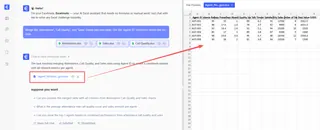
Seu primeiro objetivo é consolidar todos os dados em uma única tabela unificada. Em vez de escrever múltiplas fórmulas VLOOKUP, você apenas pergunta:
Mescle as planilhas 'Attendance', 'Call Quality' e 'Sales' em uma tabela. Use a coluna 'Agent ID' para corresponder os registros.
O Excelmatic gerará instantaneamente uma nova tabela com todos os dados relevantes para cada agente organizados de forma organizada em um só lugar.
Etapa 3: Aplique Regras de Negócios Usando Linguagem Natural
Agora, você pode aplicar a lógica de incentivos, uma regra de cada vez, apenas descrevendo-a.
Para Pontos de Presença:
Crie uma nova coluna chamada 'Attendance Points'. Se 'Days Worked' dividido por 22 for 0,95 ou mais, o valor deve ser 1. Caso contrário, deve ser 0.
Para Pontos de Qualidade de Chamada:
Agora, adicione uma coluna 'Quality Points'. Se 'Quality Score' for 100%, dê 2 pontos. Se estiver entre 90% e 99%, dê 1 ponto. Para qualquer outra coisa, dê 0 pontos.
Para Pontos de Vendas:
Em seguida, crie uma coluna 'Sales Points'. Primeiro, calcule as vendas médias diárias dividindo 'Total Sales' por 'Days Worked'. Se essa média for 2 ou mais, atribua 2 pontos. Se for pelo menos 1, mas menos de 2, atribua 1 ponto. Caso contrário, atribua 0.
Etapa 4: Finalize os Cálculos e Exporte
Com todas as categorias de pontos calculadas, você pode terminar com dois prompts finais:
Para Somar os Pontos:
Crie uma coluna 'Total Points' que seja a soma de 'Attendance Points', 'Quality Points' e 'Sales Points'.
Para Calcular o Bônus:
Finalmente, crie uma coluna 'Bonus Amount'. Se 'Total Points' for 5, o valor é 100. Se 'Total Points' for 4, o valor é 50. Para todas as outras pontuações, o valor é 0.
Em segundos, o Excelmatic apresenta uma tabela completa e final contendo todos os cálculos. Você pode então baixar isso como um novo arquivo Excel limpo.
Exemplo de Diálogo com o Excelmatic
Aqui está como todo esse fluxo de trabalho pode parecer como uma conversa:
Usuário: Fiz upload dos dados de desempenho dos meus agentes com três abas: Attendance, Quality e Sales. Primeiro, combine-os em uma única tabela usando o Agent ID.
Excelmatic: Pronto. Criei uma nova tabela com todos os dados mesclados para cada agente. Qual é a primeira regra de desempenho que você gostaria de aplicar?
Usuário: Calcule os pontos de presença. Eles ganham 1 ponto por 95% de presença ou mais, de 22 dias de trabalho. Caso contrário, 0.
Excelmatic: Ok, adicionei uma coluna 'Attendance Points' com os valores calculados. Agora, como devemos calcular os pontos de qualidade?
Usuário: 2 pontos para 100% de qualidade, 1 ponto para 90-99% e 0 para menos de 90%. Depois disso, calcule o bônus final: $100 para 5 pontos totais e $50 para 4 pontos totais.
Excelmatic: Todos os cálculos estão completos. Gerei uma tabela final com colunas para cada categoria de pontos, os pontos totais e o valor final do bônus para cada agente. Você pode baixar isso como um novo arquivo Excel agora.
Tradicional vs. Excelmatic: Uma Comparação Rápida
| Característica | Excel Tradicional | Excelmatic (IA) |
|---|---|---|
| Tempo para Implementar | 1-2 horas de trabalho cuidadoso | 5-10 minutos de conversa |
| Habilidades Necessárias | VLOOKUP, IFs Aninhados, Depuração de Fórmulas |
Linguagem simples, Compreensão da lógica de negócios |
| Flexibilidade | Baixa (mudar regras é uma tarefa importante) | Alta (basta digitar uma nova instrução para ajustar) |
| Risco de Erro | Alto (erros de digitação, intervalos errados, erros de lógica) | Baixo (a IA lida com a sintaxe e lógica das fórmulas) |
| Legibilidade | Ruim (fórmulas longas e crípticas) | Excelente (os prompts são autoexplicativos) |
Perguntas Frequentes (FAQ)
P: Preciso saber as funções VLOOKUP ou IF para usar o Excelmatic?
R: Absolutamente não. Você só precisa descrever o resultado que deseja em inglês simples. O Excelmatic cuida da geração complexa de fórmulas nos bastidores.
P: Os dados de desempenho da minha empresa estão seguros quando os carrego no Excelmatic?
R: Sim. O Excelmatic é construído com a segurança de dados como prioridade máxima, empregando protocolos de criptografia e privacidade padrão do setor. Seus dados não são usados para treinar modelos e você mantém a propriedade total de seus arquivos.
P: E se meus dados não estiverem perfeitamente limpos? Por exemplo, alguns IDs de agente têm erros de digitação.
R: O Excelmatic também pode ajudar com isso. Antes de mesclar, você pode pedir para ele executar tarefas de limpeza de dados, como "Encontre quaisquer IDs de agente que não correspondam à lista principal" ou "Remova espaços extras de todas as células."
P: Posso ver as fórmulas que o Excelmatic gera?
R: Sim. O Excelmatic pode mostrar as fórmulas exatas que usou para gerar os resultados. Você pode copiar essas fórmulas e colá-las em suas próprias planilhas se desejar, tornando-o uma ótima ferramenta para aprendizado também.
P: O que acontece se a IA não entender minha solicitação?
R: Assim como ao falar com um assistente humano, você pode esclarecer ou reformular sua solicitação. A interface conversacional facilita a iteração e o refinamento de sua análise até que o resultado seja exatamente o que você precisa.
Tome uma Atitude: Atualize Seu Fluxo de Trabalho no Excel Hoje
Pare de deixar fórmulas complexas atrasá-lo e introduzir riscos em cálculos críticos como folha de pagamento e bônus. As horas gastas construindo, depurando e mantendo cadeias de VLOOKUP e IF aninhadas são horas que você poderia estar gastando em análises mais estratégicas.
Ao mudar para um agente de IA para Excel, você pode transformar essa tarefa mensal tediosa em um processo rápido, simples e preciso. Você não só economizará tempo, mas também ganhará confiança em seus resultados e a flexibilidade para se adaptar às mudanças nas necessidades do negócio rapidamente.
Pronto para ver por si mesmo? Experimente o Excelmatic gratuitamente hoje. Faça upload de sua própria planilha de desempenho e use os prompts deste artigo como ponto de partida. Experimente a rapidez com que você pode ir de dados dispersos a um relatório de bônus finalizado.





