Principais conclusões:
- Lidar com regras de negócio no Excel, como determinar o status de inscrição de um estudante, tradicionalmente requer fórmulas complexas e propensas a erros com
IF,ANDeORaninhados. - Ferramentas de IA para Excel como o Excelmatic permitem que você descreva essas regras de múltiplas condições em linguagem simples, e a IA gera automaticamente os resultados ou a fórmula correspondente.
- Mudar para um agente de IA para Excel reduz drasticamente o tempo gasto na criação de fórmulas, minimiza erros e torna a lógica fácil para qualquer pessoa da sua equipe entender e atualizar, sem necessidade de conhecimento especializado em fórmulas.
Contexto do Problema e Pontos Críticos
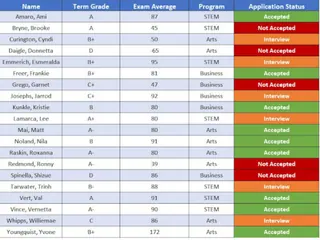
Imagine que você é um oficial de admissões em uma universidade, e é a temporada de pico de inscrições. Você tem uma planilha com milhares de candidatos, cada um com seu programa desejado, seu desempenho no último período e sua média final no exame. Sua tarefa é atribuir um "Status da Inscrição" — "Aceito" ou "Rejeitado" — a cada estudante.
Parece simples, mas há um detalhe. Os critérios de aceitação não são uniformes. Eles mudam com base no programa para o qual cada estudante se inscreveu:
- Artes: Requer desempenho "Bom" E uma média de exame de 70 ou superior.
- Negócios: Requer desempenho "Bom" OU uma média de exame de 80 ou superior.
- STEM (Ciências, Tecnologia, Engenharia e Matemática): Requer desempenho "Bom" E uma média de exame de 90 ou superior.
Revisar cada linha manualmente está fora de questão; levaria semanas e seria repleto de erro humano. O único caminho viável no Excel tradicional é construir uma fórmula. É aqui que a dor de cabeça começa. Você precisa combinar diferentes testes lógicos (AND vs. OR) para diferentes categorias, tudo dentro de uma única fórmula abrangente.
Isso leva a uma "fórmula monstro" — uma longa e complicada sequência de funções aninhadas que é incrivelmente difícil de escrever, ainda mais difícil de depurar e quase impossível para um colega entender ou modificar depois. O que acontece se a escola de Negócios mudar seus critérios no próximo semestre? Você terá que mergulhar de volta naquela fórmula complexa e torcer para não quebrar algo.
A Solução Tradicional do Excel: Passos e Limitações
Para usuários experientes do Excel, a solução padrão para esse tipo de problema é uma combinação das funções IFS, AND e OR. A função IFS verifica condições uma por uma e retorna um valor para a primeira condição verdadeira que encontrar.
Aqui está uma explicação de como você construiria a fórmula para resolver o problema do status do candidato.
Construção da Fórmula Passo a Passo
Supondo que seus dados estejam configurados com "Programa" na coluna B, "Desempenho no Último Período" na coluna C e "Média do Exame" na coluna D, a fórmula em sua coluna "Status da Inscrição" seria algo assim:
Estrutura com
IFS: A funçãoIFSpermite listar pares de condições e resultados. A sintaxe básica éIFS(condição1, resultado1, condição2, resultado2, ...).Criar a Condição para "Artes": A regra é
Programa="Artes" AND Desempenho="Bom" AND Média>=70. No Excel, isso se traduz em:AND(B2="Artes", C2="Bom", D2>=70)Criar a Condição para "Negócios": A regra é
Programa="Negócios" AND (Desempenho="Bom" OR Média>=80). Observe oORaninhado. Isso se torna:AND(B2="Negócios", OR(C2="Bom", D2>=80))Criar a Condição para "STEM": Semelhante a Artes, a regra é
Programa="STEM" AND Desempenho="Bom" AND Média>=90. Isso é:AND(B2="STEM", C2="Bom", D2>=90)Combinar em uma Única Fórmula: Agora, você monta essas peças em uma fórmula
IFS. Você também precisa de uma condição final "catch-all" para rotular todos os outros como "Rejeitado".=IFS( AND(B2="Artes", C2="Bom", D2>=70), "Aceito", AND(B2="Negócios", OR(C2="Bom", D2>=80)), "Aceito", AND(B2="STEM", C2="Bom", D2>=90), "Aceito", TRUE, "Rejeitado" )A parte
TRUE, "Rejeitado"no final atua como um caso "senão", aplicando-se a qualquer linha que não atendeu aos critérios de "Aceito".
Limitações do Método Tradicional
Embora esta fórmula funcione, ela destaca várias desvantagens importantes de depender da criação manual de fórmulas para lógica complexa:
- Extrema Complexidade: A fórmula é longa, aninhada e difícil de ler. Uma única vírgula ou parêntese fora do lugar resultará em um erro
#VALUE!ou#N/A, enviando você em uma jornada frustrante de depuração. - Alto Risco de Erro: É muito fácil cometer um erro lógico. Você usou
>=quando queria dizer>? Você confundiu umANDcom umOR? Esses pequenos erros podem levar a decisões incorretas para centenas de candidatos. - Baixa Escalabilidade: E se a universidade adicionar um programa de "Humanidades" com suas próprias regras únicas? Você teria que editar cuidadosamente a fórmula monstro, inserindo uma nova cláusula no lugar certo sem quebrar a lógica existente. Este não é um processo escalável.
- Falta de Transparência: Se você entregar esta planilha para um novo membro da equipe, ele não terá uma maneira fácil de entender as regras de negócio apenas olhando para a fórmula. Ela não é autoexplicativa, criando um silo de conhecimento e uma dependência do autor original.
A Solução de IA para Excel: Usando o Excelmatic

Em vez de lutar com fórmulas, e se você pudesse apenas descrever as regras para o Excel e deixá-lo fazer o trabalho por você? É exatamente para isso que um Agente de IA para Excel como o Excelmatic foi projetado. Ele substitui a sintaxe complexa de fórmulas por uma linguagem simples e conversacional.
O Novo Fluxo de Trabalho com o Excelmatic
Veja como você resolveria exatamente o mesmo problema em uma fração do tempo.
1. Faça o Upload do Seu Arquivo de Dados
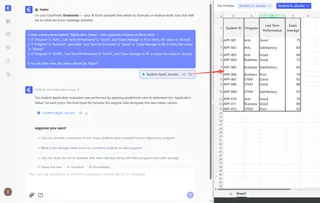
Primeiro, você faz o upload do seu arquivo Excel ou CSV contendo os dados dos candidatos diretamente para o aplicativo web do Excelmatic. A IA lerá instantaneamente seus dados e exibirá uma prévia, entendendo os cabeçalhos como "Programa", "Desempenho no Último Período" e "Média do Exame".
2. Descreva o Resultado Desejado em Linguagem Simples
Em seguida, você simplesmente digita suas instruções na caixa de chat. Você não precisa conhecer nenhuma função. Você apenas declara a lógica de negócio como se estivesse explicando para um colega.
Você poderia usar um prompt como este:
Crie uma nova coluna chamada "Status da Inscrição". Em seguida, preencha-a com base nestas regras:
- Se 'Programa' for "Artes", 'Desempenho no Último Período' for "Bom" e 'Média do Exame' for 70 ou mais, o status é "Aceito".
- Se 'Programa' for "Negócios" e 'Desempenho no Último Período' for "Bom" OU 'Média do Exame' for 80 ou mais, o status é "Aceito".
- Se 'Programa' for "STEM", 'Desempenho no Último Período' for "Bom" e 'Média do Exame' for 90 ou mais, o status é "Aceito".
- Para todas as outras linhas, o status deve ser "Rejeitado".
3. Revise e Itere nos Resultados
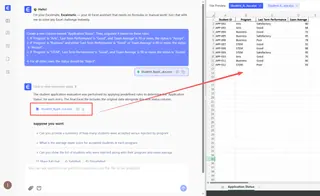
O Excelmatic processará sua solicitação e gerará instantaneamente a nova coluna "Status da Inscrição" com os valores corretos.
Mas o verdadeiro poder está na interface conversacional. Você pode continuar a análise com perguntas de acompanhamento:
- "Mostre-me uma contagem de estudantes aceitos para cada programa."
- "Filtre a tabela para mostrar apenas os candidatos de STEM rejeitados."
- "Qual é a pontuação média do exame para os estudantes de Negócios aceitos?"
Essa abordagem iterativa e conversacional para análise de dados é impossível com fórmulas estáticas.
4. Exporte Seus Resultados
Uma vez satisfeito, você pode baixar um novo arquivo Excel contendo os resultados. Alternativamente, você pode pedir ao Excelmatic para fornecer a fórmula IFS que ele usou, que você pode então copiar e colar em sua planilha original. Isso é ótimo para aprendizado ou para situações em que você precisa integrar a lógica de volta em uma pasta de trabalho existente.
Exemplo de Diálogo com o Excelmatic
Veja como uma conversa típica pode parecer:
Usuário: Tenho uma lista de inscrições de estudantes. Preciso adicionar uma nova coluna 'Status da Inscrição' com base em várias regras. Você pode ajudar?
Excelmatic: Claro. Analisei seu arquivo. Por favor, forneça as regras para a coluna 'Status da Inscrição'.
Usuário: Ok. Se o programa for 'Artes' e o desempenho deles foi 'Bom' e a média do exame é pelo menos 70, eles são 'Aceitos'. Se o programa for 'Negócios' e o desempenho deles foi 'Bom' OU a média do exame é pelo menos 80, eles são 'Aceitos'. Para 'STEM', eles precisam de desempenho 'Bom' E uma média de exame de pelo menos 90 para serem 'Aceitos'. Todos os outros são 'Rejeitados'.
Excelmatic: Entendido. Adicionei a coluna 'Status da Inscrição' e a preenchi com base em suas regras. Vejo que 152 candidatos foram aceitos e 348 foram rejeitados. Gostaria de um gráfico de resumo das aceitações por programa?
Usuário: Sim, crie um gráfico de barras mostrando isso.
Excelmatic: Aqui está o gráfico de barras mostrando o número de candidatos aceitos para os programas de Artes, Negócios e STEM. Você pode baixar o gráfico ou o arquivo de dados atualizado abaixo.
Tradicional vs. Excelmatic: Uma Comparação Rápida
| Aspecto | Fórmula Tradicional IFS |
Agente de IA Excelmatic |
|---|---|---|
| Tempo para Implementar | 30-60 minutos (incluindo depuração) | 2-3 minutos |
| Habilidade Necessária | Conhecimento avançado de fórmulas do Excel | Capacidade de descrever regras de negócio em linguagem |
| Taxa de Erro | Alta (sintaxe, lógica, referências de célula) | Muito baixa (IA interpreta regras consistentemente) |
| Flexibilidade | Rígida; difícil modificar ou adicionar regras | Altamente flexível; basta declarar a nova regra |
| Transparência | Baixa; a lógica está oculta em código complexo | Excelente; a lógica é declarada em linguagem simples |
Perguntas Frequentes (FAQ)
1. Preciso conhecer alguma fórmula do Excel para usar o Excelmatic?
Não. O principal benefício do Excelmatic é que você pode alcançar resultados complexos descrevendo o que deseja em linguagem natural. Você não precisa escrever nenhuma fórmula IF, VLOOKUP ou AND/OR por conta própria.
2. Os dados da minha empresa estão seguros quando os envio para o Excelmatic? A segurança dos dados é uma prioridade máxima. O Excelmatic usa criptografia para dados em trânsito e em repouso. Seus dados não são usados para treinar modelos de IA. Para informações detalhadas, consulte sempre a política de privacidade oficial no site.
3. O Excelmatic pode lidar com lógica ainda mais complexa, de várias etapas? Absolutamente. Você pode encadear comandos. Por exemplo, após determinar o status da inscrição, você poderia pedir à IA para calcular a taxa de aceitação por programa, identificar os 10 principais candidatos rejeitados que estavam mais próximos do limite e gerar um relatório de resumo.
4. O Excelmatic modificará meu arquivo Excel original? Não. O Excelmatic trabalha em uma cópia dos seus dados em seu ambiente seguro. Seu arquivo original permanece intocado em seu computador. Você pode baixar os resultados processados como um novo arquivo.
5. E se os cabeçalhos das minhas colunas estiverem confusos ou pouco claros? Para melhores resultados, cabeçalhos claros e descritivos (por exemplo, "Média do Exame" em vez de "exam_avg_s1") são recomendados. No entanto, a IA geralmente é inteligente o suficiente para inferir o significado a partir dos próprios dados. Você também pode renomear colunas diretamente na interface de chat dizendo: "Renomeie a coluna 'Col3' para 'Média do Exame'."
6. Posso obter a fórmula real do Excel do Excelmatic? Sim. Após a IA gerar o resultado, você pode perguntar: "Qual fórmula do Excel realizaria isso?" O Excelmatic fornecerá a fórmula exata, que você pode então usar em suas próprias planilhas.
Tome uma Atitude: Atualize Seu Fluxo de Trabalho no Excel com o Excelmatic
Pare de gastar tempo valioso construindo e depurando fórmulas complexas e frágeis. A abordagem manual para lidar com lógica de negócio no Excel não é apenas lenta, mas também uma fonte constante de erros potenciais que podem ter consequências no mundo real.
Ao adotar um agente de IA para Excel, você pode transformar seu fluxo de trabalho. Em vez de focar em como escrever uma fórmula, você pode focar em qual questão de negócio deseja responder. Você obterá resultados mais rapidamente, com maior precisão e criará processos que qualquer pessoa da sua equipe pode entender e manter.
Pronto para ver por si mesmo? Experimente o Excelmatic hoje. Faça o upload da planilha em que você está trabalhando atualmente e faça a pergunta que você tem lutado para transformar em uma fórmula.