
Principais Conclusões:
- O Problema: A criação tradicional de gráficos no Excel consome muito tempo, ajustes de formato são tediosos e tarefas repetitivas dominam seu fluxo de trabalho.
- O Gargalo: Mesclar várias fontes de dados e garantir consistência nos gráficos é suscetível a erros quando feito manualmente.
- A Solução: o recurso de criação de gráficos por IA do Excelmatic entende a intenção semântica e combina automaticamente tipos de gráfico com estilos apropriados.
- O Benefício: Passe de "ajustador de gráficos" a "analista de insights", aumentando a eficiência na tomada de decisões, tanto pessoal quanto da equipe.
O Cenário de Segunda-Feira de Manhã: Quando a Criação de Gráficos Rouba Seu Tempo
São 9h de manhã numa segunda-feira. O Diretor de Marketing de repente precisa de um gráfico de comparação do desempenho dos canais do mês passado. Você abre o Excel e encontra uma dúzia de tabelas de dados de fontes diferentes — todas com formatação inconsistente. Você começa a mesclar, filtrar e ajustar formatos manualmente... 3 horas depois, finalmente produz um gráfico de barras 'quase aceitável', só para perceber que a reunião já acabou.
Se você trabalha com marketing, e-commerce, operações ou administra um negócio, esse cenário é bem familiar. A criação de gráficos — projetada para comunicar insights — frequentemente se transforma em um "buraco negro" que consome seu tempo, criatividade e produtividade.
O Método Antigo: Etapas manuais de criação de gráficos que enlouquecem você
Método Antigo (Excel Tradicional):
- Selecionar intervalo A1:C10 → Inserir → Gráfico → Escolher gráfico de barras
- Clique com o botão direito → Selecionar Dados → Adicionar séries de dados manualmente
- Ajustar cores, fontes, posições dos rótulos, intervalos dos eixos
- Copiar e colar no PowerPoint → Perceber que a formatação está quebrada → Ajustar novamente
- Seu chefe diz, "Podemos tentar um gráfico de pizza em vez disso?" → Recomeçar do zero...
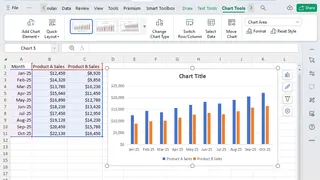
Esse processo é repetitivo, mecânico e sujeito a erros — enquanto o trabalho real de analisar dados e extrair insights fica em segundo plano.
A Nova Era da Visualização Inteligente: Uma Frase, Um Gráfico, Insight Instantâneo
O Excelmatic suporta comandos em linguagem natural para gerar gráficos. Seja linhas de tendência, plotagens de distribuição, gráficos de comparação ou painéis, uma descrição simples é tudo o que você precisa.
Exemplos de prompts para testar:
Gerar um gráfico de linhas mostrando as tendências de vendas trimestrais de 2025, agrupadas por linha de produto, com linha de tendência adicionada.
Criar um gráfico de barras empilhadas comparando a distribuição mensal de despesas em Nova York, Londres e Tóquio.
Construir um painel com cartões de KPI para receita, custo e lucro, além de um gráfico de tendência mensal.
O Fluxo de Trabalho Inteligente do Excelmatic: Três Passos Simples
Passo 1: Envie Seus Arquivos — Excel, CSV ou Mais
Basta arrastar e soltar seus arquivos no Excelmatic. A IA reconhece automaticamente a estrutura e os tipos de dados. Os formatos compatíveis incluem .xlsx, .xls, .csv e outros. Saiba todos os tipos de arquivo suportados e limites aqui.

Passo 2: Diga à IA o que você precisa — em linguagem natural
Não é necessário selecionar tipos de gráfico ou ajustar configurações de formatação. Descreva suas necessidades como se estivesse falando com um colega. Por exemplo:

Passo 3: Gerar, Visualizar e Exportar — Tudo com Um Clique
Em segundos, a IA gera um gráfico pronto para apresentação. Você pode exportá-lo como imagem, incorporá-lo ao PowerPoint ou Notion, ou refinar o gráfico com instruções adicionais.
Comparação Lado a Lado: Criação de Gráficos por IA vs. Manual
| Aspecto | Criação Manual Tradicional de Gráficos | Criação de Gráficos por IA do Excelmatic |
|---|---|---|
| Tempo por Gráfico | 15-45 minutos | 30-60 segundos |
| Curva de Aprendizado | Exige habilidades avançadas em Excel | Basta descrever o que você quer |
| Suporte a Múltiplas Fontes | Complexo e sujeito a erros | Mesclagem e alinhamento automáticos |
| Correspondência de Tipo de Gráfico | Tentativa e erro manual | A IA recomenda a melhor opção |
| Consistência de Formato | Difícil de manter | Padronizado automaticamente |
| Reutilização | Atualizações manuais necessárias a cada vez | Salve instruções e regenere a qualquer momento |
FAQ: Suas Perguntas sobre Criação de Gráficos com IA Respondidas
P: Que outras tarefas o Excelmatic pode realizar?
R: Além da criação de gráficos, o Excelmatic oferece suporte a limpeza de dados, mesclagem, cálculos, geração de fórmulas e mais — transformando completamente fluxos de trabalho no Excel. Saiba mais: Como Usar IA para Escrever Fórmulas do Excel
P: Quais tipos de gráfico são suportados?
R: Suportamos gráficos de barras, linhas, pizza, dispersão, mapas de calor, painéis e outros tipos avançados de visualização.
P: Como meus dados são protegidos?
R: O Excelmatic usa criptografia de nível empresarial. Seus dados são processados apenas para a tarefa em questão — nunca são armazenados ou compartilhados sem consentimento.
Pare de Ajustar Gráficos. Comece a Extrair Insights.
Seu valor profissional não é medido pela sua habilidade de consertar gráficos de planilha — é definido pelos insights que você extrai dos dados. Cada hora gasta ajustando formatos é uma hora que não é dedicada à estratégia.
A era do "Plantão do Excel" e do "zelador de dados" acabou oficialmente. É hora de delegar a trabalheira e voltar ao trabalho que realmente impulsiona promoções e o crescimento do negócio.
🚀 Uma Frase, Um Gráfico, Insight em Um Segundo
Envie seu arquivo de dados hoje e gere seu primeiro gráfico profissional com IA.
📊 Gere Seu Primeiro Gráfico de IA Grátis






