Principais Conclusões:
- O Problema Central: Gráficos tradicionais mostram dados, mas não contam histórias, resultando em apresentações "ricas em dados, pobres em insights".
- A Lacuna de Comunicação: O fosso de visualização entre times técnicos e de negócios—um entende dados, o outro entende o contexto de negócio.
- A Solução de IA: Excelmatic entende o contexto de negócio para destacar automaticamente insights-chave e sugerir lógica narrativa.
- O Valor: Transição de "apresentador de dados" para "contador de histórias", aumentando o impacto e a capacidade de persuasão dos relatórios.
O Cenário: Quando Gráficos Bonitos Não Respondem "E daí?"
Durante a revisão trimestral de negócios, você apresenta 20 gráficos meticulosamente elaborados: tendências de vendas, distribuição de clientes, desempenho de produtos... Cada gráfico está perfeitamente formatado. Mas o CEO interrompe: 'Os gráficos estão ótimos, mas digam—em qual mercado devemos focar investimento? Por quê?' Você trava. Os gráficos mostraram dados, mas não contaram uma história.
Se você costuma apresentar para equipes não técnicas ou executivos, já viveu essa lacuna de visualização. Engenheiros veem pontos de dados, profissionais de marketing veem tendências, e executivos querem recomendações acionáveis. Ferramentas tradicionais de criação de gráficos ajudam a criar visuais, mas não a construir narrativas persuasivas.
O Método Antigo: A "Tradução" Manual dos Dados para Insight
Método Antigo (Narrativa de Dados Manual):
- Criar gráficos básicos: Gerar toda visualização possível no Excel
- Filtrar relevância: Identificar manualmente quais gráficos sustentam seu argumento
- Sequenciar lógica: Reorganizar a ordem dos gráficos para construir o fluxo narrativo
- Adicionar anotações: Incluir manualmente setas, caixas de texto e destaques
- Escrever insights: Redigir texto explicativo para cada gráfico
- Montar o relatório: Copiar gráficos e textos para o PowerPoint
- Revisar com base no feedback: Reordenar e refocar após ensaios
A parte mais dolorosa é a troca de contexto: Você é simultaneamente analista de dados (entende os dados), especialista em comunicação (constrói histórias) e designer (polir o resultado). O resultado frequentemente é desempenho medíocre em todas as três áreas.
A Nova Era da Narrativa Inteligente: De "Mostrar Dados" a "Contar Insights"
A funcionalidade de narrativa de dados do Excelmatic entende a intenção de negócio, não apenas padrões nos dados. Em vez de criar todos os gráficos primeiro e filtrar depois, você começa com o objetivo da história e deixa a IA recomendar a combinação visual mais eficaz.
Exemplos de Prompts de História para Experimentar:
Preciso explicar ao conselho por que os lucros do Q4 caíram. Mostrar: 1) Principais responsáveis pelos custos 2) Comparação competitiva 3) Visualização do roteiro de melhoria
Crie uma história de análise de churn de clientes: Mostrar tendências de churn, pontos-chave de perda, oportunidades de recuperação e recomendações de estratégia de retenção
Construa uma história de dados para lançamento de novo produto: Tamanho da oportunidade de mercado, comparação com concorrentes, curva de crescimento projetada, sinais de alerta de risco
O Fluxo de Trabalho de Data Story do Excelmatic: Três Passos Simples
Passo 1: Envie Seus Materiais Brutos—Suporte a Comparações Multi-Período
Carregue dados atuais junto com referências históricas. A IA identifica automaticamente dimensões temporais, métricas de negócio e comparabilidade.

Passo 2: Descreva Seu Objetivo de História—Use Linguagem de Negócio, Não Jargão Técnico
Diga à IA sobre seu público e propósito: "Mostrar diferenças de desempenho por região para motivar equipes de vendas com baixo desempenho" ou "Demonstrar viabilidade de expansão de mercado para investidores."
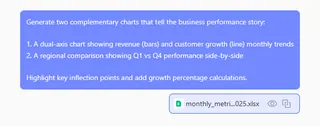
Passo 3: Receba o Storyboard Completo—Gráficos + Insights + Recomendações
A IA gera mais do que gráficos—ela fornece visuais logicamente ordenados, anotações de insights-chave, recomendações fundamentadas em dados e até notas para apresentação.
Assista: Veja como a IA transforma dados brutos em uma narrativa de negócios completa com insights e recomendações.
Comparação Lado a Lado: Exibição de Dados vs. Narrativa de Dados
| Dimensão | Criação Tradicional de Gráficos | Narrativa de Dados do Excelmatic |
|---|---|---|
| Ponto de Partida | Conjuntos de dados & opções técnicas | Perguntas de negócio & necessidades do público |
| Resultado | Gráficos técnicos isolados | Visualizações em narrativa coerente |
| Foco | Exibição completa dos dados | Comunicação clara de insights |
| Contexto | Requer adição manual | Explicações geradas automaticamente |
| Reutilização | Começa do zero a cada vez | Modelos de história reutilizáveis |
| Impacto | Depende da habilidade do apresentador | Lógica persuasiva integrada |
| Investimento de Tempo | 80% formatação, 20% pensamento | 20% instrução, 80% criação de valor |
FAQ: Suas Perguntas sobre Narrativa de Dados com IA
Q: Qual a diferença fundamental entre histórias de dados e gráficos regulares?
A: Gráficos regulares respondem "o que os dados são", enquanto histórias de dados respondem "o que os dados significam" e "o que devemos fazer". O Excelmatic cria essas conexões entendendo o contexto de negócio.
Q: O estilo narrativo pode ser personalizado?
A: Sim. Você pode especificar o tom (motivacional, de alerta, analítico), nível de detalhe (resumo executivo vs. relatório detalhado) e direção do foco (orientado a oportunidades vs. orientado a riscos).
Q: Quais outras tarefas o Excelmatic pode executar?
A: Você pode usar o Excelmatic para limpar dados, gerar fórmulas, criar dashboards, mesclar arquivos, e mais.
Pare de Apresentar Dados. Comece a Contar Histórias.
Seu impacto profissional não é medido por quantos gráficos você cria, mas por quão bem você comunica o que importa. Cada minuto gasto formatando é um minuto a menos dedicado a elaborar sua mensagem.
A era das visualizações desconectadas está acabando. É hora de transformar números em narrativas que inspiram ação e geram resultados.
🎯 De Apresentador de Dados a Contador de Histórias
Envie seus dados de negócio e receba uma narrativa de dados completa em menos de 3 minutos.
📖 Criar Minha Primeira História de Dados