주요 요점:
- 오늘날 취업 시장에서 Excel 숙련도는 매우 중요한 기술이지만, 복잡한 함수와 수작업 워크플로를 숙달하는 데는 많은 시간과 좌절이 따른다.
- Excelmatic 같은 Excel AI 도구는 복잡한 데이터 분석, 수식 생성, 차트 작성 등을 고급 함수 없이 평범한 언어로 요청만 해서 수행할 수 있게 해 이 격차를 메운다.
- Excel AI 에이전트를 활용하면 반복 보고에 드는 시간을 크게 줄이고 정확도를 높이며, 데이터에 대해 즉석 질문을 할 수 있어 어떤 역할에서도 더 효율적이고 가치 있는 사람이 될 수 있다.
Excel의 역설: 필수적이지만 버거운 도구
직장에서 널리 인정되는 진리 하나는: Excel을 다룰 줄 알아야 한다는 것이다. 학생 성적을 분석하는 교사부터 제품 라인을 평가하는 기업가, 데이터셋을 검토하는 연구원까지 스프레드시트 숙련도는 더 이상 선택이 아니다. 연구 결과는 중간 수준 기술 직업의 대다수가 이를 요구한다는 것을 일관되게 보여준다.
잘해야 한다는 것을 아는 것과 실제로 잘하는 것은 완전히 다른 문제다. 많은 이에게 이 프로그램은 셀, 리본, 수수께끼 같은 수식으로 가득한 위압적인 벽처럼 느껴진다. 대학 수업에서 열 합치기나 간단한 표 만들기를 배웠을지 몰라도, 현대 직장의 현실은 훨씬 더 많은 것을 요구한다.
진짜 과제는 단순히 표를 만드는 것이 아니라 원시 데이터를 빠르고 정확하게 실행 가능한 인사이트로 바꾸는 것이다. 매출 수치, 프로젝트 일정, 또는 marketing 캠페인 결과가 스프레드시트에 놓여 있다. 당신에게는 그것을 정리하고, 추세를 발견하고, 명확한 스토리를 제시할 책임이 있다. 바로 여기서 고생이 시작된다.
전통적 Excel 작업의 고단함: 수식과 좌절의 연속
흔한 상황을 가정해보자. 당신은 마케팅 매니저이고 지난 분기의 원시 매출 데이터를 방금 다운로드했다. 이사회는 지역별·제품 카테고리별 성과 요약 보고서를 오늘까지 요구한다.
전통적인 방식이라면 당신의 오후는 대체로 다음과 같다.
수작업 워크플로: 단계와 한계
데이터 정리: CSV 파일을 열자마자 문제가 보인다. 빈 행이 있고, 지역 이름이 일관되지 않다("N. America" vs. "North America"), 날짜가 텍스트로 되어 있다. 첫 한 시간은 수작업으로 데이터를 정리하고 표준화하는 데 보낸다.
복잡한 수식: 지역별 총매출을 구하려
SUMIFS수식을 만들기 시작한다. 수식은 대략 다음과 같다:=SUMIFS(SalesData[Sale Amount], SalesData[Region], "North America", SalesData[Product Category], "Gadgets"). 별도의 요약 표를 만들고, 각 지역·카테고리 조합마다 이 수식을 신중히 작성하고 드래그해야 하며 셀 참조 오류를 피하기 위해 재확인한다.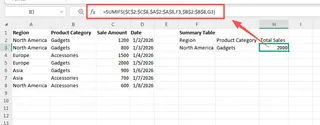
피벗테이블 만들기: 더 진보된 방법은 피벗테이블을 사용하는 것이다. 데이터를 선택하고 피벗테이블을 삽입한 뒤
Region과Product Category를 행/열 필드로,Sale Amount를 값 필드로 드래그한다. 이 방법이 더 빠르긴 하지만 그 자체의 불편함이 있다. 새 데이터가 추가되면 피벗테이블을 새로고침해야 하는 것을 기억해야 한다. 레이아웃을 커스터마이즈하거나 계산된 필드를 추가하는 것은 설정의 미로를 헤매는 것처럼 느껴질 수 있다.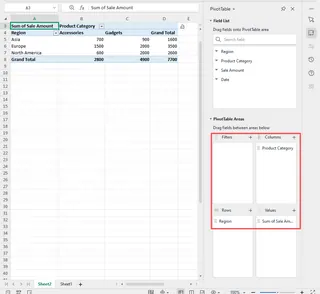
차트 작성: 마지막으로 피벗테이블에서 차트를 만든다. 발표용으로 보기 좋게 색상 조정, 데이터 레이블 추가, 설명 제목 작성 등에 20분을 더 쓴다.
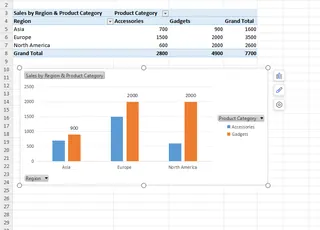
끝날 즈음에는 시간이 훌쩍 지나간다. 그리고 이사회가 "좋아요, 그럼 유럽에서 상위 3개 제품의 월별 성장률만 보여줄 수 있나요?"라고 답하면 어떻게 되는가? 다시 한숨이 나오고, 새로운 필터와 수식을 적용하며 처음부터 다시 시작해야 한다.
전통적 방식의 한계는 명확하다:
- 가파른 학습 곡선:
SUMIFS,VLOOKUP,INDEX/MATCH같은 함수와 피벗테이블의 세부 사항을 숙달해야 한다. - 시간 소모적 & 반복적: 동일한 보고 작업을 매주 또는 매월 수작업으로 반복해야 한다.
- 오류 발생 가능성 큼: 수식 하나나 셀 참조의 실수로 전체 분석이 틀어질 수 있다.
- 유연성 부족: 보고서는 정적이다. 후속 질문에 답하려면 상당한 재작업이 필요하다.
새로운 해결책: Excelmatic으로 Excel AI 사용하기
수작업 과정을 통째로 건너뛸 수 있다면 어떨까? 스프레드시트를 딱딱한 계산기처럼 다루지 않고 말로 대화할 수 있는 데이터 어시스턴트처럼 다룰 수 있다면? 그것이 Excelmatic 같은 Excel AI 에이전트의 약속이다.

Excelmatic은 Excel, CSV 등 데이터 파일에 연결해 자연어로 analysis, charts, reports를 얻을 수 있게 해준다. 수식으로 Excel에 어떻게 하라고 지시하는 대신, Excelmatic에게 당신이 무엇을 달성하고 싶은지 말하면 된다.
단계별: 원시 데이터에서 인사이트까지 몇 분이면
앞서의 매출 보고 시나리오를 Excelmatic과 함께 다시 진행해보자.
1. 데이터 업로드
원시 매출 데이터 파일을 Excelmatic 플랫폼에 바로 업로드한다. 사전 정리가 필요 없다. Excelmatic은 약간 엉성한 일반적인 데이터 구조를 이해하도록 설계되어 있다.

2. 평범한 언어로 질문하기
수식을 작성하는 대신 채팅 인터페이스에 요청을 입력한다. 넓게 시작해서 점점 구체화할 수 있다.
예시 질문:
- "지역별·제품 카테고리별 총매출을 요약해줘."
- "각 지역의 월별 매출을 보여주는 피벗테이블을 만들어줘."
- "3분기 매출 기준 상위 5개 제품은 무엇인가?"
- "'Gadgets' 카테고리의 월별 매출 성장률을 보여줘."
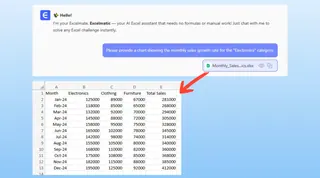
3. 결과 검토 및 반복
Excelmatic은 즉시 요청을 처리해 결과를 생성한다—요약 표, 완전히 구성된 피벗테이블, 또는 수식이 될 수 있다. 핵심 차이는 반복(Iterate)이 가능한 대화형 분석이라는 점이다.
다음과 같이 후속 질문으로 결과를 다듬을 수 있다:
- "좋아, 이번에는 북미 지역만 필터해줘."
- "차트를 세로 막대 차트로 바꾸고 매출이 높은 순으로 정렬해줘."
- "제품별 평균 판매 가격을 계산하는 새 열을 추가해줘."
4. 작업 내보내기
분석, 차트, 보고서에 만족하면 결과를 새롭고 깔끔한 Excel 파일로 다운로드할 수 있다. Excelmatic이 생성한 정확한 수식이나 피벗테이블 구성도 복사해 자신의 워크북에 붙여넣을 수 있다.
Excelmatic과의 대화 예시
다음은 그 "종료일 보고서" 요청이 Excelmatic에서 어떻게 보일지 예시이다:
User: I've uploaded my quarterly sales data. Can you create a summary table showing total sales for each region and product category?
Excelmatic: Done. I've created a table summarizing the sales. The top-performing combination is "North America - Gadgets" with $250,000 in sales. Would you like to visualize this?
User: Yes, create a stacked bar chart where each bar is a region, and the stacks represent the product categories.
Excelmatic: Here is the stacked bar chart. I've also sorted the regions by total sales in descending order.
User: Perfect. Now, my director is asking for the month-over-month growth for just the top 3 products in Europe. Can you calculate that?
Excelmatic: Of course. I have identified the top 3 products in Europe based on total sales. Here is a new table showing their sales for each month and the month-over-month growth percentage.
전통적 Excel vs. Excelmatic: 간단 비교
| Aspect | Traditional Excel | Excelmatic (Excel AI) |
|---|---|---|
| Time to Result | Hours | Minutes |
| Required Skill | High (Formulas, PivotTables) | Low (Plain language) |
| Flexibility | Low (Static reports) | High (Conversational, iterative) |
| Error Rate | High (Manual errors) | Low (Automated & consistent) |
| Onboarding | Weeks or months to master | Seconds to start |
FAQ
1. Do I need to be an Excel expert to use Excelmatic? 전혀 아니다. Excelmatic의 목적은 복잡한 수식과 절차에 시간을 쓰지 않으려는 사용자들도 활용할 수 있게 하는 것이다. 해결하려는 비즈니스 질문을 설명할 수 있다면 Excelmatic을 사용할 수 있다.
2. Is my data secure when I upload it to Excelmatic? 네. Excelmatic은 데이터 보안을 최우선으로 설계되어 있다. 파일은 안전한 환경에서 처리되며 다른 목적으로 공유되거나 사용되지 않는다. 구체적인 내용은 공식 개인정보처리방침을 참조하라.
3. What if my data is messy? Excelmatic에는 data cleaning 기능이 포함되어 있다. "중복 행 제거", "'Region' 열의 빈 칸을 'Unknown'으로 채워줘", "'Date' 열을 텍스트에서 날짜 형식으로 변환해줘" 같은 요청을 할 수 있다. 일반적인 데이터 품질 문제를 많이 처리할 수 있다.
4. Can I use the formulas Excelmatic generates in my own spreadsheets? 물론이다. Excelmatic이 문제를 해결하기 위해 생성한 수식을 그대로 복사해 자신의 Excel 파일에 붙여넣을 수 있다. 수식을 처음부터 만들지 않고도 고급 수식이 어떻게 작동하는지 배우는 좋은 방법이다.
5. Is this tool only for data analysts? 아니다. 데이터 사용하는 누구나 사용할 수 있게 설계되었다. 영업 매니저의 팀 성과 추적, 마케터의 캠페인 ROI 분석, HR의 직원 데이터 관리, 소상공인의 재무 관리 등 다양한 사용자가 대상이다.
시작하기: 오늘부터 Excel 워크플로 업그레이드
데이터 기술에 대한 수요는 사라지지 않는다. 다만 그 기술을 습득하고 적용하는 방식은 큰 변화를 겪고 있다. 수많은 시간을 들여 수식을 외우거나 피벗테이블 설정과 씨름할 필요 없이 효과적으로 일할 수 있다.
Excel AI 에이전트를 받아들이면 지루한 어떻게에서 전략적 무엇을으로 초점을 옮길 수 있다. 수식 디버깅에 시간을 쓰지 말고 인사이트 해석과 의사결정에 시간을 쓰자. 이는 당신을 더 유능하게 만들고 귀중한 시간과 정신적 에너지를 돌려준다.
직접 차이를 확인해볼 준비가 되었는가? 지금 Excelmatic을 사용해보세요. 현재 작업 중인 스프레드시트를 업로드하고 그동안 답을 못 찾던 질문 중 하나를 물어보라. 스프레드시트 생산성의 미래가 여기 있으며, 당신의 언어로 대화한다.