핵심 요약:
- 문제점: Excel에서 “City, Country”나 “First Name Last Name”을 수동으로 분할하는 일은 반복적이고 실수하기 쉬우며 확장성이 없다.
- 기존 방식: Text to Columns 마법사(정적이고 수동)나
LEFT,FIND,RIGHT같은 복잡한 수식을 사용한다(깨지기 쉽고 혼란스러움). - AI 방식: Excelmatic에서는 “Location 열을 City와 Country로 분할”처럼 원하는 것을 평범한 영어로 설명하면—즉시 처리된다. 수식도 메뉴도 실수도 없다.
한 열 때문에 아침 전체가 망가질 때
늘 이런 일이 생긴다. 리포트를 다운로드하거나 공유 스프레드시트를 열거나 CRM에서 데이터를 내보내면—그 한 열에 중요한 정보가 꽉 들어차 있다.
“Tokyo, JP”
“Smith, John”
“NY-10001-USA”
국가별로 정렬할 수 없다. 성으로 필터링할 수 없다. 우편번호 기준으로 분석할 수 없다. 그 한 열이 모든 것을 막는다.
10행이면 수작업으로 고칠 수 있다. 100행, 1,000행이면? 복사하고 붙여넣고 오타 안 내길 바라는 데 몇 시간이 걸린다. 더 좋은 방법이 있어야 하고, 실제로 있다.
전통적인 방법들(그리고 왜 모두를 짜증나게 하는가)
1. Text to Columns: 한 번으로 끝나는 해결책
작동 방식:
Select your column → Data tab → Text to Columns → Choose “Delimited” → Check “Comma” → Finish.
왜 실패하나:
정적이고 일회성 작업이다. 내일 새 데이터를 추가하면 다시 반복해야 한다. 구분자가 일관되지 않으면 깨진다. 주의하지 않으면 다른 열을 덮어쓸 위험도 있다.
2. Excel Formulas: 머리 아픈 작업
“To extract the city from “Tokyo, JP”, you’d need:”
=LEFT(A2, FIND(",", A2) - 1)
“To get the country code:”
=RIGHT(A2, 2)
왜 실패하나:LEFT, RIGHT, FIND, 때로는 LEN과 TRIM을 이해해야 한다. 괄호 하나 빠지거나 불필요한 공백 하나만 있어도 모든 것이 #VALUE!를 반환한다. 유지보수가 어렵고, 엑셀 수업을 듣지 않은 사람에게는 위협적이다.
3. 그리고 아직 정렬도 해야 한다
분할을 마쳐도 끝이 아니다. 이제 Data → Sort → Add Level → Choose columns… 로 이동해야 한다. 클릭이 더 늘고, 시간이 더 들며, 실수할 여지도 늘어난다.
새 방식: 말하기만 하면, 바로 실행된다.
마법사도 수식도 건너뛰고 단지 엑셀에게 필요한 것을 ‘말’할 수 있다면 어떨까?
Excelmatic과 함께라면, AI가 전문가 데이터 어시스턴트처럼 작동하여 "데이터 악몽"을 세 단계 만에 완벽한 표로 바꿔준다.
Step 1: 파일 업로드
지저분한 Excel 또는 CSV 파일을 중앙 업로드 영역으로 드래그 앤 드롭하세요. AI는 원본 파일을 변경하지 않고 즉시 데이터 구조를 분석합니다.

Step 2: 평범한 언어로 요청하기
여기서 마법이 시작된다. 수식을 만드는 대신 채팅 박스에 달성하고자 하는 목표를 입력하세요. 구체적이든 일반적이든 자유롭게 말할 수 있다.
다음 프롬프트들을 데이터에 시도해보세요:
Split the 'Location' column into two new columns: 'City' and 'Country Code', using the comma as a separator.
Separate the full names in Column A into 'First Name' and 'Last Name'.
Take the Product ID (e.g., NY-10001-USA) and split it into 'State', 'Zip Code', and 'Country'.
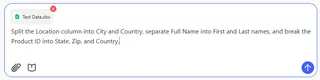
Step 3: 결과를 즉시 받기
분할된 열의 실시간 미리보기를 검토하세요. 완벽하면 정리된 .xlsx 파일을 다운로드하거나 데이터를 시트로 직접 복사하세요.
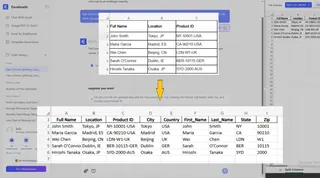
이건 단순 도구가 아니다—워크플로 혁명이다
엑셀과 싸우는 것을 멈추고 대화를 시작하면 무언가가 바뀐다:
- 더 빨라진다. 15분 걸리던 일이 이제 15초 걸린다.
- 더 깔끔해진다. AI가 여분의 공백, 혼합된 구분자, 불균형한 길이 같은 불일치를 처리한다.
- 유연해진다. 마음이 바뀌었나? 그냥 다시 요청하면 된다. “사실 대쉬(-)로 분할해” 또는 “세 번째 열로 연도 추가해”처럼.
- 더 전문적으로 보인다. 과정을 신경 쓰지 않고도 깔끔한 구조화된 데이터를 전달할 수 있다.
| Task | Traditional Excel | Excelmatic AI |
|---|---|---|
| Split one column into two | 2–5 minutes (manual steps) | 10 seconds (type once) |
| Handle messy or irregular data | Often fails or requires prep | ✅ Adapts automatically |
| Update when new rows are added | Repeat the entire process | Just say “Update with new data” |
| Sort after splitting | Extra manual steps | Included in the same request |
| Learning curve | Weeks to master formulas | Immediate—if you can type, you can do it |
자주 묻는 질문
1. 이걸 사용하려면 엑셀 수식을 알아야 하나요?
아니요. 원하는 것을 간단한 언어로 설명하면 된다. AI가 논리를 처리한다.
2. 원본 엑셀 파일이 수정되나요?
아니요. Excelmatic은 복사본에서 작업한다. 원본 파일은 컴퓨터에 그대로 남는다.
3. 구분자가 다른 경우(슬래시나 공백 등)는요?
그냥 그렇게 말하세요. 예: “슬래시로 분할” 또는 “공백이 있을 때마다 분할”처럼. AI가 패턴을 이해한다.
4. 결과물을 다시 엑셀에서 사용할 수 있나요?
네. 정리된 데이터를 새 .xlsx 파일로 다운로드하거나 표를 복사해 워크북에 바로 붙여넣을 수 있다.
5. 텍스트 분할만 가능한가요?
전혀 아니다. Excelmatic을 사용해 clean data, build charts, create pivot tables, merge files, 심지어 수식 작성까지—모두 간단한 지시로 수행할 수 있다.
당신의 시간은 데이터 입력보다 더 소중하다
당신은 하루 종일 Excel 메뉴를 클릭하거나 #VALUE! 오류를 디버깅하도록 고용된 것이 아니다. 분석하고 결정하며 전진하도록 고용되었다.
AI로 지루한 부분을 드디어 맡기고, 중요한 것—인사이트에 집중하라.
당신의 "Master Commands"를 시험해보세요
복잡한 데이터셋이 있나요? 한 번에 한 열씩 처리하는 데 그치지 마세요. 파일을 업로드하고 이름, 위치, ID 등을 한 번에 분할하는 다단계 체인 명령을 시도해 보세요—Excelmatic이 얼마나 정확하게 당신의 지시를 따르는지 확인할 수 있습니다.
✍️ 마스터 명령 실행해보기무료로 시작 가능 — 신용카드 불필요