핵심 요약:
- Python의
openpyxl과 같은 기존 도구로 Excel을 자동화하려면 상당한 프로그래밍 기술과 시간 투자가 필요하여 비기술적인 비즈니스 전문가들에게는 진입 장벽이 됩니다. - Excelmatic은 간단한 언어 명령으로 작업을 자동화할 수 있게 하여 이 장벽을 완전히 제거합니다. 파일을 업로드하고 필요한 것을 설명하면(데이터 정리, 차트 생성, 수식 추가) 즉시 결과를 얻을 수 있습니다.
- AI 기반 접근 방식은 서식 지정, 계산, 시각화와 같은 복잡한 작업을 몇 초 만에 처리하여 비즈니스 의도를 코드 없이도 기술적 실행으로 변환합니다.
- 보고서와 분석을 빠르게 자동화해야 하는 마케팅, 영업, 운영 팀을 위해 Excelmatic은 원시 데이터에서 실행 가능한 인사이트로 가는 가장 빠르고 접근성 높은 경로를 제공합니다.
지루한 Excel 작업을 자동화하면 수많은 시간을 절약할 수 있지만, 올바른 접근 방식을 선택하는 것이 핵심입니다. 개발자에게는 Python 라이브러리인 openpyxl이 강력한 데이터 파이프라인을 구축하기 위한 세밀한 제어를 제공합니다. 그러나 AI 기반 도구의 새로운 물결은 모든 사람을 위해 극적으로 더 간단하고 빠른 대안을 제공합니다.
이 가이드는 두 가지 경로를 탐구합니다. openpyxl을 사용하여 프로그래밍 방식으로 Excel 파일을 읽고, 쓰고, 서식 지정하는 기존 방법을 다루겠습니다. 또한 Excelmatic과 같은 도구를 사용한 현대적인 AI 접근 방식을 소개하며, 이는 코드 없이 평문을 사용하여 동일한 작업을 수행할 수 있게 합니다.
Excel 자동화를 위한 두 가지 경로
프로그래밍 방식 경로 (openpyxl): 개발자에게 Excel 파일에 대한 세밀한 제어를 제공하는 강력한 Python 라이브러리입니다. 더 큰 애플리케이션에 Excel 자동화를 통합하고 복잡하고 반복적인 워크플로우에 이상적입니다. 모든 셀, 스타일, 차트를 제어하기 위해 코드를 작성합니다.
AI 기반 경로 (Excelmatic): 파일을 업로드하고 자연어로 요구사항을 설명하는 지능형 Excel 에이전트입니다. 속도와 접근성을 위해 설계되어 누구나 복잡한 분석, 차트 생성 또는 데이터 정리를 몇 초 만에 수행할 수 있습니다.
먼저 프로그래밍 방식 경로부터 자세히 알아보겠습니다.
openpyxl이란?
openpyxl은 Excel 2007에서 도입된 현대적인 XML 기반 형식(.xlsx, .xlsm)으로 Excel 파일을 읽고 쓸 수 있게 하는 효율적인 Python 라이브러리입니다. 데이터 자동화, 보고, 서식 지정 워크플로우에 탁월하여, Excel이 설치되어 있지 않더라도 프로그래밍 방식으로 Excel 파일을 작업해야 하는 사용자에게 특히 유용합니다.
이 라이브러리는 여러 파일 형식과 함께 작동합니다:
.xlsx- Excel 통합 문서.xlsm- 매크로가 포함된 Excel 통합 문서.xltx- Excel 서식 파일.xltm- 매크로가 포함된 Excel 서식 파일
openpyxl의 주요 장점 중 하나는 컴퓨터에 Excel이 설치되어 있지 않아도 된다는 점입니다. 이는 서버 환경과 자동화된 데이터 처리 파이프라인에 이상적입니다.
openpyxl 설치 및 가져오기
openpyxl은 pip를 사용하여 간단하게 설치할 수 있습니다:
pip install openpyxl
신뢰할 수 없는 출처의 파일을 작업할 때 보안을 강화하려면 선택적 패키지인 defusedxml도 설치할 수 있습니다:
pip install defusedxml
Python 스크립트에서 openpyxl을 사용하려면 필요한 클래스를 가져옵니다:
from openpyxl import Workbook, load_workbook
주요 개념 및 용어
openpyxl을 효과적으로 사용하려면 기본적인 Excel 구조를 이해해야 합니다:
- Workbook(통합 문서): Excel 파일 자체로, 하나 이상의 워크시트를 포함합니다.
- Worksheet(워크시트): 통합 문서 내의 개별 탭/시트입니다.
- Cell(셀): 열 문자와 행 번호(예: "A1")로 식별되는 워크시트 내의 개별 데이터 포인트입니다.
- Row(행): 숫자(1, 2, 3...)로 식별되는 셀의 가로 줄입니다.
- Column(열): 문자(A, B, C...)로 식별되는 셀의 세로 줄입니다.
openpyxl에서는 다음 중 하나를 사용하여 셀을 참조할 수 있습니다:
- Excel 스타일 참조:
sheet[“A1”] - 행-열 인덱싱:
sheet.cell(row=1, column=1)(참고:openpyxl은 0-기반 인덱싱이 아닌 1-기반 인덱싱을 사용합니다)
Excel 파일 읽기
프로그래밍 방식: openpyxl 사용하기
Python으로 Excel 파일에서 데이터를 읽는 방법을 보여주는 실용적인 예시입니다:
from openpyxl import load_workbook

# 통합 문서 로드 - 큰 파일의 경우 read_only=True 사용
wb = load_workbook('sample.xlsx', read_only=False, data_only=False)
# data_only=True는 수식 대신 값을 읽습니다.

# 활성 시트 가져오기
sheet = wb.active

# 행 반복 처리
for row in sheet.iter_rows(min_row=1, max_row=5, values_only=True):
    print(row)  # 값의 튜플을 반환합니다.
이 코드는 통합 문서를 로드하고, 활성 시트를 선택하며, 처음 다섯 행을 출력합니다. 스크립트 내에서 데이터를 처리하는 데 효율적입니다.
AI 기반 방식: Excelmatic 사용하기

Excelmatic과 같은 AI 도구를 사용하면 설정 없이 대화형으로 프로세스를 진행할 수 있습니다.
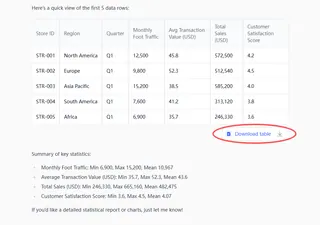
sample.xlsx파일을 업로드합니다.- 평문 명령으로 질문합니다: "데이터의 처음 5개 행을 보여줘" 또는 "이 시트의 주요 통계를 요약해줘."
Excelmatic은 요청한 데이터나 인사이트를 즉시 표시하여, 코드 한 줄 없이도 빠른 탐색과 분석에 이상적입니다.
Excel 파일 쓰기 및 수정
프로그래밍 방식: openpyxl 사용하기
openpyxl로 Excel 파일을 생성하고 수정하는 것도 마찬가지로 간단합니다.
from openpyxl import Workbook

# 새 통합 문서 생성
wb = Workbook()
sheet = wb.active
sheet.title = "Data"

# 데이터 추가
data = [
    ["Alice", 25, "New York"],
    ["Bob", 30, "San Francisco"],
    ["Charlie", 35, "Chicago"]
]
sheet.append(["Name", "Age", "City"]) # 헤더 추가

for row_data in data:
    sheet.append(row_data)

# 통합 문서 저장
wb.save("new_workbook.xlsx")
이 스크립트는 새 파일을 생성하고, 헤더를 추가하며, 세 행의 데이터를 추가하고 저장합니다. 기존 파일 수정도 로드, 변경, 저장의 유사한 패턴을 따릅니다.
AI 기반 방식: Excelmatic 사용하기
Excelmatic으로 동일한 결과를 얻으려면 원하는 최종 상태를 설명하면 됩니다.
- 스프레드시트를 업로드합니다(또는 빈 시트로 시작합니다).
- 요청합니다: "'Data'라는 이름의 새 시트를 생성해줘. 'Name', 'Age', 'City'가 있는 헤더 행을 추가해줘. 그런 다음 다음 데이터를 추가해줘:"라고 말하고 데이터를 붙여넣거나 설명할 수 있습니다.
수정의 경우 더 간단합니다. existing_file.xlsx를 업로드한 후 다음과 같이 말할 수 있습니다: "B5 셀의 값을 42로 변경해줘" 또는 "'Status'라는 새 열을 추가하고 'Complete'로 채워줘." 도구가 요청을 처리하고 수정된 파일을 다운로드할 수 있도록 제공합니다.
서식 지정 및 스타일링
전문적인 서식 지정은 보고서의 가독성을 크게 높일 수 있습니다.
프로그래밍 방식: openpyxl 사용하기
openpyxl은 셀 서식 지정을 위한 광범위한 옵션을 제공하지만, 코드가 장황해질 수 있습니다.
from openpyxl import Workbook
from openpyxl.styles import Font, Alignment, Border, Side, PatternFill, NamedStyle

wb = Workbook()
sheet = wb.active

# 헤더 스타일 생성
header_style = NamedStyle(name="header_style")
header_style.font = Font(bold=True, size=12, color="FFFFFF")
header_style.fill = PatternFill(fill_type="solid", start_color="366092")
header_style.alignment = Alignment(horizontal="center", vertical="center")

# 헤더 행에 스타일 적용
headers = ["ID", "Product", "Category", "Price"]
for col_idx, header in enumerate(headers, start=1):
    cell = sheet.cell(row=1, column=col_idx, value=header)
    cell.style = header_style

wb.save("styled_workbook.xlsx")
보시다시피, 스타일을 정의하려면 글꼴, 채우기, 정렬 등에 대한 여러 객체를 인스턴스화해야 합니다.
AI 기반 방식: Excelmatic 사용하기
AI로 스타일링하는 것은 보이는 것을 설명하는 것만큼 쉽습니다.
- 스프레드시트를 업로드합니다.
- 요청합니다: "헤더 행을 진한 파란색 배경과 굵은 흰색 텍스트로 서식 지정해줘."
마찬가지로 조건부 서식 지정의 경우 다음과 같이 말할 수 있습니다: "'Price' 열에서 1000을 초과하는 모든 값을 녹색으로 강조 표시해줘." AI는 사용자의 의도를 해석하고 복잡한 메뉴를 탐색하거나 스타일링 코드를 작성하지 않고도 올바른 Excel 규칙을 적용하여 시간을 절약합니다.
고급 기능: 수식 및 차트
두 접근 방식의 차이가 가장 두드러지는 부분입니다.
수식 추가하기
openpyxl 사용 시: 문자열로 수식을 셀에 작성할 수 있습니다. 그러나 openpyxl은 수식을 평가하지 않으며, 단순히 수식 텍스트를 셀에 배치합니다.
from openpyxl import Workbook

wb = Workbook()
sheet = wb.active

sheet["A1"] = 10
sheet["A2"] = 20
sheet["B1"] = "=SUM(A1:A2)" # 수식을 작성합니다.

wb.save("formulas.xlsx")
# B1 셀에서 '30'을 보려면 Excel에서 파일을 열어야 합니다.
Excelmatic 사용 시: AI 에이전트는 수식을 추가하고 계산할 수 있습니다.
- 파일을 업로드합니다.
- 요청합니다: "B1 셀에서 A1과 A2의 합계를 계산해줘."
Excelmatic은 B1 셀에 수식 =SUM(A1:A2)뿐만 아니라 계산된 값 30도 포함된 파일을 반환합니다.
차트 생성하기
openpyxl 사용 시: 차트 생성은 코드에서 차트 유형, 데이터 참조, 범주, 제목을 정의하는 다단계 프로세스입니다.
from openpyxl import Workbook
from openpyxl.chart import BarChart, Reference

wb = Workbook()
sheet = wb.active

# 데이터 추가
sales_data = [
    ("Month", "Sales"),
    ("Jan", 30),
    ("Feb", 45),
    ("Mar", 37),
]
for row in sales_data:
    sheet.append(row)

# 막대 차트 생성
bar_chart = BarChart()
bar_chart.title = "Monthly Sales"
data = Reference(sheet, min_col=2, min_row=1, max_row=4)
categories = Reference(sheet, min_col=1, min_row=2, max_row=4)
bar_chart.add_data(data, titles_from_data=True)
bar_chart.set_categories(categories)

# 워크시트에 차트 추가
sheet.add_chart(bar_chart, "D1")

wb.save("charts.xlsx")
Excelmatic 사용 시: 이 복잡한 작업은 한 문장의 요청으로 바뀝니다.
- 판매 데이터가 있는 파일을 업로드합니다.
- 요청합니다: "월별 판매를 보여주는 막대 차트를 생성해줘."
AI는 데이터를 분석하고 축을 올바르게 식별하며, 적절하게 레이블이 지정된 차트를 생성하여 시트에 배치합니다. 전체 프로세스는 몇 초 밖에 걸리지 않습니다.
시트, 행, 열 관리
프로그래밍 방식: openpyxl 사용하기
openpyxl은 통합 문서의 구조를 조작하기 위한 정확한 함수를 제공합니다.
from openpyxl import Workbook

wb = Workbook()
sheet = wb.active
# ... 일부 데이터 추가 ...

# 위치 2에 행 삽입
sheet.insert_rows(2)

# 위치 2에 열 삽입
sheet.insert_cols(2)

# 헤더 행 고정
sheet.freeze_panes = "A2"

wb.save("modified_structure.xlsx")
AI 기반 방식: Excelmatic 사용하기
이러한 구조적 변경은 간단한 명령으로 처리됩니다. 파일을 업로드한 후 다음과 같이 요청하기만 하면 됩니다:
- "1행 뒤에 빈 행을 삽입해줘."
- "C 열을 삭제해줘."
- "첫 번째 행을 항상 보이도록 고정해줘."
AI는 작업을 수행하고 업데이트된 파일을 제공하여 특정 함수 호출과 인덱스 관리의 필요성을 추상화합니다.
어떤 접근 방식이 나에게 맞을까요?
openpyxl과 Excelmatic 같은 AI 도구는 모두 강력하지만, 서로 다른 필요를 충족시킵니다.
openpyxl을 선택해야 하는 경우:
- 완전히 자동화된 서버 측 데이터 파이프라인을 구축하는 Python 개발자인 경우
- 더 큰 Python 애플리케이션 내에 Excel 조작을 깊이 통합해야 하는 경우
- 파일 생성 과정에 대한 절대적이고 줄 단위의 제어가 필요한 경우
Excelmatic 같은 AI 도구를 선택해야 하는 경우:
- 비즈니스 분석가, 관리자 또는 빠르게 데이터에서 답을 얻어야 하는 학생인 경우
- 코드 없이 데이터 정리, 분석 또는 시각화를 수행하고 싶은 경우
- 작업이 종종 탐색적이거나 날마다 변하는 경우
- 프로그램적 제어보다 속도와 사용 편의성을 중시하는 경우
결론
openpyxl은 Excel 파일을 작업하는 모든 Python 개발자에게 필수적인 라이브러리로 남아 있습니다. 이는 복잡하고 반복적인 스프레드시트 작업을 자동화하기 위한 강력한 프로그래밍 인터페이스를 제공합니다.
그러나 데이터 상호작용의 환경은 변화하고 있습니다. Excelmatic과 같은 AI 에이전트는 데이터 분석을 민주화하여 누구나 대화의 단순함으로 스프레드시트를 조작하고, 인사이트를 생성하며, 보고서를 만들 수 있게 합니다. 두 접근 방식을 모두 이해함으로써 특정 작업에 가장 효율적인 도구를 선택할 수 있습니다.
코드 한 줄 없이 Excel 작업을 자동화할 준비가 되셨나요? 지금 바로 Excelmatic을 사용해 보세요 그리고 간단한 언어 명령으로 스프레드시트를 변환하세요.
openpyxl 자주 묻는 질문
openpyxl은 어떤 파일 형식을 지원하나요?
openpyxl은 .xlsx, .xlsm, .xltx, xltm 등 여러 Excel 형식을 지원합니다. 이전 .xls 형식은 지원하지 않습니다.
openpyxl이 Excel 수식을 읽고 평가할 수 있나요?
openpyxl은 수식을 읽고 쓸 수 있지만, 평가하지는 않습니다. 수식 결과를 보려면 Microsoft Excel과 같이 계산 엔진이 있는 애플리케이션에서 파일을 열어야 합니다. 반면, Excelmatic과 같은 AI 도구는 종종 결과를 계산해 줄 수 있습니다.
openpyxl을 사용하려면 Microsoft Excel이 설치되어 있어야 하나요?
아니요, openpyxl은 완전히 Python에서 작동하며 컴퓨터에 Excel이 설치되어 있지 않아도 됩니다.
언제 openpyxl을 사용하고 언제 Excelmatic 같은 AI 도구를 사용해야 하나요?
Python 환경 내에서 깊은 프로그램적 자동화에는 openpyxl을 사용하세요. 코드 없이 빠른 대화형 분석, 일회성 작업 및 보고서 생성에는 Excelmatic과 같은 AI 도구를 사용하세요.
openpyxl로 Excel에 이미지를 삽입할 수 있나요?
예, 하지만 Pillow 라이브러리가 설치되어 있어야 하며(pip install pillow), add_image()를 호출할 때 이미지 파일이 디스크에 존재해야 합니다.