NPER() 함수는 Excel에서 사용자에게 "얼마나 걸릴까?"라는 핵심 질문에 답할 수 있도록 해주는 중요한 금융 도구입니다. 대출 상환까지 남은 개월 수를 계산하거나 은퇴 저축이 목표액에 도달하기까지의 연수를 확인할 때, 이 함수가 답을 제공해 줍니다.
Excel의 금융 함수 패밀리의 일부인 NPER()는 대출 계획, 투자 분석, 장기 금융 의사 결정에 매우 유용합니다. 그러나 이 함수의 구문을 숙지하고 일반적인 오류를 피하려면 약간의 학습 곡선이 필요합니다.
이 글에서는 NPER()의 작동 방식을 자세히 설명하고 실제 적용 사례를 살펴보겠습니다. 또한 동일한 문제를 평문을 사용하여 해결하고 더 빠르고 직관적인 방법으로 답을 얻을 수 있는 현대적인 AI 기반 대안인 Excelmatic을 소개합니다.
동일한 답을 찾는 두 가지 방법
대출이나 투자의 납입 기간 수를 알아내야 할 때, 현대적인 스프레드시트 환경에서는 두 가지 주요 방법을 사용할 수 있습니다.
방법 1: 전통적인 NPER() 수식
Excel의 NPER() 함수는 금융 목표를 달성하는 데 필요한 총 납입 기간 수를 계산합니다. 예를 들어, 연 5% 이자율에 월 $250씩 납입하여 $10,000 대출을 상환하는 데 필요한 월 납입 횟수를 확인하려면 다음 수식을 사용합니다.
=NPER(5%/12, -250, 10000)
결과는 대출을 완전히 상환하는 데 약 44개월(3.7년)입니다. 이 방법은 강력하지만 함수, 해당 매개변수 및 올바른 부호 규칙을 알고 있어야 합니다.
방법 2: Excelmatic AI 접근법

Excelmatic과 같은 AI 에이전트를 사용하면 수식 입력을 완전히 건너뜁니다. 대출 정보가 담긴 스프레드시트를 업로드하고 평문으로 질문하기만 하면 됩니다.
연 5% 이자율에 월 $250씩 납입하면 $10,000 대출을 상환하는 데 몇 달이 걸리나요?
Excelmatic은 요청을 처리하여 계산을 수행하고, 사용자가 수식을 입력하지 않아도 동일한 답변인 44개월을 제공합니다. 이 접근 방식은 더 빠르고 직관적이며 수식 오류 위험을 제거합니다.
전통적 방법 이해하기: NPER() 함수
NPER()는 "Number of Periods(기간 수)"를 의미합니다. 이름 그대로 이 함수는 고정 이자율과 정기적인 납입금이 주어졌을 때, 투자나 대출이 목표 가치에 도달하는 데 필요한 기간 수를 계산합니다.
NPER() 함수의 일반 구문은 다음과 같습니다.
=NPER(rate, pmt, pv, [fv], [type])
각 매개변수는 특정한 역할을 합니다.
rate: 기간별 이자율pmt: 기간별 납입금 (반드시 고정되어야 함)pv: 현재 가치 (대출 금액 또는 초기 투자액)fv(선택 사항): 목표 미래 가치 (생략 시 기본값 0)type(선택 사항): 납입일이 기간 말(0)인지 기간 시작(1)인지 지정
기간 수를 계산해야 하는 경우
이 계산의 두 가지 주요 용도는 대출 상환과 투자 성장을 이해하는 것입니다. 전통적인 수식과 AI 접근법이 이 두 시나리오를 어떻게 처리하는지 살펴보겠습니다.
대출 상환 계산
$25,000 자동차 대출을 월 $500씩 납입하고 연 이자율 4.5%일 때 상환所需 개월 수를 확인하려 한다고 가정해 보겠습니다.
NPER() 수식 사용하기
Excel 수식은 다음과 같습니다.
=NPER(4.5%/12, -500, 25000)
Excel에서 실행하면 약 55개월이라는 결과를 확인할 수 있습니다.
월 납입금(-500)은 유출되는 자금을 나타내므로 음수 값으로 입력됩니다. 이자율은 연율을 월율로 변환하기 위해 12로 나눕니다.
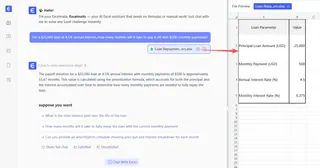
Excelmatic 사용하기
- 대출 데이터(또는 매개변수만)가 포함된 파일을 업로드합니다.
- 채팅에서 질문합니다.
연 4.5% 이자율에 $25,000 대출을 월 $500씩 납입하면 상환하는 데 몇 달이 걸리나요?
- Excelmatic이 즉시 답변을 반환합니다: 55개월. 이자율 변환과 현금 흐름 부호를 자동으로 처리합니다.
투자 성장 계산
NPER()는 투자 계획에도 똑같이 유용합니다. 한 투자자가 $10,000를 연 5% 이자율로 $50,000로 늘리면서 분기별로 $1,000를 추가 납입한다고 가정해 보겠습니다.
NPER() 수식 사용하기
다음 수식을 사용합니다.
=NPER(5%/4, -1000, -10000, 50000)
참고: 원문에서는 pv가 양수였으나, 초기 가치와 납입금이 모두 유출인 투자의 경우 둘 다 음수로 표시하는 것이 더 일반적입니다.
Excel에서는 다음을 확인할 수 있습니다.
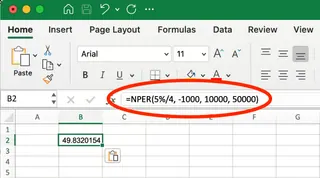
이 수식은 약 29분기(7.25년)를 계산합니다. 분기별 납입금(-1000)과 현재 가치(-10000)는 현금 유출이므로 음수입니다. 이자율은 분기별 일정에 맞추기 위해 4로 나눕니다.
Excelmatic 사용하기
- 투자 데이터를 Excelmatic에 제공합니다.
- 질문합니다.
초기 투자액 $10,000가 $50,000로 성장하는 데 분기별 $1,000를 추가 납입하고 연 5% 이자를 받으면 몇 분기가 걸리나요?
- Excelmatic이 답변을 제공합니다: 29분기. 음수 부호나 이자율 조정에 대해 걱정할 필요가 없습니다.
일반적인 오류 및 피하는 방법
NPER() 함수를 사용할 때 오류가 발생할 수 있습니다. AI 도구가 이를 완전히 우회하도록 도와주는 방법은 다음과 같습니다.
#NUM! 오류
이 오류는 주어진 매개변수로는 대출을 절대 상환할 수 없을 때(예: 납입금이 이자보다 적음) Excel에 나타납니다. 예를 들어, =NPER(12%/12, -50, 10000)은 $50 납입금이 $100 월 이자도 충당하지 못하므로 #NUM!을 반환합니다.
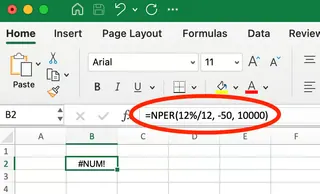
Excelmatic 장점: 난해한 오류를 표시하는 대신, Excelmatic은 "월 납입금 $50가 월 이자 $100보다 적어 대출 잔액이 계속 증가합니다."와 같이 명확하고 이해하기 쉬운 설명을 제공합니다.
#VALUE! 오류 및 잘못된 부호
#VALUE! 오류는 숫자가 아닌 입력값이 있을 때 발생합니다. 더 미묘하게는, 납입금과 가치에 잘못된 부호(양수/음수)를 사용하면 음수이거나 잘못된 NPER() 결과가 생성됩니다.
Excelmatic 장점: Excelmatic은 자연어를 이해하므로 부호 규칙에 대해 걱정할 필요가 없습니다. "대출 금액"과 "납입금"을 문맥에 맞게 해석하여 배후에서 올바른 금융 논리를 적용하고 이러한 일반적인 사용자 오류를 방지합니다.
AI로 단순화된 고급 시나리오
다른 납입 주기 조정
월, 분기, 반기별 납입에 맞게 수동으로 조정하려면 연 이자율을 나누고 납입금을 그에 맞게 조정해야 합니다. 실수하기 쉽습니다.
$20,000 대출에 연 6% 이자율, 분기별 $1,200 납입금의 경우 수동 수식은 다음과 같습니다.
=NPER(6%/4, -1200, 20000)
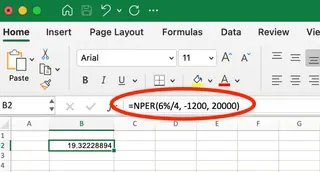
Excelmatic 장점: 조건을 명확하게 설명하기만 하면 됩니다.
연 6% 이자율에 분기별 $1,200씩 납입하여 $20,000 대출을 상환하는 데 필요한 분기 수를 계산하세요.
Excelmatic이 모든 변환을 처리해 줍니다.
정수 기간 수 얻기
NPER()는 종종 소수점을 반환합니다(예: 57.7개월). 실제로는 마지막 납입금을 전액 납입해야 합니다. 전통적인 해결책은 NPER()를 ROUNDUP() 안에 중첩하는 것입니다.
=ROUNDUP(NPER(6%/12, -400, 20000), 0)
이는 올바르게 58회 납입을 반환합니다.
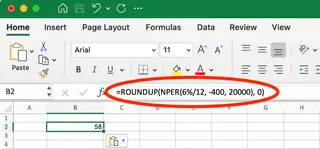
Excelmatic 장점: Excelmatic은 실용적인 답변을 제공합니다. "전액 납입은 몇 회 필요한가요?"라고 물으면 반올림된 정수 58과 마지막 더 적은 납입금에 대한 설명을 함께 제공합니다.
다른 금융 함수를 사용한 "가정(What-If)" 시나리오
NPER()를 PV(), FV(), RATE()와 결합하면 분석에 강력하지만 복잡한 중첩 수식이 생성됩니다.
전통적 "가정" 분석: 모기지 납입금을 $1,500에서 $2,000로 늘렸을 때 30년짜리 $279,422 대출에 미치는 영향을 확인하려면 다음을 사용합니다.
=NPER(5%/12, -2000, 279422.43)
이는 기간이 30년에서 17.5년으로 단축됨을 보여줍니다.
Excelmatic 장점: 여기서 AI의 진정한 장점이 빛을 발합니다. 대화를 나눌 수 있습니다.
- 사용자: "$279,422 대출을 연 5%에 월 $1,500씩 납입하면 상환하는 데 얼마나 걸리나요?"
- Excelmatic: "360개월(30년)이 걸립니다."
- 사용자: "납입금을 $2,000로 늘리면 어떻게 되나요?"
- Excelmatic: "납입금을 $2,000로 늘리면 210개월(17.5년) 만에 대출을 상환하게 되어 12.5년을 절약하게 됩니다."
이러한 대화형 분석은 중첩 수식을 구축하는 것보다 의사 결정을 위해 훨씬 더 직관적이고 강력합니다.
결론
NPER() 함수는 재정의 시간적 차원을 수동으로 계산하려는任何人에게 Excel의 금융 라이브러리에서 가치 있는 도구로 남아 있습니다. 이는 "얼마나 걸릴까?"에 대한 명확한 수식 기반 답변을 제공합니다.
그러나 속도, 정확성 및 사용 편의성을 우선시하는 사람들에게는 Excelmatic과 같은 AI 도구가 큰 도약을 의미합니다. 자연어 질문을 복잡한 금융 계산으로 변환함으로써, 이들은 수식 구문, 오류 처리 및 수동 조정의 마찰을 제거합니다. 이를 통해 계산의 메커니즘이 아닌 금융 결정 자체에 집중할 수 있게 해줍니다.
복잡한 모델을 구축하는 노련한 분석가이든 빠른 대출 결정을 내리는 사업주이든, 전통적인 수식과 현대적인 AI 접근법을 모두 이해하면 정보에 입각한 금융 선택을 위한 완전한 도구 모음을 갖추게 됩니다.
수동으로 타임라인을 계산하는 것을 그만두고 자신감을 가지고 계획을 시작하세요. 지금 바로 Excelmatic을 사용해 보세요 "얼마나 걸리나요?" 질문에 즉시 답변을 얻고 더 빠르고 스마트한 금융 결정을 내리십시오.
NPER() Excel 자주 묻는 질문
Excel에서 NPER() 함수는 무엇을 하나요?
NPER()는 고정 이자율과 정기적인 납입금이 주어졌을 때, 대출을 상환하거나 투자 목표에 도달하는 데 필요한 기간 수(예: 개월, 연도)를 계산합니다.
NPER() 함수를 사용하려면 어떤 정보가 필요한가요?
최소한 기간별 이자율(rate), 기간별 납입금액(pmt), 현재 가치(pv)가 필요합니다.
NPER() 수식과 Excelmatic 같은 AI 도구 중 언제 무엇을 사용해야 하나요?
수동 금융 모델을 구축하고 수식 구조를 완전히 제어하려면 NPER() 수식을 사용하십시오. 수식을 작성하지 않고 빠르고 정확한 답변을 원하거나 대화형 "가정" 분석을 수행하려면 Excelmatic과 같은 AI 도구를 사용하십시오.
NPER() 함수와 PMT() 함수의 차이점은 무엇인가요?
PMT()는 필요한 납입금액("얼마나")을 계산하는 반면, NPER()는 납입 기간 수("얼마나 오래")를 계산합니다. 이들은 상호 보완적인 금융 함수입니다.
NPER()는 변동 이자율을 처리할 수 있나요?
아니요, NPER()는 이자율이 일정하다고 가정합니다. 이자율이 변하는 시나리오의 경우 각 기간에 대해 별도로 계산을 수행해야 합니다. 고급 AI 도구는 이를 더 동적으로 처리할 수 있을 것입니다.
NPER() 계산이 소수점을 반환하는 이유는 무엇인가요?
NPER()는 정확한 수학적 기간 수를 반환합니다. 전액 납입 횟수가 필요한 실용적인 계획을 위해서는 ROUNDUP() 함수를 사용하거나 AI 도구에 "전액 납입 총 횟수"를 물어보세요.
NPER()에서 대출 가치는 양수여야 하나요, 음수여야 하나요?
대출 계산의 경우 현재 가치(받는 대출 금액)는 양수여야 하고, 납입금(지출하는 자금)는 음수여야 합니다. Excelmatic과 같은 AI 도구는 이 현금 흐름 논리를 관리해 줍니다.