핵심 요약
- Excel에서
MMULT()를 이용한 행렬 곱셈은 배열 차원과 구문 규칙을 엄격히 준수해야 하는 기술적으로 복잡한 작업으로, 비전문 비즈니스 사용자에게는 부담스럽고 오류가 발생하기 쉽습니다. - Excelmatic은 사용자가 복잡한 수식과 배열 규칙을 기억할 필요 없이 평문 지시어로 행렬 계산을 수행할 수 있게 하여 이 과정을 혁신합니다.
- Excelmatic은 기술적 전문 지식이 없는 마케터, 영업 분석가, 운영 전문가도 고급 수학 연산에 접근할 수 있게 하여 시간을 절약하고 계산 오류를 크게 줄입니다.
- 복잡한 계산을 수행해야 하지만 고급 Excel 기술이 부족한 비즈니스 사용자에게 Excelmatic은 행렬 곱셈 및 기타 고급 Excel 작업을 처리하는 가장 빠르고 신뢰할 수 있는 방법입니다.
매일 행렬 곱셈을 사용하지는 않을 수 있지만, 재무 모델링이나 복잡한 데이터 분석이 필요할 때 Excel에서 이를 수행하는 방법을 아는 것은 강력한 기술입니다. 기존 방식은 Excel에서 선형 대수를 위한 핵심 도구인 MMULT() 함수를 포함합니다.
그러나 AI를 사용하는 새로운 접근 방식이 게임 체인저가 되고 있습니다. 이 실용적인 가이드에서 우리는 두 가지 방법을 모두 살펴볼 것입니다. 먼저 고전적인 MMULT() 함수부터 시작한 다음, AI 어시스턴트를 사용하는 더 빠르고 직관적인 방법을 보여드려 여러분의 필요에 가장 적합한 방법을 선택하는 데 도움을 드리겠습니다.
방법 1: Excel의 MMULT() 함수를 이용한 고전적 접근법
Excel의 내장 함수부터 시작해 보겠습니다. MMULT()는 한 행렬의 행과 다른 행렬의 열을 곱하는 수학 연산인 행렬 곱셈을 수행합니다. 다음과 같은 작업을 할 때 특히 유용합니다.
- 가중 평균
- 재무 예측
- 회귀 모델
Python이나 R과 같은 전용 도구도 이것에 훌륭하지만, MMULT()는 응용 프로그램 간 전환의 번거로움 없이 Excel 환경 내에서 작업을 계속할 수 있게 합니다.
Excel MMULT() 구문 및 인수
MMULT() 함수는 곱하려는 두 행렬(또는 배열)이라는 두 개의 인수가 필요합니다.
=MMULT(array1, array2)
array1: 첫 번째 행렬(셀 범위).array2: 두 번째 행렬(셀 범위).
중요한 규칙: array1의 열 수는 array2의 행 수와 같아야 합니다. 이 조건이 충족되지 않으면 Excel은 #VALUE! 오류를 반환합니다.
Excel 버전에 대한 중요 참고사항: Excel 365 또는 Excel 2021(이후 버전)을 사용 중이라면 일반 수식처럼 Enter 키만 누르면 됩니다. 하지만 이전 버전을 사용 중이라면 특별한 키 조합을 사용해야 합니다.
- 먼저 전체 출력 범위를 선택합니다(크기가 올바르게 지정되었는지 확인하세요!).
MMULT()수식을 입력합니다.- Ctrl + Shift + Enter를 눌러 배열 수식으로 입력합니다.
이전 버전에서 올바르게 수행되면 Excel이 수식을 중괄호 {}로 둘러쌉니다.
MMULT() 실제 예제: 실제 사례
이것을 실제로 적용해 보겠습니다. 스프레드시트에 다음과 같은 두 행렬이 있다고 가정해 보세요.
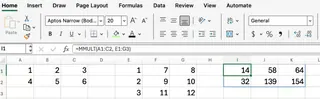
이 두 행렬을 곱하려면 다음 수식을 사용하면 됩니다.
=MMULT(A1:C2, E1:G3)
내부적으로 Excel은 다음 계산을 수행합니다.
- C[1][1] = 14 = (1×1) + (2×2) + (3×3)
- C[1][2] = 58 = (1×7) + (2×9) + (3×11)
- C[1][3] = 64 = (1×8) + (2×10) + (3×12)
- C[2][1] = 32 = (4×1) + (5×2) + (6×3)
- C[2][2] = 139 = (4×7) + (5×9) + (6×11)
- C[2][3] = 154 = (4×8) + (5×10) + (6×12)
다행히도 이 계산을 수동으로 할 필요는 없습니다. 수식을 올바르게 입력하기만 하면 Excel이 결과 행렬을 채워줍니다.
일반적인 오류 및 해결 방법
MMULT() 작업은 까다로울 수 있습니다. 일반적인 문제점은 다음과 같습니다.
- #VALUE! 오류: 일반적으로 배열에 숫자가 아닌 값이 있거나 차원이 호환되지 않을 때 발생합니다(array1의 열 수 ≠ array2의 행 수).
- 잘못된 결과 크기: 이전 Excel 버전에서 선택한 출력 범위의 크기가 잘못된 경우 Excel이 부분 결과나 오류를 반환할 수 있습니다.
- Ctrl + Shift + Enter 잊어버림: 이전 Excel 버전 사용자에게 가장 흔한 함정입니다. 이것 없이는 함수가 올바르게 작동하지 않습니다.
수식을 입력하기 전에 항상 입력 및 출력 범위의 차원을 다시 확인하세요.
방법 2: Excelmatic을 이용한 즉각적인 AI 기반 접근법
함수 구문, 배열 규칙, 특별 키 조합을 기억하는 것은 성가신 일일 수 있습니다. 그냥 평문 명령으로 Excel에게 곱셈을 해 달라고 요청할 수 있다면 어떨까요? 바로 Excelmatic과 같은 AI 도구가 필요한 순간입니다.

Excelmatic은 복잡한 작업을 즉시 처리하는 Excel AI 에이전트입니다. 수식을 작성하는 대신, 파일을 업로드하고 필요한 것을 간단히 설명하기만 하면 됩니다.
Excelmatic으로 행렬 곱셈하기: 동일한 예제
이전과 동일한 두 행렬을 사용해 보겠습니다. Excelmatic으로 몇 초 만에 해결하는 방법은 다음과 같습니다.
- 파일 업로드: 두 행렬이 포함된 Excel 파일을 Excelmatic으로 끌어다 놓습니다.
- 요청陈述: 채팅 상자에 간단한 지시어를 입력합니다. 예:
A1:C2에 있는 행렬과 E1:G3에 있는 행렬을 곱해 주세요
- 답변 얻기: Excelmatic은 요청을 처리하고, 행렬 곱셈을 수행하며, 결과 행렬을 올바르게 서식 지정되어 시트에 즉시 제공합니다.
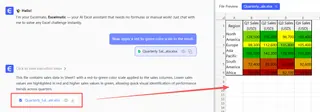
MMULT 함수를 기억하거나, 배열 차원에 대해 걱정하거나, Ctrl + Shift + Enter를 사용할 필요가 없습니다. AI가 모든 기술적 세부 사항을 처리합니다.
MMULT() vs. Excelmatic: 어떤 것을 사용해야 할까요?
| 기능 | MMULT() 함수 (수동) |
Excelmatic (AI 기반) |
|---|---|---|
| 사용 편의성 | 보통. 구문 및 배열 규칙에 대한 지식이 필요함. | 탁월. 간단한 평문 명령어 사용. |
| 속도 | 느림. 수식 입력 및 범위 선택 필요. | 더 빠름. 그냥 문장을 입력하면 즉시 결과 얻음. |
| 오류 발생 가능성 | 높음. 잘못된 구문, 차원 또는 키 조합으로 인한 오류 발생 가능성 높음. | 낮음. AI가 기술적 세부 사항을 처리하여 사용자 오류 최소화. |
| 학습 곡선 | 가파름. 함수와 그 제약 조건을 배워야 함. | 최소. 원하는 것을 설명할 수 있다면 사용 가능. |
| 요구 사항 | 모든 Excel 버전에 내장됨. | Excelmatic 도구 접근 필요. |
일회성 계산이나 메커니즘을 이해하려는 사용자에게는 MMULT()는 알아야 할 가치 있는 함수입니다. 하지만 빈번한 복잡한 분석이나 속도와 정확성을 우선시하는 사용자에게는 Excelmatic과 같은 AI 어시스턴트가 훨씬 더 효율적인 솔루션입니다.
결과 시각화
MMULT()를 사용했든 Excelmatic을 사용했든, 결과 행렬을 시각화하면 데이터를 해석하는 데 도움이 됩니다. 조건부 서식을 사용하는 것이 좋은 방법입니다. 색상 스케일을 사용하여 높은 값과 낮은 값을 강조할 수 있습니다.
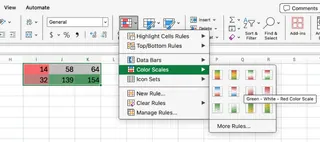
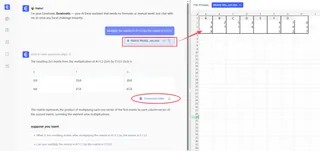
Excelmatic을 사용하면 후속 요청으로 이것도 요청할 수 있습니다.
이제 결과에 빨강에서 초록으로 가는 색상 스케일을 적용해 주세요.
결론
MMULT() 함수는 특정 유형의 재무 및 통계 분석에 필수적인, Excel의 강력한 기본 행렬 곱셈 도구입니다. 이를 숙달하는 것은 Excel 전문 지식을 심화시키는 훌륭한 방법입니다.
그러나 데이터 분석의 환경은 진화하고 있습니다. Excelmatic과 같은 AI 기반 도구는 이러한 작업을 간소화하여 질문에서 답변으로 거의 즉시 이동할 수 있게 합니다. 복잡한 수식을 간단한 지시어로 대체함으로써 시간을 절약하고 오류를 줄일 뿐만 아니라 강력한 데이터 분석을 모두가 접근 가능하게 만듭니다.
Excel에서 복잡한 계산을 처리하는 방식을 변화시킬 준비가 되셨나요? 지금 바로 Excelmatic을 사용해 보세요 그리고 대화형 데이터 분석의 힘을 경험해 보세요. 파일을 업로드하고, 필요한 것을 간단한 언어로 설명하고, 즉각적이고 정확한 결과를 얻으세요 - 기억해야 할 수식 없이, 탐색할 복잡한 메뉴 없이, 그저 전문가 수준의 계산을 손쉽게 이용하실 수 있습니다.