핵심 요약:
- 문제점: 여러 통의 통합 작업을 수동으로 하면 느리고, "사람 실수"가 발생하기 쉬우며 확장 불가능합니다.
- 기존 방식: 수동 복사-붙여넣기(신뢰 불가), VLOOKUP/XLOOKUP(복잡), 또는 Power Query(학습 곡선 가파름) 중 하나를 사용합니다.
- AI 방식: Excelmatic을 사용하면 “Combine all monthly sales files into one and remove duplicates”처럼 평범한 언어로 목표를 설명하면 AI가 즉시 실행해 줍니다.
"보고서 통합"이 오후 전체를 잡아먹을 때
월말에 흔히 겪는 악몽입니다. 서로 다른 12개 부서에서 온 12개의 파일을 하나의 마스터 시트로 합쳐야 합니다.
“Sales_Jan.xlsx” “Sales_Feb.xlsx” “Sales_March.xlsx”
작업이 시작됩니다: 파일 열기 -> 전체 선택 -> 복사 -> 창 전환 -> 붙여넣기. 반복. 그러다 보니: 2월 파일에 추가 열이 있고, 3월은 "Product_ID" 대신 "SKU"를 사용하고 있습니다. 이제 단순 병합이 아니라 디버깅 작업이 됩니다.
파일이 두 개면 번거롭고, 스무 개라면 번아웃과 데이터 오류의 지름길입니다.
전통적인 방법들(그리고 실패하는 이유)
1. "복사-붙여넣기"의 수작업
작동 방식: 무식한 방법. 데이터를 수동으로 한 시트에서 다른 시트로 옮깁니다.
실패 이유: 완전히 정적입니다. 원본 데이터가 바뀌면 다시 처음부터 해야 합니다. 행을 건너뛰거나 잘못된 열에 붙여넣기하기도 매우 쉽습니다.
2. Power Query: 기술적 장벽
작동 방식: Data -> Get Data -> From File -> From Folder -> Combine.
실패 이유: 강력하지만 프로그래밍처럼 느껴집니다. 열 머리글이 정확히 일치하지 않거나 약간의 서식 변경만 있어도 쿼리가 깨집니다. 대부분의 사용자는 복잡한 인터페이스를 마스터할 시간이 없습니다.
3. VLOOKUP & XLOOKUP: 수식의 함정
실패 이유: 여러 시트의 데이터를 수식으로 병합하려면 완벽한 "키" 열과 절대 셀 참조가 필요합니다. 한 번의 실수로 #N/A나 #REF! 오류가 잔뜩 발생해 디버깅이 악몽이 됩니다.
새로운 방식: 그냥 말하세요. 병합되는 것을 보세요.
엑셀 파일을 대화하듯 다룰 수 있다면 어떨까요?
Excelmatic과 함께라면 AI가 당신의 데이터 설계자가 됩니다. 열을 맞추거나 수식을 작성할 필요 없이 명령만 내리면 됩니다.
1단계: 여러 파일 업로드
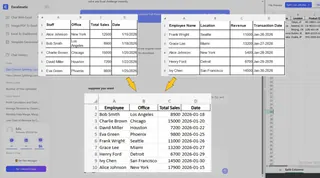
병합하려는 모든 Excel 또는 CSV 파일을 드래그 앤 드롭하세요. AI가 모든 파일의 헤더와 데이터 유형을 자동으로 스캔합니다.

2단계: 평범한 언어로 요청
"조인"이나 "앱엔드"를 설정하는 대신 원하는 바를 그냥 입력하세요. AI는 문맥과 의도를 이해합니다.
이 모든 파일을 하나의 시트로 병합하세요. 열 이름이 약간 다를 경우(예: 'Name'과 'Customer Name') 이를 하나의 'Client' 열로 합치세요.
'Inventory'와 'Pricing' 시트를 'SKU' 열을 기준으로 결합하세요.
12개의 월별 보고서를 모두 통합하고 빈 행을 제거한 다음, 최종 목록을 'Total Profit'으로 정렬하세요.

3단계: 즉시 통합된 데이터 획득
라이브 미리보기에서 병합 결과를 검토하세요. AI가 불일치하는 열을 맞추고 불일치를 정리하는 무거운 작업을 처리합니다. 정리된 통합 .xlsx 파일을 다운로드하면 완료됩니다.
이것이 모든 것을 바꾸는 이유
| 작업 | 기존 Excel | Excelmatic AI |
|---|---|---|
| 10개 이상 파일 병합 | 30–60분 | 30초 이내 |
| 불일치 헤더 처리 | 수동 이름 변경 필요 | 의미에 따라 AI가 자동 매칭 |
| 중복 제거 | 추가 단계/수식 필요 | 프롬프트에 포함 가능 |
| 필요 기술 수준 | 고급/전문가 | 초보자(평범한 언어) |
자주 묻는 질문
1. 열 순서가 다른 파일도 병합할 수 있나요?
네. AI는 위치가 아닌 의미로 열을 식별합니다. 요청하면 File A의 "Price"를 File B의 "Unit_Cost"와 정렬합니다.
2. CSV와 Excel 파일을 동시에 사용할 수 있나요?
물론입니다. 업로드할 때 파일 형식을 혼합해서 사용할 수 있습니다.
3. 수백만 행이 있으면 어떻게 되나요?
Excelmatic은 확장성을 염두에 두고 구축되었습니다. 로컬 Excel보다 훨씬 빠르게 대용량 데이터셋을 처리하며, 로컬 Excel이 중단되는 경우가 많습니다.
4. 데이터베이스처럼 테이블을 "조인"할 수 있나요?
네. AI에게 "Join Table A and Table B based on the Email column"이라고 요청하면 SQL이나 VLOOKUP을 몰라도 전문적인 수준의 조인을 수행합니다.
5. 텍스트 병합만 가능한가요?
전혀 그렇지 않습니다. Excelmatic을 사용해 데이터 정리, 차트 생성, 피벗 테이블 생성, 텍스트 분할은 물론 수식 작성까지 간단한 지시로 수행할 수 있습니다.
분석에 가치를 두세요, 단순 통합에 있지 않습니다
당신은 인간 "복사-붙여넣기" 기계로 고용된 것이 아닙니다. 당신의 일은 데이터 속에서 인사이트를 찾아내는 것이지, 파일들과 씨름하는 데 하루를 보내는 것이 아닙니다.
AI가 지루한 병합 작업을 처리하게 하면, 실제로 가치를 창출하는 분석 업무에 시간을 되찾을 수 있습니다.
"병합 마스터"가 될 준비가 되셨나요?
여러 창과 씨름하지 마세요. 지금 지저분한 파일을 업로드하면 Excelmatic이 혼란을 몇 초 만에 완벽한 구조의 마스터 시트로 바꿉니다.
🚀 파일 병합 시작하기시작은 무료 — 신용카드 불필요