핵심 요약:
- Excel에서 콤보 차트를 만들려면 전통적으로 복잡한 메뉴 탐색과 여러 포맷팅 단계를 숙지해야 함
- **Excelmatic**은 간단한 언어 명령으로 콤보 차트를 생성하여 기술적 과정을 제거함
- 수동 방식과 비교하여 Excelmatic는 보조 축과 적절한 차트 유형을 갖춘 완벽하게 포맷된 차트를 즉시 생성함
- 비즈니스 전문가에게 AI 도구 도입은 더 빠른 데이터 시각화와 기술적 차트 구축보다 분석에 더 많은 시간을 할당할 수 있음을 의미함
데이터 분석가는 종종 서로 다른 유형의 데이터를 동일한 차트에 표시하여 비교하고 숨겨진 트렌드와 패턴을 발견해야 합니다. 이 가이드에서는 이러한 경우에 완벽한 특수 차트 유형인 콤보 차트를 살펴보겠습니다. 기능, 용도, 장점을 다루지만 가장 중요한 것은 Excel에서의 전통적인 수동 프로세스와 Excelmatic를 사용한 현대적인 AI 기반 접근법이라는 두 가지 강력한 생성 방법을 비교하는 것입니다.
콤보 차트란?
콤보 차트(조합 차트라고도 함)는 선, 막대, 영역 차트 등 두 개 이상의 차트 유형을 단일 시각적 요소로 결합한 차트를 말합니다. 대부분의 경우 콤보 차트는 동일한 기간 동안 서로 다른 유형의 데이터 변화를 표시하므로, 시각화를 통해 중요한 불일치, 경향, 트렌드 및 패턴을 식별하는 데 특히 유용합니다.
콤보 차트의 주요 기능
콤보 차트를 구별하는 것은 무엇일까요? 일부 기능은 명확하게 드러나지만 다른 것들은 더 미묘합니다. 주요 특징을 자세히 살펴보겠습니다.
- 단일 시각에 여러 차트 유형: 콤보 차트의 정의적 특징은 선 차트와 막대 차트를 결합하는 등 동일한 시각적 요소 내에 둘 이상의 (서로 다른) 차트 유형을 포함하는 것입니다.
- 다중 데이터 계열: 콤보 차트는 누적 막대 차트 및 다중 선 차트와 유사하게 차트 범례 및 차트 영역과 상호 작용할 때 여러 데이터 계열을 표시합니다.
- 보조 축: 콤보 차트는 다양한 척도를 가진 서로 다른 데이터 계열을 위한 보조 축을 갖는 경우가 많으며, 이는 다중 선 차트에서도 일반적입니다.
- 색상 및 레이블로 구분: 콤보 차트의 데이터 계열은 서로 다른 색상, 투명도 또는 데이터 레이블로 쉽게 구별할 수 있으며, 이는 누적 막대 및 영역 차트와 같은 다른 차트와 공유되는 기능입니다.
Excel에서 콤보 차트를 생성하는 이유
콤보 차트는 많은 장점을 제공하며 여러 가지 이유로 매우 유용합니다. 이 섹션에서는 Excel에서 콤보 차트를 생성하는 주요 이유를 설명하겠습니다.
- 서로 다른 데이터 계열 비교: 콤보 차트를 사용하면 여러 데이터 계열의 변화를 동시에 추적할 수 있습니다. 동일한 시각 내의 서로 다른 차트 유형은 가격 변동에 대한 선 차트와 제품 판매에 대한 막대 차트와 같은 효과적인 비교를 용이하게 합니다.
- 특정 트렌드 및 패턴 강조: 콤보 차트는 여러 데이터 계열을 비교하여 주요 트렌드와 패턴을 포착하는 데 도움이 됩니다. 이러한 통찰력은 더 잘 알려져 있으며 단일 데이터 유형 플롯에서는 볼 수 없는 콤보 차트 고유의 경우가 있습니다.
- 데이터 프레젠테이션 향상: 콤보 차트는 데이터-잉크 비율을 개선하여 불필요한 요소를 줄이고 더 명확하고 효과적인 시각화를 이끌어냅니다. 여러 차트 유형을 하나의 시각으로 결합하여 단일 보기 내에서 정보를 극대화하고 Excel의 기능을 활용하여 외관과 가독성을 향상시킵니다.
- 의사 결정 개선: 콤보 차트가 제공하는 포괄적인 보기는 근거 있는 데이터 기반 결정을 지원합니다. 이는 건전한 비즈니스 전략을 계획하는 데 도움이 되며 미래 시장 변화에 대한 더 넓은 시야를 제공합니다.
인기 있는 차트 조합
이제 콤보 차트에서 어떤 종류의 차트를 결합할 수 있는지 살펴보겠습니다. 공개된 Kaggle 데이터셋인 Lamborghini Sales and Stocks를 사용하겠습니다. 당장은 데이터 계열의 실제 의미와 값을 다루기보다 다양한 차트 유형 조합을 생성하는 연습에 중점을 두겠습니다.
선 차트 + 막대 차트
선 차트와 막대 차트를 결합하는 것은 개별 값과 함께 트렌드를 보여주는 데 훌륭합니다.
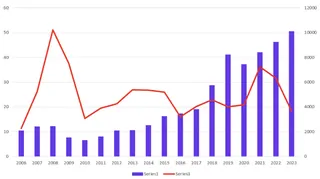
다중 선 차트 + 막대 차트
여러 선 차트와 막대 차트를 결합하는 것은 개별 값의 배경과 대비하여 여러 트렌드를 비교하는 데 유용합니다.
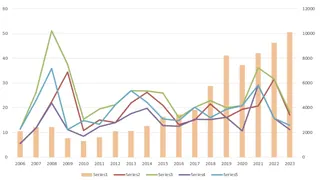
영역 차트 + 막대 차트
영역 차트와 막대 차트를 결합하면 누적 합계와 이산 데이터 포인트를 강조할 수 있습니다.

누적 영역 차트 + 막대 차트
누적 영역 차트와 막대 차트를 결합하면 값의 구성을 강조하면서도 개별 막대 값을 보여줍니다.
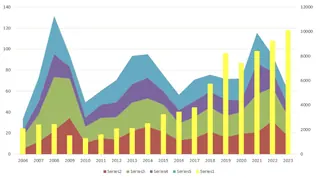
선 차트 + 그룹화 막대 차트
선 차트와 그룹화 막대 차트를 결합하는 것은 여러 범주에 걸친 트렌드를 비교하는 데 효과적입니다.

선 차트 + 누적 막대 차트
선 차트와 누적 막대 차트를 결합하는 것은 트렌드 라인을 표시하면서 누적 범주의 세분화를 보여주는 데 유용합니다.
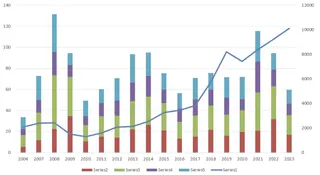
선 차트 + 100% 누적 막대 차트
선 차트와 100% 누적 막대 차트를 결합하는 것은 트렌드를 보여주면서 전체를 구성하는 범주의 비율을 강조하는 데 이상적입니다.

최적 사용 사례 표
콤보 차트에서 적절한 차트 조합을 사용하면 데이터 해석을 크게 향상시킬 수 있습니다. 어떤 차트 조합을 사용할지 결정하는 데 도움이 되는 경험적 방법입니다:
| 차트 조합 | 최적 사용 사례 | 예시 |
|---|---|---|
| 선 및 막대 차트 | 개별 값(막대)과 함께 트렌드(선) | 월별 수익(막대) 및 성장 트렌드(선) |
| 다중 선 및 막대 차트 | 값(막대)과 함께 여러 트렌드(선) | 제품 판매 트렌드(선) 및 월별 판매(막대) |
| 영역 및 막대 차트 | 이산 값(막대)과 함께 누적 합계(영역) | 월별 판매(막대) 및 누적 판매(영역) |
| 누적 영역 및 막대 차트 | 값(막대)과 함께 구성(누적 영역) | 지역별 판매(누적 영역) 및 총 판매(막대) |
| 선 및 그룹화 막대 차트 | 범주(그룹화 막대)에 걸친 트렌드(선) | 부서별(그룹화 막대) 연간 수익(선) |
| 선 및 누적 막대 차트 | 범주 세분화(누적 막대)와 함께 트렌드(선) | 제품별(누적 막대) 총 수익(선) |
| 선 및 100% 누적 막대 차트 | 비율(100% 누적 막대)와 함께 트렌드(선) | 회사별(100% 누적 막대) 시장 점유율 트렌드(선) |
콤보 차트 최적 사용 사례 표.
Excel에서 콤보 차트 생성 두 가지 접근법
이제 실용적인 부분입니다. 실제로 어떻게 만들까요? Excel 내의 고전적인 수동 방법과 Excelmatic와 같은 AI 도구의 빠른 대화형 접근법을 비교해 보겠습니다.
방법 1: Excel에서의 전통적인 방식
Excel 인터페이스에서 콤보 차트를 생성하는 것은 세분화된 제어를 제공하는 다단계 프로세스입니다.
- Excel 워크시트에서 데이터를 선택합니다.
- 삽입 탭을 열고 차트 그룹으로 이동합니다.
- 권장 차트 버튼을 클릭합니다.
- 모든 차트 탭을 엽니다.
- 목록 끝에 있는 콤보 옵션을 선택합니다.
- 각 데이터 계열에 대한 차트 유형을 선택합니다. 그중 하나에 대해 보조 축을 선택해야 할 가능성이 높습니다.
- 확인을 누릅니다.


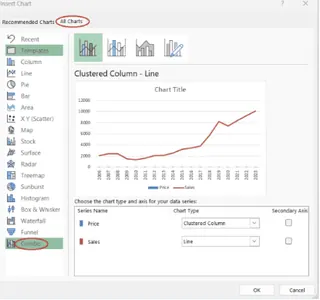

이 방법은 안정적으로 작동하지만 여러 메뉴와 대화 상자를 탐색해야 합니다. 복잡한 차트나 빈번한 보고의 경우 시간이 많이 소요될 수 있습니다.
방법 2: Excelmatic를 활용한 AI 기반 방식

Excelmatic(Excel AI 에이전트)는 이 전체 프로세스를 간소화합니다. 메뉴를 클릭하는 대신 평범한 언어로 요청을 간단히 설명합니다.
작동 방식은 다음과 같습니다:
- Excel 파일을 업로드하여 Excelmatic에 전송합니다.
- **채팅 인터페이스에서 요청을 설명합니다.
예를 들어, Lamborghini 데이터에서 선 및 막대 콤보 차트를 생성하려면 다음과 같이 입력할 수 있습니다:
콤보 차트를 생성해 줘. 'Sales'는 클러스터형 세로 막대 차트로, 'Stock'은 표식이 있는 선 차트로 표시해 줘. x축에는 'Year' 열을 사용하고 'Stock' 데이터에 대해 보조 축을 추가해 줘.
Excelmatic는 사용자의 요청을 해석하고 데이터를 분석한 후 완전하고 올바르게 구성된 콤보 차트를 즉시 생성합니다.
Excelmatic의 장점:
- 속도: Excel에서 여러 번 클릭하는 작업이 단일 명령으로 수행됩니다.
- 단순성: 콤보 차트 옵션이 어떤 메뉴에 숨겨져 있는지 또는 보조 축을 추가하는 방법을 기억할 필요가 없습니다. 원하는 차트를 설명하기만 하면 됩니다.
- 지능: Excelmatic는 데이터의 컨텍스트를 이해하여 차트 유형 및 축에 대한 스마트 기본값을 제공하므로 수동 구성 필요성이 줄어듭니다.
콤보 차트 포맷팅 방법
차트는 명확성만큼 좋습니다. 두 방법 간의 포맷팅을 비교해 보겠습니다.
Excel에서의 전통적인 포맷팅
차트가 생성되면 Excel은 차트를 클릭하고 나타나는 아이콘을 사용하거나 특정 요소를 마우스 오른쪽 버튼으로 클릭하여 액세스할 수 있는 포맷팅 도구 모음을 제공합니다.
- 요소 추가/제거: 차트 요소(+) 버튼을 사용하여 축, 제목, 데이터 레이블 및 범례를 추가하거나 제거합니다.
- 스타일/색상 변경: 차트 스타일(브러시) 버튼을 사용하여 미리 정의된 스타일 및 색상 팔레트를 적용합니다.
- 데이터 필터링: 차트 필터(깔때기) 버튼을 사용하여 특정 데이터 계열 또는 범주를 표시하거나 숨깁니다.
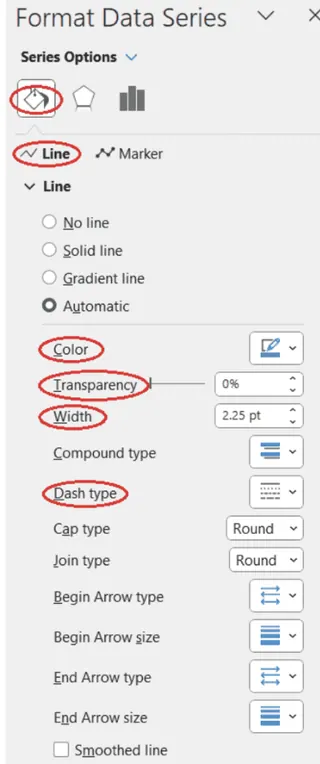
- 특정 계열 포맷팅: 데이터 계열(선 또는 막대 등)을 마우스 오른쪽 버튼으로 클릭하고 데이터 계열 서식을 선택하여 색상, 선 너비, 간격 너비, 표시자 등을 조정할 수 있는 세부 창을 엽니다.
이 프로세스는 강력하지만 많은 클릭과 다양한 창 및 옵션 탐색이 필요하며, 아래와 같이 표시됩니다.

Excelmatic를 활용한 대화형 포맷팅
Excelmatic를 사용하면 포맷팅은 대화의 연속입니다. 메뉴를 검색하는 대신 변경 사항을 간단히 요청합니다.
초기 차트를 생성한 후 후속 명령으로 다듬을 수 있습니다:
선 색상을 주황색으로 변경하고 점선으로 만들어 줘.
막대에 데이터 레이블을 추가해 줘.
범례를 아래로 이동해 줘.
차트 제목을 'Lamborghini Sales vs. Stock (2010-2023)'으로 변경해 줘.
각 명령은 즉시 실행되어 채팅 인터페이스를 떠나지 않고도 빠르고 반복적인 디자인을 가능하게 합니다. 이 대화형 접근 방식은 포맷팅을 더 직