핵심 요약:
- 전통적인 Excel 숙달은 PivotTables, VLOOKUP, 매크로 같은 분산된 기능들을 배우는 것을 요구하며, 시간 소모가 크고 종종 답답합니다.
- Excelmatic 같은 Excel AI 도구는 이런 가파른 학습 곡선을 대화형 인터페이스로 대체해 자연어로 복잡한 데이터 분석과 정리를 수행할 수 있게 합니다.
- AI 에이전트를 사용하면 데이터 요약, 차트 생성, 리포트 작성 같은 작업을 몇 분 만에 자동화해 수식 작성과 반복 클릭에서 해방될 수 있습니다.
끝없는 Excel 숙달의 여정
누구나 겪어본 상황입니다. 지저분한 스프레드시트를 받으며 "인사이트 좀 뽑아와"라는 지시를 받습니다. 먼저 "how to combine names in Excel"을 검색하고, 이어서 "how to summarize sales by month"를 찾다가 VLOOKUP, PivotTables, Conditional Formatting 관련 튜토리얼의 토끼굴에 빠지게 됩니다.
비즈니스 세계는 Excel로 돌아가고, "Excel을 잘한다"는 건 명예의 배지입니다. 하지만 그게 실제로 무엇을 의미하나요? 보통 수년에 걸쳐 축적된 잡다한 기술들의 모자이크를 말합니다:
- 수십 개의 단축키를 외우기.
INDEX(MATCH())같은 함수의 까다로운 문법 배우기.- PivotTable 필드를 드래그 앤 드롭하는 의식을 숙달하기.
- Flash Fill이나 복잡한 수식으로 일관성 없는 데이터를 정리하는 법 알아내기.
- 자동화를 위해 VBA 매크로에 발을 들여놓기.
문제는 이 여정이 끝이 없고, 단편적이며 비효율적이라는 점입니다. 도구를 배우느라 데이터에 대해 생각할 시간이 줄어듭니다. 수십 년간 쌓인 요령을 건너뛰고 바로 필요한 답을 얻을 수 있다면 어떨까요?
전통적 경로: 수작업의 산더미
예를 들어 당신이 영업 운영 관리자라고 하고, 지난 1년치 모든 거래의 원시 데이터 내보내기를 받았다고 합시다. 목표는 지역과 제품별 성과를 보여주는 요약 리포트를 만들고 상위 실적자들을 하이라이트하며 추세를 시각화하는 것입니다.
전통적으로 이 작업을 Excel에서 "숙달"하려면 여러 수작업 기술을 조합해야 합니다.
1. 데이터 정리 및 준비
원시 데이터는 대체로 엉망입니다. 이름 형식이 제각각이거나("John Smith" vs. "smith, john"), 날짜가 텍스트로 되어 있거나 빈 행이 있을 수 있습니다.
- Flash Fill (
Ctrl+E): Full Name 열에서 이름만 추출하려 Flash Fill을 사용할 수 있습니다. 처음 한두 개 예시를 입력하고 Excel이 나머지 1,000행의 패턴을 올바르게 인식하기를 기대합니다. - Data Validation: 향후 데이터가 깨끗하게 들어오도록 "Region" 또는 "Product Category"에 대한 드롭다운 목록을 설정해 오타를 방지할 수 있습니다. 이는
Data > Data Validation으로 이동해 목록 항목을 수동으로 입력하는 작업을 포함합니다.
제약: 이러한 도구들은 강력하지만 취약합니다. Flash Fill은 약간 다른 데이터가 있으면 패턴을 잘못 해석할 수 있습니다. Data Validation은 향후 입력에만 효과가 있고 기존 문제를 고치지 않습니다.
2. 분석 및 요약
데이터를 정리한 뒤에는 집계가 필요합니다.
- 수식 (
SUMIFS,COUNTIFS): 별도의 요약 테이블을 만들고 복잡한SUMIFS수식을 작성해 제품 카테고리와 기간별 총매출을 계산할 수 있습니다. 이는 정확한 문법과 셀 참조($A$2:$A$5000) 관리를 요구합니다. - PivotTables: 더 효율적인 방법은 PivotTable을 만드는 것입니다.
Insert > PivotTable로 가서 "Product Category"를 Rows 영역에, "Years"를 Columns 영역에, "Total Sales Value"를 Values 영역에 드래그합니다.
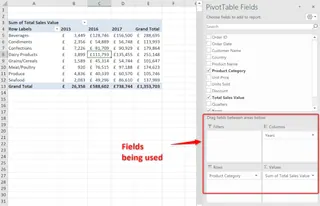
제약: PivotTable은 단일 뷰에는 훌륭하지만 동적이지 않습니다. 관리자가 "이제 각 카테고리별 상위 3개 제품을 보여줄 수 있나?"라고 묻는다면 PivotTable 필드 창으로 돌아가 다시 설정해야 합니다. 복잡한 수식은 더 심각한데—조건이 조금만 바뀌어도 수식을 통째로 다시 써야 할 수 있습니다.
3. 시각화 및 리포팅
표에 있는 숫자는 소화하기 어렵습니다. 차트가 필요합니다.
- 차트 도구: 요약된 데이터를 선택하고
Insert > Chart로 가서 막대형 또는 꺾은선형 차트를 선택합니다. 그런 다음Chart Design탭에서 축 제목, 범례, 데이터 레이블을 추가해 읽기 쉽게 만듭니다. - Conditional Formatting: 표의 주요 수치가 돋보이게 하기 위해 특정 임계값 이상의 매출을 녹색으로, 목표 미달을 빨간색으로 하이라이트하는 Conditional Formatting을 사용할 수 있습니다.
제약: 좋은 차트를 만드는 것은 예술입니다. 적절히 포맷하려면 시간이 걸립니다. Conditional Formatting은 훌륭하지만 여러 규칙을 적용하거나 수식 기반 규칙을 사용하면 관리가 금세 복잡해집니다.
이 전체 과정—정리, 요약, 시각화—는 몇 시간이 걸릴 수 있습니다. 반복 클릭이 많고 사람의 실수에 취약하며 동료가 이어받아 수정하기 어렵습니다. 이건 숙달이 아니라 수작업입니다.
새로운 해결책: AI로 Excel을 숙달하기 (Excelmatic 활용)
여러 기능을 배우는 대신 단순히 원하는 결과를 설명하면 같은 결과를 얻을 수 있다면 어떨까요? 이것이 Excelmatic 같은 Excel AI 에이전트의 약속입니다.

Excelmatic은 개인 데이터 분석가 역할을 합니다. 파일을 업로드한 뒤 AI와 대화하면서 필요한 결과를 얻습니다. 정리, 수식 작성, PivotTable 생성, 차트 작성을 처리합니다.
같은 매출 리포트 작업을 Excelmatic으로 다시 진행해 봅시다.
1단계: 원시 데이터 업로드
먼저 지저분한 Excel 또는 CSV 파일을 Excelmatic에 드래그 앤 드롭합니다. 사전 정리는 필요 없습니다. AI가 데이터를 스캔해 구조를 이해합니다.

2단계: 자연어로 원하는 것을 요청
메뉴를 클릭하는 대신 채팅에 요청을 입력하면 됩니다.
전체 작업을 수행할 수 있는 몇 가지 프롬프트 예시는 다음과 같습니다:
- 데이터 정리용: "I have a 'Full Name' column. Create a new column with just the first name."
- 요약용: "Create a pivot table that shows the total sales for each region and product category."
- 심층 분석용: "Now, in that summary, add a column showing the percentage of total sales for each region."
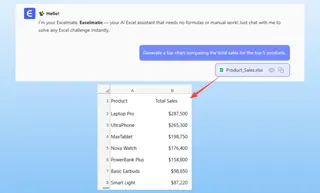
- 시각화용: "Generate a bar chart comparing the total sales for the top 5 products."
- 조건 분석용: "From the original data, show me all transactions where sales were over $10,000 in the 'East' region."
3단계: 후속 질문으로 반복 개선
여기서 마법이 일어납니다. 전통적 워크플로는 경직되어 있지만 AI 워크플로는 유연한 대화입니다.
Excelmatic이 첫 PivotTable을 생성한 뒤에는 관리자의 즉석 질문도 문제가 되지 않습니다.
사용자: Create a pivot table summarizing sales by region and sales rep.
Excelmatic: Done. I've created a pivot table with 'Region' in the rows, 'Sales Rep' nested under it, and the sum of 'Sales Amount' in the values. Would you like to sort the reps by their sales performance?
사용자: Yes, sort them from highest to lowest within each region. And only show me the top 3 reps for each region.
Excelmatic: I've updated the table to show only the top 3 sales reps per region, sorted by their total sales. I've also added a visual flag to highlight them. Do you want this as a new table or should I create a chart?
사용자: Create a stacked bar chart for each region, showing the sales contribution of its top 3 reps.
Excelmatic: Understood. Here are the stacked bar charts, one for each region, visualizing the performance of your top reps. You can download the new Excel file containing these charts and the summary table.
몇 초 만에 전통적 Excel에서 복잡한 필터링, 정렬, 차트 재작성으로 이어질 작업을 완료했습니다.
4단계: 결과 내보내기
만족스러우면 AI가 생성한 테이블, 수식, 차트를 포함한 새 Excel 파일을 다운로드할 수 있습니다. 수식이나 PivotTable 설정을 기존 워크북으로 바로 복사할 수도 있습니다.
전통적 경로 vs. Excelmatic: 빠른 비교
| Aspect | Traditional Excel "Mastery" | Excelmatic AI Approach |
|---|---|---|
| Effort | Learn & master 10+ distinct features (Formulas, Pivots, Charts, etc.) | Describe your goal in plain language. |
| Time | Hours of manual cleaning, formula writing, and formatting. | Minutes of conversational requests. |
| Flexibility | Rigid. New questions require re-doing the work. | Highly flexible. Refine and iterate with follow-up questions. |
| Learning Curve | Steep and continuous. Years to become a true "guru." | Minimal. If you can ask a question, you can use it. |
| Error Rate | High. A single typo in a formula can break everything. | Low. The AI handles the syntax and logic, ensuring consistency. |
FAQ
1. Excel 수식을 알아야 Excelmatic을 사용할 수 있나요? 아니요. 원하는 비즈니스 결과를 설명할 수만 있으면 됩니다. Excelmatic이 필요한 수식이나 PivotTable을 생성해 줍니다. 기본적인 Excel 지식은 도움이 되지만 강력한 분석을 수행하는 데 필수 조건은 아닙니다.
2. Excelmatic이 매크로처럼 작업을 자동화할 수 있나요? 많은 경우 그렇습니다. 사람들이 간단한 매크로로 하던 작업—데이터 정리, 리포트 포맷, 요약 생성 등—의 상당 부분을 AI 프롬프트 한 번으로 수행할 수 있습니다. 복잡한 맞춤 로직이 포함된 다단계 자동화는 여전히 VBA가 강력한 도구이지만, Excelmatic은 일상적인 반복 작업의 대부분을 처리합니다.
3. 회사 데이터를 Excelmatic에 업로드해도 안전한가요? Excelmatic은 업계 표준 암호화와 개인정보 보호 프로토콜을 사용해 데이터 보안을 고려해 설계되었습니다. 귀하의 데이터는 요청 처리 목적에만 사용되며 다른 모델 학습을 위해 공유되거나 사용되지 않습니다. 특정 컴플라이언스 요구가 있다면 공식 개인정보처리방침을 확인하세요.
4. "Freezing Panes"나 "Protecting a Sheet" 같은 UI 작업은요? Excelmatic은 데이터 분석, 변환, 시각화의 핵심 작업에 집중합니다. 데이터와 리포트를 생성해 드립니다. 창 고정이나 시트 보호 같은 최종 미관 조정은 AI가 생성한 파일을 다운로드한 뒤 Excel에서 간단한 클릭으로 적용할 수 있습니다.
5. 매우 엉망이고 비정형적인 데이터도 처리할 수 있나요?
네, 이것이 강점 중 하나입니다. "중복 행 제거", "'Address' 열을 'City'와 'State'로 분리", "이 열의 모든 날짜를 MM/DD/YYYY 형식으로 변환" 같은 요청을 할 수 있습니다. 여러 TRIM, LEFT, RIGHT, FIND 함수를 연결하려 애쓰는 것보다 훨씬 직관적입니다.
실행 권장: 요령을 쫓지 말고 답을 얻으세요
Excel 숙달의 목표는 함수와 단축키 백과사전을 암기하는 것이 되어선 안 됩니다. 원시 데이터를 빠르고 정확하게 가치 있는 비즈니스 인사이트로 바꾸는 능력이 목적이어야 합니다.
전통적 경로는 당신을 기술자(technician)로 만들지만, AI 기반 경로는 전략가로 남게 해줍니다.
다음 주에 금방 잊을 함수에 대한 튜토리얼을 한 시간 더 보는 대신, 새로운 접근법을 시도해 보시겠습니까?
Try Excelmatic for free today. 현재 바탕화면에 놓여 있는 스프레드시트 중 하나를 업로드하고 지금까지 해결하지 못했던 질문을 물어보세요. 몇 분 만에 Excel을 "숙달"했다고 느낄 수 있을 것입니다.