주요 내용 요약:
- VLOOKUP, Pivot Tables, conditional formatting 같은 필수지만 복잡한 Excel 스킬을 숙달하는 것은 전문가들에게 큰 골칫거리이며, 많은 시간을 소모하고 잦은 실수를 초래합니다.
- Excelmatic 같은 Excel AI 도구는 복잡한 학습 곡선을 제거해 간단한 자연어 지시로 복잡한 데이터 분석, 차트 생성, 보고서 작성이 가능하게 합니다.
- Excelmatic을 사용하면 보고서 생성 시간을 수시간에서 수분으로 단축하고, 수동 수식 입력을 없애 정확성을 확보하며, 즉석에서 요구되는 질문에 맞춰 유연하게 분석을 수정할 수 있습니다.
문제 배경 및 고충
오늘날 데이터 중심의 직무 시장에서 "Excel 숙련도"는 금융과 마케팅에서 프로젝트 관리와 HR에 이르기까지 거의 모든 채용 공고에 적혀 있습니다. 고용주는 단순히 그리드에 데이터를 입력할 수 있는 사람을 찾는 것이 아니라, 원시 숫자를 실행 가능한 인사이트로 바꿀 수 있는 전문가를 원합니다. 이는 요약 보고서 작성, 트렌드 분석, 성과 시각화를 의미합니다.
당신이 영업 관리자 Alex라고 가정해 보세요. 매월 말마다 성과 보고서를 작성해야 합니다. 수천 행의 원시 거래 데이터가 담긴 거대한 CSV 파일이 있습니다: Date, Sales Rep ID, Product, Units Sold, Revenue. 또한 Sales Rep ID를 이름과 지역에 매핑한 별도의 스프레드시트도 있습니다.
보고서를 만들려면 다음을 해야 합니다:
- 일부 제품 이름에 여분의 공백이 있으므로 데이터를 정리합니다.
- 판매 데이터에 영업사원의 지역 정보를 결합합니다.
- 지역별 및 영업사원별 총수익을 계산합니다.
- 해당 월의 최고 실적 제품을 식별합니다.
- 지역별 성과를 시각화하는 차트와 임원용 요약 표를 만듭니다.
이 작업을 수동으로 하면 긴, 답답한 오후가 보장됩니다. 수식과 씨름하고 오류를 확인하며 셀 참조를 실수로 깨뜨리지 않기를 바랄 뿐입니다. 그리고 방금 끝났다고 생각할 때 상사가 "좋아요, 이제 이것을 지난 분기만 보여주고 이전 분기와 비교해 줄래?"라고 묻습니다. 다시 처음부터 시작해야 합니다.
전통적 Excel 해결책: 단계와 한계
Alex 같은 전문가에게 전통적인 방법은 Excel의 특정 "강력한" 함수와 기능을 숙달하는 것입니다. 고용주가 기대하는 도구 세트지만 가파른 학습 곡선과 상당한 단점이 있습니다.
전형적인 수동 워크플로우는 다음과 같습니다:
TRIM을 사용한 데이터 정리: 외부 시스템에서 가져온 지저분한 데이터를 정리하는 것이 첫 단계입니다. 새 열을 만들고TRIM함수(=TRIM(A2))를 사용해Product나 카테고리 같은 텍스트 필드의 앞뒤 공백을 제거합니다. 그런 다음 이 수식을 수천 행에 복사하고 오래된 열을 새 정리된 값으로 교체해야 합니다.VLOOKUP또는INDEX/MATCH로 데이터 결합: 메인 판매 데이터 시트에 영업사원의 지역을 가져오려면 조회 함수를 사용합니다.VLOOKUP이 고전적 선택이지만 다루기 까다롭습니다. 수식은 예를 들어=VLOOKUP(B2, 'SalesReps'!A:B, 2, FALSE)처럼 보일 수 있습니다. 이는 판매 시트의Sales Rep ID를 담당자 시트에서 찾아 해당 지역을 반환합니다. 쉼표 하나 잘못 있거나 조회 테이블이 정렬되지 않으면#N/A!오류를 마주하게 됩니다.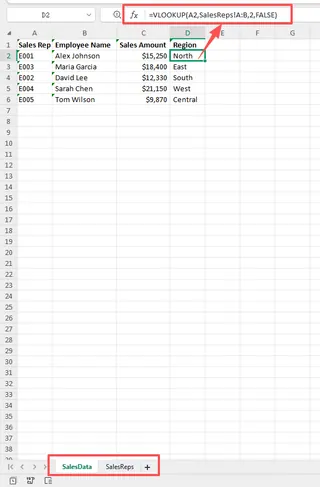
피벗 테이블 또는
SUMIFS로 데이터 요약: 지역별 총수익을 계산하려면 두 가지 주요 옵션이 있습니다. 필드를 올바른Rows,Columns,Values영역으로 드래그해야 하는 Pivot Table을 사용할 수 있습니다. 또는SUMIFS함수를 사용해 여러 조건(예: 특정 지역과 특정 월)에 맞는 값을 합산해 수동으로 요약 표를 만들 수도 있습니다. 단일SUMIFS수식도 길어지고 디버깅이 어려워질 수 있습니다.차트로 시각화: 요약 표가 준비되면 데이터를 선택하고 차트를 삽입합니다. 간단해 보이지만 전문적이고 읽기 쉬운 차트를 만들려면 적절한 차트 유형(막대, 꺾은선, 원형) 선택, 축 조정, 데이터 레이블 추가, 명확한 제목 작성, 색상 서식 등 여러 단계가 필요합니다.
수동 방식의 한계
이 기술들은 유용하지만, 이것들에만 의존하면 여러 문제가 생깁니다:
- 시간 소모적이고 반복적입니다: 위 과정은 몇 시간이 걸릴 수 있으며 매주 또는 매월 반복해야 합니다.
- 높은 오류 위험: 수식의 오타나 잘못된 데이터 범위 선택은 눈치채지 못한 잘못된 결과로 이어져 잘못된 의사결정을 초래할 수 있습니다.
- 유연성 부족: 매니저가 데이터의 약간 다른 뷰를 요청하면 수식을 다시 작성하거나 Pivot Table을 처음부터 재구성해야 하는 경우가 많습니다. 임시 요청에 대응하는 속도는 느리고 고통스럽습니다.
- 유지보수 어려움: 복잡한 스프레드시트를 동료에게 넘기는 것은 악몽입니다. 그들은 당신의 수식을 해독하고 보고서를 깨뜨리지 않고 업데이트하는 방법을 알아내는 데 시간을 써야 합니다.
- 가파른 학습 곡선:
INDEX/MATCH같은 함수나 Pivot Table의 세부사항을 숙달하려면 많은 교육과 연습이 필요하며, 바쁜 전문가들은 그럴 시간이 부족합니다.
새로운 해결책: Excel AI 사용하기 (Excelmatic)
수식 전문가가 되도록 강요하는 대신, Excelmatic 같은 Excel AI 에이전트를 사용하면 당신은 비즈니스 전문가로 남을 수 있습니다. 당신은 알고 싶은 '무엇'에 집중하고 AI가 '어떻게'를 처리합니다. 수동으로 클릭하는 과정 전체를 간단하고 직관적인 대화로 바꿉니다.

1단계: 데이터 업로드
먼저 원시 데이터 파일을 Excelmatic에 업로드하기만 하면 됩니다. sales_transactions.csv와 sales_reps.xlsx처럼 여러 파일을 동시에 올릴 수 있습니다. Excelmatic은 원본 파일을 변경하지 않고 분석을 위한 안전한 개인 작업 공간을 생성합니다.

2단계: 평이한 언어로 목표 설명
여기서 마법이 일어납니다. 수식을 작성하는 대신 채팅창에 요청을 입력하면 됩니다. 앞의 예시 보고서 전체를 재현하려면 Alex는 다음과 같은 프롬프트를 사용할 수 있습니다:
- 데이터 정리: "In the sales_transactions file, trim whitespace from the 'Product' column."
- 파일 병합: "Merge the sales_transactions file with the sales_reps file using the 'Sales Rep ID' column."
- 데이터 요약: "Create a pivot table showing the total Revenue for each Region and Sales Rep."
- 상위 실적자 찾기: "Based on the pivot table, add a new column that ranks the sales reps within each region by their revenue."
- 차트 생성: "Generate a bar chart that compares the total revenue for each region."
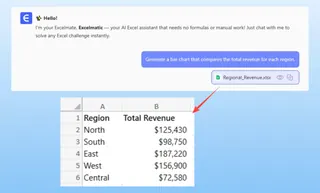
3단계: 결과 검토 및 후속 질의로 반복 개선
Excelmatic은 정리된 테이블, 피벗 테이블, 차트 등 즉시 결과를 생성합니다. 하지만 진짜 강점은 반복성에 있습니다. 상사가 후속 질문을 들고 돌아왔을 때 다시 처음부터 시작할 필요가 없습니다. 대화를 계속하면 됩니다.
다음은 이 기능을 보여주는 예시 대화입니다:
사용자: I've uploaded my sales and reps files. First, merge them using the 'Sales Rep ID'. Then, create a pivot table showing total revenue by region and by month for 2024.
Excelmatic: Done. I have merged the two files and created a pivot table summarizing the 2024 revenue by region and month. The regions are rows and the months are columns.
사용자: Perfect. Now, can you create a stacked bar chart from this pivot table to show the monthly revenue composition for each region?
Excelmatic: Of course. Here is a stacked bar chart visualizing the monthly revenue breakdown for each region.
사용자: This looks great. Actually, can we filter out the 'West' region and only focus on 'North', 'South', and 'East'? Also, highlight any month where a region's total revenue exceeded $50,000.
Excelmatic: No problem. I have updated the pivot table and the chart to exclude the 'West' region. I've also applied conditional formatting to highlight all monthly revenue cells greater than $50,000 in green.
4단계: 결과 내보내기
만족하면 결과를 새로 정리된 Excel 파일로 다운로드할 수 있습니다. 이 파일에는 최종 데이터 테이블, 구성된 Pivot Table, 생성된 차트가 포함되어 팀과 공유하거나 발표 자료에 붙여넣기 할 준비가 되어 있습니다. 또한 Excelmatic이 생성한 수식이나 VBA 코드를 복사해 자신의 워크북에 붙여넣어 사용할 수도 있습니다.
전통적 방법 vs Excelmatic: 간단 비교
| Aspect | Traditional Excel | Excelmatic (Excel AI) |
|---|---|---|
| Time Required | 1-3 hours for a complex report | 5-10 minutes |
| Skills Needed | VLOOKUP, SUMIFS, Pivot Tables, Charting |
Ability to describe business needs in language skills |
| Error Rate | High (typos, wrong ranges, logic errors) | Very low (AI handles formula generation) |
| Flexibility | Low (changes require rework) | High (iterate with simple follow-up questions) |
| Onboarding | Difficult (requires deep Excel knowledge) | Easy (if you can chat, you can analyze) |
FAQ
1. Excelmatic을 사용하면 여전히 Excel 수식을 배워야 하나요? 수식 전문가일 필요는 없습니다. Excelmatic이 복잡한 문법을 처리합니다. 다만 기본적인 Excel 개념을 알고 있으면 더 좋은 질문을 던지고 결과를 이해하는 데 도움이 됩니다. AI는 암기 대신 분석적 사고에 집중할 수 있게 해줍니다.
2. Excelmatic이 내 원본 Excel 파일을 수정하나요? 아니요. Excelmatic은 클라우드의 복사본에서 작업합니다. 원본 파일은 절대 변경되지 않으므로 소스 데이터는 안전하게 유지됩니다.
3. 내 데이터가 지저분하고 구조화되어 있지 않으면 어떻게 하나요? Excelmatic은 일반적인 데이터 품질 문제를 처리하도록 설계되어 있습니다. 중복 제거, 누락값 채우기, 형식 표준화, 공백 제거 같은 데이터 정리 작업을 간단한 텍스트 명령으로 요청할 수 있습니다.
4. Excelmatic이 생성한 수식과 차트를 내 Excel 시트에서 사용할 수 있나요? 물론입니다. 생성된 수식, Pivot Table 구성 또는 VBA 스크립트를 복사해 자신의 워크북에 바로 붙여넣을 수 있습니다. 이는 학습하거나 기존 파일에서 작업을 자동화하는 훌륭한 방법입니다.
5. 민감한 회사 데이터를 Excelmatic에 업로드해도 안전한가요? 데이터 보안은 최우선 과제입니다. Excelmatic은 전송 중 및 저장 중 데이터에 대해 업계 표준 암호화를 사용합니다. 데이터 처리 및 개인정보 보호 정책에 대한 구체적인 내용은 공식 웹사이트를 참조하는 것이 좋습니다.
6. Excelmatic은 고급 사용자만을 위한 도구인가요? 전혀 그렇지 않습니다. 전통적인 Excel이 부담스러운 초보자에게도 Excelmatic은 강력한 분석을 가능하게 합니다. 동시에 고급 사용자에게는 지루하고 반복적인 작업을 자동화해주는 큰 시간 절약 도구입니다.
행동 권장: 지금 바로 Excel 워크플로우를 업그레이드하세요
Excel이 병목이 되지 않게 하세요. 수식과 씨름하고 Pivot Table을 디버깅하고 수동으로 보고서를 업데이트하느라 소비하는 시간은 전략적 사고와 데이터 기반 의사결정에 쓸 수 있는 시간입니다.
옛 방식을 계속 고수하는 것은 단지 느린 것만이 아니라 경쟁력 저하로 이어집니다. Excel AI 에이전트를 도입하면 더 정확한 보고서를 제공하고, 비즈니스 질문에 몇 시간이 아닌 몇 분 만에 응답하며, 데이터 관리를 확실히 주도할 수 있습니다.
직접 확인해 보시겠습니까? 오늘 Excelmatic을 무료로 사용해보세요. 현재 작업 중인 스프레드시트 중 하나를 업로드하고 이 글에서 제안한 프롬프트 중 하나를 시도해 보세요. 데이터 분석의 미래를 직접 경험해 보십시오.