핵심 요약:
- 기존 Excel은 최신 동적 배열이 있어도
SORT,FILTER,UNIQUE같은 복잡한 함수를 배우고 중첩해야 해서 시간 소모가 크고 실수하기 쉽습니다. - Excelmatic 같은 Excel AI 에이전트는 이 복잡함을 대체합니다. 예를 들어 "샌드위치 카테고리만 필터하고 가격순으로 정렬해줘"처럼 평범한 문장으로 요청하면 AI가 수식 생성을 처리합니다.
- Excelmatic을 쓰면 학습 부담이 크게 줄고
#SPILL!같은 오류가 사라지며, 정적 수식으로는 불가능한 대화형 유연한 데이터 분석이 가능해집니다.
문제 배경 및 고충
제품 재고나 판매 장부를 관리하는 분석가라고 상상해보세요. 관리자가 간단한 리포트를 요청합니다: "우리 '샌드위치' 카테고리의 모든 판매를 가격 높은 순으로 보여줘. 그리고 발표용으로 고유한 제품 카테고리 목록을 깔끔하게 알파벳 순으로 만들어줘."
Excel 사용자라면 머리가 바로 복잡해집니다. "먼저 데이터 표를 필터해야지... 그러니까 FILTER 함수. 결과를 정렬하려면 FILTER를 SORT로 감싸야 해. 가격이 몇 번째 열이지? 네 번째? 다섯 번째? 인덱스 번호를 정확히 맞춰야 해. 고유 카테고리는 UNIQUE를 쓰고, 그걸 다시 SORT로 감싸야겠네."
이것이 수백만 Excel 사용자의 일상입니다. 과거의 번거로운 CTRL+SHIFT+ENTER 수식을 없앤 동적 배열이 도입되었음에도 불구하고 사용자는 여전히 프로그래머 역할을 하고 있습니다. 단순한 비즈니스 요구를 정확하고 자주 복잡한 중첩 수식으로 번역해야 합니다. 쉼표 하나 잘못 찍거나 범위를 틀리면 #SPILL!, #N/A, #VALUE! 같은 오류를 보며 소중한 시간을 디버그하는 데 허비하게 됩니다.
전통적 해결법: 동적 배열 수식과 그 한계
최신 버전의 Excel(Microsoft 365, Excel 2021)을 사용하는 경우 동적 배열 함수는 큰 개선입니다. FILTER, SORT, UNIQUE 같은 함수는 여러 셀에 걸친 결과를 처리하도록 설계되어 있습니다. 한 셀에 수식을 입력하고 Enter를 누르면 결과가 자동으로 인접 셀로 "스필(spill)"됩니다.
작동 원리: 함수 중첩
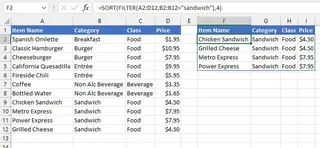
관리자의 요청대로 모든 "샌드위치" 항목을 나열하려면 예시와 같은 수식을 구성합니다:
=SORT(FILTER(A2:D12, B2:B12="sandwich"))
이 수식은 Excel에 다음을 지시합니다:
FILTER(A2:D12, B2:B12="sandwich"):A2:D12의 데이터를 보고 B열 값이 "sandwich"인 행만 반환합니다.SORT(...):FILTER가 반환한 배열을 정렬합니다. 이 예시에서는SORT에 선택적 인수 [sort_index]나 [sort_order]를 사용하지 않았습니다. 이미지에 보이는 결과에 따르면 기본 동작으로 첫 번째 열(항목 이름)을 기준으로 오름차순 정렬됩니다.
고유한 카테고리 목록을 얻으려면 또 다른 중첩 수식을 사용합니다:
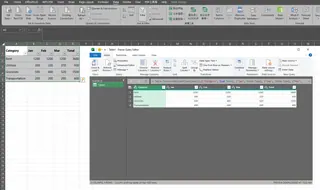
=SORT(UNIQUE(B3:B8))
"현대적" 수동 방식의 한계
강력하긴 하지만 이 접근법은 완벽과는 거리가 멉니다. 여전히 다음과 같은 큰 문제를 안고 있습니다:
- 높은 학습 곡선: Excel 고급 사용자가 되어야 합니다. 이러한 함수들이 존재한다는 것을 아는 것뿐 아니라 문법과 인수, 올바른 중첩 방법을 이해해야 합니다.
- 경직성과 유연성 부족: 관리자가 "좋아, 이제 'Cost' 열은 제외하고 $8 이하 항목만 보여줘"라고 하면 어떻게 합니까? 요청을 단순히 '수정'할 수 없습니다. 수식을 해체하고 전부 다시 작성해야 하며, 경우에 따라 또 다른
FILTER를 중첩해야 할 수도 있습니다. - 오류 발생 가능성: 수식이 결과를 스필해야 하는 셀에 데이터가 있으면 악명 높은
#SPILL!오류가 발생합니다. 쉼표를 하나 빼먹거나 잘못된 열 인덱스를 사용하면 잘못된 결과가 나오기 쉬운데, 그 오류를 발견하기도 어렵습니다. - 이해하기 어려움:
=FILTER(FILTER(Menu,Menu[Price]<5),{1,0,1})같은 수식은 난해합니다. 다른 동료가 스프레드시트를 인수인계받으면 로직을 해독하는 데 많은 시간을 써야 하므로 협업이 어렵습니다.
당신은 비즈니스 통찰을 고민하기보다 Excel처럼 사고하는 데 더 많은 시간을 쓰고 있습니다.
새로운 해결법: Excel AI 에이전트(Excelmatic) 사용
수식 작성 과정을 완전히 건너뛸 수 있다면 어떨까요? 사람 비서에게 말하듯 평범한 문장으로 요청할 수 있다면요? 바로 Excelmatic 같은 Excel AI 에이전트가 그 역할을 합니다.

Excelmatic은 비즈니스 질문과 Excel의 기술적 실행 사이의 "번역자" 역할을 합니다. 데이터를 업로드하고 AI와 대화하면 테이블, formulas, pivot tables, 차트 등을 생성해 줍니다.
단계별: Excelmatic으로 같은 문제 해결하기
같은 관리자의 요청을 Excelmatic으로 해결해보겠습니다.
1. 데이터 파일 업로드
먼저 Excel이나 CSV 파일을 Excelmatic 인터페이스에 드래그 앤 드롭합니다. AI는 제목과 데이터 구조를 즉시 읽습니다.

2. 자연어로 요청 설명하기
수식을 작성하는 대신 채팅창에 요청을 입력합니다. 두 가지를 한 번에 요청하거나 하나씩 물어볼 수 있습니다.
사용할 수 있는 예시 프롬프트:
- "샌드위치 카테고리의 모든 항목을 보여주고 가격 높은 순으로 정렬해줘."
- "고유한 제품 카테고리 전체 목록을 생성하고 알파벳순으로 정렬해줘."
- "‘Team Name’ 열에 있는 고유 팀 수를 세줘."
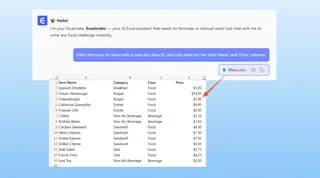
- "가격이 $5 미만인 메뉴를 필터하고 'Item Name'과 'Price' 열만 보여줘."
3. 결과 검토 및 반복 개선
Excelmatic이 요청을 처리하고 보통 깔끔한 데이터 테이블로 결과를 즉시 보여줍니다. 진짜 힘은 대화형 후속 작업에 있습니다. 대화를 이어가며 분석을 정제할 수 있습니다.
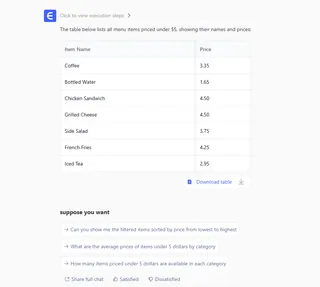
이 반복적 과정은 정적 수식으로는 불가능합니다. Excelmatic으로는 새로운 질문이 떠오를 때마다 자유롭게 데이터를 탐색할 수 있습니다.
4. 결과 내보내기
만족스러우면 여러 옵션이 있습니다:
- 생성된 테이블, 차트, 피벗 테이블이 포함된 새 Excel 파일을 다운로드합니다.
- 생성된 데이터를 복사하여 기존 통합문서에 붙여넣습니다.
- 사용된 수식 자체를 요청합니다. Excelmatic은 결과를 생성한 정확한 동적 배열 수식(
=SORT(FILTER(...)))을 제공할 수 있어, 이를 복사해 직접 사용 가능합니다.
Excelmatic과의 샘플 대화
대화 예시는 다음과 같습니다:
User: 메뉴 판매 데이터를 업로드했어요. "샌드위치" 카테고리만 필터하고 가격 높은 순으로 정렬해 줄 수 있나요?
Excelmatic: 완료했습니다. "샌드위치" 카테고리로 데이터를 필터하고 'Price' 열을 기준으로 내림차순 정렬했습니다. 새 테이블이 준비되었습니다. 이걸 차트로 시각화해 드릴까요?
User: 괜찮아요. 이제 원본 데이터를 다시 사용해서 모든 고유 카테고리의 별도 목록을 생성하고 알파벳순으로 정렬해 줄 수 있나요?
Excelmatic: 물론입니다. 고유하고 알파벳순으로 정렬된 카테고리 목록을 생성했습니다. 이 목록은 Excel의 data validation 드롭다운 목록 소스로 사용할 수 있습니다.
전통적 수식 vs Excelmatic: 빠른 비교
| Feature | Traditional Dynamic Arrays | Excelmatic (AI Agent) |
|---|---|---|
| Time to Result | 5-15 minutes (includes writing & debugging) | < 1 minute |
| Required Skill | Advanced (knowledge of SORT, FILTER, etc.) |
Basic (ability to describe your goal) |
| Flexibility | Low (changes require rewriting formulas) | High (refine results with follow-up questions) |
| Error Handling | Manual (user must debug #SPILL!, etc.) |
Automated (AI handles logic, avoiding errors) |
| Readability | Low (cryptic formulas) | High (conversation history is self-documenting) |
FAQ
Q: Excelmatic을 사용하려면 FILTER나 SORT 같은 동적 배열 함수를 알아야 하나요? A: 전혀 아닙니다. Excelmatic의 목적은 수식의 복잡함을 추상화하는 것입니다. 원하는 결과를 평범한 언어로 설명하기만 하면 됩니다.
Q: 데이터를 Excelmatic에 업로드하면 안전한가요? A: 데이터 프라이버시와 보안이 최우선입니다. Excelmatic은 데이터를 안전하게 처리하며 사용자의 허가 없이는 장기 저장하지 않습니다. 구체적인 내용은 항상 공식 개인정보처리방침을 참조하세요.
Q: Excelmatic이 결과를 생성한 실제 동적 배열 수식을 만들어 주나요? A: 네. Excelmatic에 요청하면 결과를 생성할 때 사용한 수식을 제공받을 수 있습니다. 고급 수식을 배우거나 직접 통합문서에 적용할 때 유용합니다.
Q: 데이터가 엉성하거나 완벽하게 구조화되지 않은 경우에는요? A: Excelmatic에는 데이터 정리 기능이 포함되어 있습니다. "중복 행 제거", "'Region' 열의 빈 셀을 위 셀 값으로 채우기", "'Full Name' 열을 'First Name'과 'Last Name'으로 분리하기" 같은 작업을 요청할 수 있습니다.
Q: Excelmatic은 #SPILL! 같은 오류를 어떻게 처리하나요? A: Excelmatic은 통제된 환경에서 출력을 직접 생성하기 때문에 이러한 오류가 사용자의 쪽에서 발생하지 않도록 효과적으로 방지합니다. 필요한 공간을 계산해 깔끔한 표로 제공합니다.
Q: Excelmatic은 완전 초보자에게 적합한가요? A: 완전히 적합합니다. 복잡한 함수들을 수개월간 배우지 않아도 강력한 데이터 분석을 빠르게 수행할 수 있는 가장 빠른 방법 중 하나입니다. 처음부터 인사이트를 얻을 수 있도록 도와줍니다.
실행 권장: 오늘 바로 Excel 작업 흐름 업그레이드하기
복잡한 수식과 씨름하고 #SPILL! 오류를 디버깅하거나 VLOOKUP의 정확한 문법을 기억하려 애쓰는 매분은 전략적 분석을 하지 못하는 시간입니다. 수동 방식에 머무르는 기회비용은 높습니다—낭비된 시간, 보고서의 잠재적 오류, 새 질문에 신속히 대응하지 못하는 문제가 그 예입니다.
Excel AI 에이전트를 도입하면 반복적 실행에서 전략적 탐구로 워크플로가 바뀝니다. 데이터를 어떻게 물어볼지보다 무엇을 물어볼지에 집중할 수 있습니다.
차이를 직접 확인해 보시겠습니까? Excelmatic을 무료로 사용해 보세요. 지금 작업 중인 스프레드시트 중 하나를 업로드하고 이 글의 내용을 바탕으로 질문을 해보세요. 얼마나 많은 시간을 되찾을 수 있는지 놀랄 수 있습니다.