핵심 요약:
- 열에 월처럼 범주가 퍼져 있는 "와이드" 또는 "크로스탭" 데이터는 시각적으로는 편리하지만 Excel에서 필터링, 정렬, 분석하기가 매우 어렵습니다.
- 전통적으로 데이터를 unpivot(롱 포맷으로 변환)하려면 Power Query를 사용하지만, 학습 곡선이 가파르고 여러 단계가 필요해 번거롭습니다.
- Excelmatic 같은 Excel AI 도구는 이 데이터 변환 과정을 자동화합니다. AI에게 평범한 영어로 "unpivot my data"라고 요청하면 몇 초 만에 분석 준비가 된 테이블을 받을 수 있습니다.
- Excelmatic을 사용하면 많은 시간을 절약할 뿐만 아니라 대화창을 벗어나지 않고 바로 후속 질문을 하거나 새로 구조화된 데이터에서 통찰을 생성할 수 있습니다.
문제 배경 및 고충
당신이 구매 담당자이거나 재무 분석가라고 상상해 보세요. 매달 여러 공급업체의 비용을 추적합니다. 스프레드시트는 깔끔하게 정리된 것처럼 보입니다. 첫 번째 열에는 공급업체 목록이 있고, 두 번째 열에는 결제 조건이 있으며, 그다음은 1월, 2월, 3월 … 12월까지 각 월에 해당하는 일련의 열이 있습니다.
테이블은 대략 다음과 같습니다:
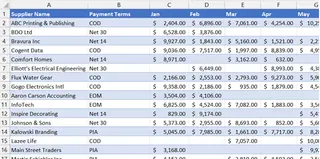
이 형식은 흔히 "와이드" 또는 "크로스탭" 테이블이라고 불리며 빠른 시각적 개요에는 아주 좋습니다. "공급업체 A"가 3월에 얼마를 지출했는지 쉽게 볼 수 있습니다. 하지만 실제 분석을 하려는 순간 문제가 시작됩니다.
관리자가 "6월에 우리가 지불한 모든 공급업체 목록을 줄 수 있나?" 또는 "선지급(PIA) 조건의 공급업체에 대한 총 지출은 얼마였나?"라고 묻는다면 어떻게 하시겠습니까? 이런 방식으로 구조화된 데이터에서는 간단한 필터나 수식으로 처리할 수 없습니다. "6월" 열을 수동으로 훑어보거나 "PIA"로 필터링한 다음 12개의 서로 다른 열을 수동으로 합산해야 합니다. 시간도 많이 걸리고 실수도 잦으며 확장성이 없습니다.
적절한 분석을 수행하려면—예를 들어 결제 조건별 지출을 요약하는 피벗 테이블을 만들거나 연간 지출 추세를 시각화하는 차트를 만들려면—먼저 이 데이터를 재구성해야 합니다. 데이터를 "와이드" 형식에서 각 행이 단일 관측값(한 공급업체, 한 달, 하나의 비용 금액)을 나타내는 "롱" 형식으로 변환해야 합니다. 이 과정을 unpivoting이라고 합니다.
전통적인 Excel 솔루션: 단계와 한계
숙련된 Excel 사용자가 unpivoting을 위해 주로 사용하는 도구는 Power Query(또는 "Get & Transform Data")입니다. Power Query는 현대 Excel에 내장된 매우 강력한 데이터 변환 엔진입니다. 이 작업을 완벽히 처리할 수 있지만 자체적인 문제들도 있습니다.
다음은 Power Query를 사용해 일반적으로 따르는 단계 요약입니다:
- 데이터를 Power Query로 불러오기: 먼저 데이터 범위를 선택하고 리본의
Data탭으로 이동합니다. 거기서From Table/Range를 클릭합니다. 그러면 Power Query Editor라는 메인 Excel 그리드와는 완전히 분리된 인터페이스가 열립니다.
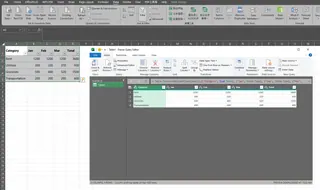
Unpivot할 열 선택: Power Query Editor 안에서 변환하려는 모든 열을 식별해야 합니다. 예제에서는 "Jan"부터 "Dec"까지의 열을 선택합니다.
Unpivot 명령 실행: 월별 열을 선택한 상태에서
Transform탭으로 이동해Unpivot Columns버튼을 찾습니다. 이를 클릭하면 데이터가 재구성됩니다.새 열 이름 바꾸기: Power Query는 일반적으로 "Attribute"(월 이름을 포함)와 "Value"(비용 금액을 포함)라는 두 개의 새 열을 만듭니다. 각 열 머리글을 오른쪽 클릭해 "Month"와 "Expense" 같은 더 직관적인 이름으로 바꿔야 합니다.
Close & Load: 마지막으로
Close & Load버튼을 클릭합니다. 그러면 Power Query Editor가 닫히고 새로 변환된 "롱" 테이블이 Excel 파일의 새 워크시트에 로드됩니다.
이제 데이터는 분석할 준비가 되었습니다. 그러나 이 전통적 방법에는 몇 가지 중요한 한계가 있습니다:
- 높은 학습 곡선: 많은 Excel 사용자는 Power Query Editor를 한 번도 열어보지 않았습니다. 강력한 도구이긴 하지만 인터페이스, M language로 작성된 함수들, 전체 워크플로우는 VLOOKUPs와 SUMIFs 세상에 익숙한 사람들에게는 부담이 될 수 있습니다.
- 동료에게는 '블랙박스'일 수 있음: Power Query 워크플로를 설정해도 동료들은 변경하거나 새로 고침하는 방법을 모를 수 있습니다. 단순한 수식만큼 투명하지 않습니다.
- 빠른 질문에 대한 유연성 부족: Power Query는 구조화되고 반복 가능한 프로세스입니다. 일회성으로 빠르게 결과만 보고 싶은 경우에는 적합하지 않습니다.
- 발견성 문제: 사용자가 "unpivot"이라는 용어를 어떻게 알겠습니까? 데이터가 "옆으로 누워 있어서" 작업하기 어렵다는 것만 알 뿐, 무엇을 검색해야 할지, Excel 메뉴에서 어디에 기능이 있는지 모를 수 있습니다.
새 솔루션: Excel AI 에이전트(Excelmatic) 사용
메뉴, 새로운 인터페이스, 전문 용어를 건너뛸 수 있다면 어떨까요? 내가 원하는 것을 그냥 자연어로 말할 수 있다면? 그것이 바로 Excelmatic 같은 Excel AI 에이전트가 설계된 목적입니다.

Excelmatic은 데이터 파일을 업로드하고 그것에 대해 대화를 나누는 기능을 제공합니다. 문제를 설명하면 AI가 분석을 수행하고 수식을 생성하거나, 이 경우에는 데이터를 완전히 재구성해 줍니다.
단계별: Excelmatic으로 데이터 Unpivot하기
같은 공급업체 비용 문제를 Excelmatic으로 해결해 보겠습니다. 과정이 훨씬 간단합니다.
1. Excel 파일 업로드
먼저 Excelmatic에 로그인해 "와이드" 공급업체 비용 데이터가 들어 있는 Excel 파일을 업로드합니다. 플랫폼에 드래그 앤 드롭할 수 있습니다. Excelmatic이 데이터를 읽어 미리보기를 보여줍니다.

2. 자연어로 목표 설명하기
여기가 마법이 일어나는 곳입니다. 메뉴를 클릭하는 대신 채팅창에 요청을 입력합니다. "unpivot"이라는 단어를 알 필요도 없습니다.
다음은 사용할 수 있는 프롬프트 예시입니다:
- "이 테이블은 월이 열로 되어 있습니다. 공급업체별 월별로 한 행씩 나오게 재구성해 줄 수 있나요?"
- "이 데이터를 와이드 형식에서 롱 형식으로 변환해 주세요. Jan부터 Dec까지의 열을 가져와 '월'과 '비용'이라는 두 개의 새 열로 만드세요."
- "월별 비용 열을 unpivot 해 주세요."
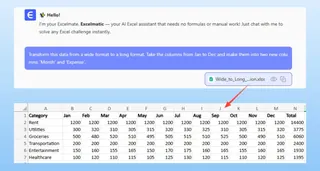
3. 결과 검토 및 반복
Excelmatic은 즉시 요청을 처리하고 변환된 "롱" 데이터 테이블을 제시합니다.
하지만 대화는 여기서 끝나지 않습니다. 이것은 대화형입니다. 새로 구조화된 데이터가 다음 질문의 기반이 됩니다. 즉시 분석을 시작할 수 있습니다:
- "좋아요. 이제 이걸 6월 지출만 필터링해 줄래?"
- "결제 조건별 총 지출을 보여주는 피벗 테이블을 만들어 줘."
- "연간 총지출이 가장 큰 공급업체는 누구야?"
- "Q1과 Q2의 총지출을 비교하는 막대차트를 만들어 줘."
이 인터랙티브한 대화형 접근 방식은 원시적이고 지저분한 데이터에서 실행 가능한 인사이트로 한 번의 유연한 워크플로우로 이동할 수 있게 해줍니다.
4. 결과 내보내기
필요한 데이터, 피벗 테이블 또는 차트를 얻었으면 결과를 새 Excel 파일로 한 번의 클릭으로 다운로드할 수 있습니다. unpivot된 데이터, 최종 보고서, 또는 둘 다 다운로드할 수 있습니다.
대화 예시
Excelmatic에서의 전형적인 대화는 다음과 같을 수 있습니다:
User: 공급업체 비용 시트를 업로드했어요. 데이터가 상단에 월이 배열되어 있어 분석하기 어려워요. 이것 좀 고쳐줄 수 있나요?
Excelmatic: 물론입니다. 'Jan'부터 'Dec'까지 열이 있는 와이드 형식을 확인했습니다. 이 열들을 unpivot하여 '공급업체', '결제 조건', '월', '비용' 네 개의 열로 구성된 롱 테이블을 만들겠습니다. 맞습니까?
User: 네, 완벽해요. 진행하세요.
Excelmatic: 완료되었습니다. 데이터가 재구성되어 이제 264개의 행(공급업체 22개 × 12개월)이 있는 깔끔한 테이블이 생성되었습니다. 이제 이 데이터로 무엇을 하시겠습니까? 예를 들어 요약 보고서를 만들거나 특정 정보를 필터링할 수 있습니다.
User: 'PIA' 결제 조건인 공급업체들의 총 지출을 보여주고, 그 지출이 월별로 어떻게 분포되는지 차트를 만들어줘.
Excelmatic: 문제없습니다. 'PIA' 공급업체의 총 지출은 $XX,XXX입니다. 아래는 이 그룹의 월별 지출을 시각화한 막대차트입니다. 차트와 기반 데이터는 새 Excel 파일로 다운로드할 수 있습니다.
전통적 방법 vs Excelmatic: 간단 비교
| Feature | Traditional Method (Power Query) | Excel AI Agent (Excelmatic) |
|---|---|---|
| Time to Result | 10-30 minutes (including learning/research) | < 1 minute |
| Learning Curve | High (requires learning a new interface) | Almost zero (requires knowing your goal) |
| Flexibility | Rigid (structured for repeatable tasks) | High (conversational and iterative) |
| Discoverability | Low (must know the term "unpivot") | High (describe the problem in plain English) |
| Error Rate | Low if done correctly, but steps can be missed | Very low; AI handles the transformation logic |
FAQ
Q: Excelmatic을 사용하려면 "unpivot"이나 "wide to long" 같은 전문 용어를 알아야 하나요?
A: 전혀 아닙니다. 그것이 주요 장점입니다. 데이터 구조와 원하는 결과를 단순히 설명하면 됩니다. 예: "테이블에 월이 열로 되어 있어요, 고쳐 주세요" 또는 "모든 월별 데이터를 하나의 열로 쌓아 주세요"처럼요.
Q: Excelmatic이 Power Query를 대체하나요?
A: 전혀 그렇지 않습니다. Power Query는 복잡하고 자동화된 데이터 파이프라인(ETL)을 구축하는 데 필수적인 도구입니다. Excelmatic은 빠른 분석이 필요하거나, 즉석에서 데이터를 정리하고 학습 곡선 없이 답을 얻고자 하는 비즈니스 사용자를 위해 설계되었습니다. 두 솔루션은 문제의 서로 다른 규모를 해결합니다.
Q: 데이터가 완벽하게 깔끔하지 않으면 어떻게 되나요? 예: 일부 셀은 비어 있음.
A: Excelmatic은 불완전한 데이터를 처리할 수 있습니다. 일반적으로 unpivot할 때 빈 비용 셀에 해당하는 행은 기본적으로 제외되는 경우가 많은데, 이는 보통 원하는 동작입니다. 또한 "비용이 0이거나 비어 있는 행은 무시해 주세요"처럼 구체적인 지시를 줄 수도 있습니다.
Q: Excelmatic에 업로드한 내 데이터는 안전한가요?
A: 네. Excelmatic은 엔터프라이즈 수준의 보안으로 설계되었습니다. 데이터는 전송 중과 저장 시 암호화되며, AI 모델 학습을 위해 사용되지 않습니다. 구체적인 내용은 공식 개인정보 처리방침 및 보안 문서를 확인하세요.
Q: unpivot된 데이터를 나중에 대시보드에 사용할 수 있나요?
A: 물론입니다. Excelmatic에게 차트나 피벗 테이블을 직접 생성하도록 요청할 수 있고, 또는 잘 구조화된 "롱" 데이터 테이블을 다운로드해 자체 Excel 대시보드나 Power BI 보고서의 소스로 사용할 수 있습니다.
행동 권장: 오늘부터 Excel 워크플로를 혁신하세요
마지막으로 엉망인 스프레드시트와 씨름한 적을 떠올려 보세요. 수동 복사, 붙여넣기, 재포맷에 몇 분 또는 몇 시간이 낭비되었나요? unpivot 같은 작업을 계속 수동으로 처리하는 것은 느릴 뿐만 아니라 통찰로 가는 장벽입니다.
Excel AI 에이전트를 도입하면 데이터 준비가 귀찮은 작업에서 대화로 바뀝니다. 데이터 구조와 싸우는 대신 비즈니스에 진정으로 중요한 질문에 집중할 수 있습니다.
직접 확인해 보시겠어요? Try Excelmatic for free today. 그 지저분한 공급업체 보고서나 다른 "와이드" 테이블을 업로드하고 이 글의 프롬프트 중 하나를 사용해 보세요. 데이터가 제대로 작동할 때의 차이를 경험해 보십시오.