
핵심 요약:
- Excel의 숨겨진 공백은 수식을 깨뜨리고, 보고서를 망치며, 비즈니스에 시간과 정확성을 잃게 하는 데이터 분석 오류를 일으킬 수 있습니다.
- Excelmatic은 TRIM, SUBSTITUTE, CLEAN 함수를 외울 필요 없이 간단한 언어 명령으로 데이터를 정리할 수 있게 하여 수식의 복잡성을 제거합니다.
- 기존 방법과 비교하여, Excelmatic은 한 단계로 줄 바꿈 금지 공백 및 특수 문자를 포함한 모든 유형의 공백을 처리합니다.
- 비즈니스 전문가에게 Excelmatic을 도입한다는 것은 기술적 문제 해결보다 더 빠른 데이터 정리와 분석에 더 많은 시간을 할당할 수 있음을 의미합니다.
저는 한 번에 500개 이상의 항목이 있는 스프레드시트를 받은 적이 있습니다. 처음에는 괜찮아 보였지만 총계가 올바르게 계산되지 않았죠. 당시에는 이유를 몰랐지만, 나중에 숨겨진 공백이 모든 문제의 원인이라는 것이 밝혀졌습니다. Excel에서 데이터를 다루신다면 비슷한 상황을 겪어보셨을 겁니다. 이러한 공백은 주로 다른 소스에서 데이터를 가져올 때 발생합니다.
이 가이드에서는 Excel에서 원치 않는 공백을 제거하는 다양한 방법을 보여드리겠습니다. 기존의 수식과 도구에 대한 단계별 지침을 얻으실 수 있지만, 동시에 이 문제를 훨씬 더 짧은 시간에 해결할 수 있는 현대적인 AI 기반 방법도 탐구해 보겠습니다.
Excel에서의 공백 이해하기
공백을 제거하기 전에, 데이터에 숨어 있을 수 있는 공백의 유형을 이해해 봅시다:
- 앞 공백(Leading spaces): 셀 시작 부분의 공백.
- 뒷 공백(Trailing spaces): 셀 끝 부분의 공백.
- 단어 사이의 불필요한 공백(Extra spaces between words): 단어 사이에 하나 이상의 공백.
- 줄 바꿈 금지 공백(Non-breaking spaces): 평범해 보이지만 다르게 동작하는 특수 공백.
이러한 공백은 파일 가져오기, 수동 입력 실수, 일관되지 않은 서식, 또는 다른 소스에서 복사하여 붙여넣기 등으로 데이터에 스며들 수 있습니다.
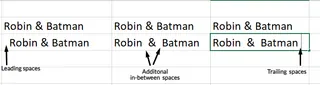
Excel에서 공백을 제거하는 다양한 방법
공백은 사소해 보일 수 있지만 큰 문제를 일으킬 수 있습니다. 수식이 작동하지 않거나, 비교가 실패하거나, 계산이 잘못될 수 있습니다. 해결책으로 바로 뛰어들기 전에 다음을 권장합니다:
- 데이터 백업하기: 변경하기 전에 항상 데이터의 복사본을 만드세요. 이렇게 하면 문제가 발생하더라도 원본 데이터를 복구할 수 있습니다.
- 서식 확인하기: 더 깨끗하고 신뢰할 수 있는 결과를 위해 셀의 텍스트 대소문자 및 숫자 형식과 같은 일관된 서식을 유지하세요.
이제 Excel에서 공백을 제거하는 가장 효율적인 방법부터 시작하여 최고의 방법들을 살펴보겠습니다.
방법 1: Excelmatic을 통한 AI 기반 방식

수동 수식과 여러 단계의 프로세스에 뛰어들기 전에, 가장 빠르고 직관적인 해결책을 살펴보겠습니다: Excelmatic과 같은 AI Excel 에이전트 사용하기. 어떤 함수를 사용해야 할지(TRIM, SUBSTITUTE, CLEAN?) 기억할 필요 없이, 평범한 언어로 원하는 작업을 AI에게 간단히 말씀하시면 됩니다.
Excelmatic은 데이터 정리를 포함한 모든 종류의 Excel 작업을 처리하는 AI 에이전트입니다. 과정은 매우 간단합니다:
- Excel 파일을 Excelmatic에 업로드합니다.
- 채팅 상자에 요청을 입력합니다. 예를 들어:
- "A열에서 모든 앞 공백과 뒷 공백을 제거해 주세요."
- "'제품명' 열에서 단어 사이의 모든 불필요한 공백을 정리해 주세요."
- "'SKU' 열에서 모든 공백을 완전히 제거해 주세요."
- "전체 시트에서 인쇄되지 않는 모든 문자와 불필요한 공백을 정리해 주세요."
- Excelmatic이 나머지를 처리합니다. 요청을 분석하고, 올바른 논리(
TRIM,SUBSTITUTE,CLEAN을 한 번에 모두 사용하는 것과 동등)를 적용하며, 정리된 데이터를 즉시 제공합니다.
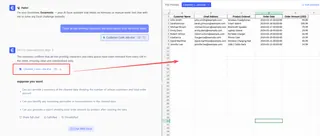
이 접근 방식이 더 나은 이유는 무엇일까요?
- 외울 공식이 없습니다: 특정 함수 구문이나 중첩 방법을 기억할 필요가 없습니다.
- 모든 공백 유형을 처리합니다: 앞 공백, 뒷 공백, 불필요한 공백, 심지어 까다로운 줄 바꿈 금지 공백까지 한 번에 처리할 수 있습니다.
- 엄청나게 빠릅니다: 보조 열 생성, 복사, 값 붙여넣기 등의 필요성을 없앱니다.
- 직관적입니다: 원하는 결과를 설명하는 방식, 즉 여러분이 생각하는 방식대로 작동합니다.
다음에 소개할 기존 방법들은 강력하고 알아두면 좋지만, AI 접근 방식은 특히 시간을 소중히 여기는 분들에게 효율성 측면에서 큰 도약을 의미합니다.
방법 2: TRIM() 함수를 사용하여 불필요한 공백 제거하기
TRIM() 함수는 이 작업을 위한 가장 일반적인 도구입니다. 모든 앞 공백과 뒷 공백을 제거하고 단어 사이의 여러 공백을 하나의 공백으로 줄입니다.
- 데이터 옆에 보조 열을 만듭니다.
- 보조 열의 첫 번째 셀에 수식을 입력합니다:
=TRIM(A2). - Enter를 누르고 수식을 아래로 끌어 모든 행에 적용합니다.
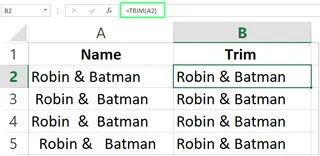
비교: TRIM()은 기본 함수이지만, 보조 열을 생성해야 하며 줄 바꿈 금지 공백은 제거하지 않습니다. Excelmatic과 같은 AI 도구는 원본 시트 구조를 변경하지 않고 이 모든 것을 한 단계로 처리합니다.
방법 3: SUBSTITUTE() 함수 사용하기
SUBSTITUTE() 함수는 더 공격적입니다. 특정 텍스트 문자열을 다른 문자열로 바꿉니다. 단어 사이의 단일 공백을 포함하여 모든 공백을 제거하려면 공백을 빈 문자열로 대체하면 됩니다. 이는 제품 코드나 전화번호와 같은 데이터를 정리할 때 유용합니다.
기본 구문은 다음과 같습니다:
=SUBSTITUTE(text, old_text, new_text, [instance_num])
모든 공백을 제거하는 적용 방법은 다음과 같습니다:
- 보조 열을 만듭니다.
- 수식을 입력합니다:
=SUBSTITUTE(A2," ",""). - Enter를 누르고 아래로 끌어 모든 행에 적용합니다.

방법 4: 찾기 및 바꾸기로 데이터 정리하기
수식 없이 빠르게 수정하려면 Excel의 찾기 및 바꾸기 도구가 좋은 선택지입니다. 특히 단어 사이의 여러 공백을 줄일 때 유용합니다.
- 데이터 범위를 선택합니다.
- Ctrl+H를 눌러 찾기 및 바꾸기 대화 상자를 엽니다.
- 찾을 내용 필드에 두 개의 공백(" ")을 입력합니다.
- 바꿀 내용 필드에 하나의 공백(" ")을 입력합니다.
- 모두 바꾸기를 클릭합니다.

Excel에서 "바꿀 내용을 찾을 수 없습니다."라는 메시지가 나타날 때까지 이 단계를 반복해야 할 수 있습니다. 이 방법은 수동적이며 모든 앞 공백이나 뒷 공백을 효과적으로 제거하지는 않습니다.
방법 5: CLEAN() 함수를 사용하여 인쇄되지 않는 문자 제거하기
다른 시스템에서 가져온 데이터에는 보이지 않지만 오류를 일으키는 인쇄되지 않는 문자(예: 줄 바꿈)가 포함될 수 있습니다. CLEAN() 함수는 이를 제거합니다. 최상의 결과를 위해 인쇄되지 않는 문자와 불필요한 공백을 모두 정리하려면 TRIM()과 함께 사용하세요.
- 보조 열에 수식을 입력합니다:
=TRIM(CLEAN(A2)). - Enter를 누르고 수식을 아래로 끕니다.
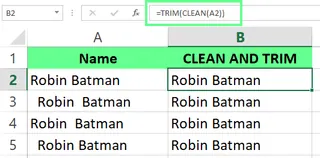
방법 6: Excel 추가 기능 사용하여 더 빠른 결과 얻기
Ablebits Ultimate Suite for Excel과 같은 타사 추가 기능은 데이터 정리를 위한 전용 도구를 제공합니다. 공백 제거(Trim Spaces) 도구는 몇 번의 클릭으로 앞/뒷 공백, 불필요한 빈칸, 줄 바꿈, 줄 바꿈 금지 공백을 제거할 수 있습니다.
- 정리할 셀 범위를 선택합니다.
- Ablebits Data 탭을 열고 **공백 제거(Trim Spaces)**를 클릭합니다.
- 옵션 창에서 제거하려는 항목을 선택하고 **제거(Trim)**를 클릭합니다.
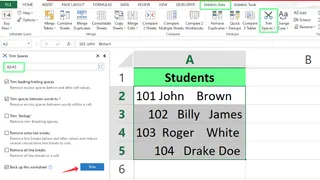
비교: 추가 기능은 내장 함수보다 더 강력하지만, 종종 설치, 라이선싱, 메뉴 탐색이 필요합니다. Excelmatic과 같은 대화형 AI 도구는 설치 없이도 더 간소화된 명령 기반 인터페이스를 제공합니다.
Excel에서 일반적인 공백 제거 시나리오에 대한 특정 솔루션
수식을 사용하는 것을 선호하신다면, 특정 시나리오를 해결하는 방법은 다음과 같습니다. 기억하세요, 이 모든 것은 Excelmatic과 같은 AI 에이전트에 목표를 간단히 설명함으로써 처리될 수도 있습니다.
불필요한 공백 제거하기
단어 사이에 하나의 공백을 유지하면서 정리하려면 TRIM() 함수를 사용하세요.
=TRIM(A2)

앞 공백 제거하기
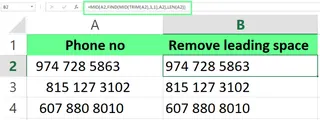
단어 사이의 불필요한 공백은 유지하면서 앞 공백만 제거하려면, TRIM()은 너무 공격적입니다. 대신 이 고급 수식을 사용하세요:
=MID(A2,FIND(MID(TRIM(A2),1,1),A2),LEN(A2))
이 복잡한 수식은 첫 번째 공백이 아닌 문자를 찾아 그 지점부터 텍스트를 추출하는 방식으로 작동합니다.
뒷 공백 제거하기
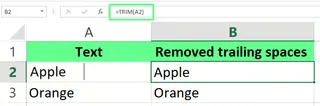
뒷 공백은 보이지 않으며 조회 오류(VLOOKUP, MATCH)를 일으키는 것으로 악명 높습니다. TRIM() 함수는 이에 대한 완벽한 도구입니다.
=TRIM(A2)
숫자 앞의 공백 제거하기
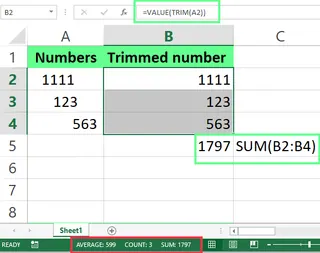
앞 공백이 있는 숫자가 포함된 셀에 TRIM()을 사용하면 Excel이 출력을 텍스트로 변환합니다. 숫자가 왼쪽 정렬되고 SUM()이 0을 반환하면 이를 확인할 수 있습니다.

이 문제를 해결하려면 TRIM() 함수를 VALUE() 함수로 감싸 텍스트를 다시 숫자로 변환하세요.
=VALUE(TRIM(A2))
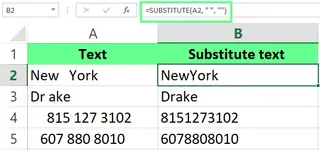
문자열에서 공백 제거하기
단어 사이의 공백을 포함하여 모든 공백을 완전히 제거하려면 SUBSTITUTE() 함수를 사용하세요.
=SUBSTITUTE(A2, " ", "")
특수 문자 및 불필요한 공백 제거하기
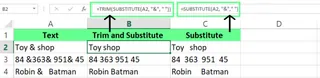
TRIM() 내부에 SUBSTITUTE()를 중첩하여 특정 문자를 제거하고 공백을 한 수식으로 정리할 수 있습니다. 예를 들어, "&" 기호와 불필요한 공백을 제거하려면:
=TRIM(SUBSTITUTE(A2, "&", ""))
일반적인 문제 및 해결책
때로는 표준 함수조차 예상대로 작동하지 않습니다. 까다로운 경우를 처리하는 방법은 다음과 같습니다.
TRIM()이 처리하지 못하는 줄 바꿈 금지 공백
TRIM() 함수는 표준 공백(문자 코드 32)만 제거합니다. 웹 페이지에서 복사한 데이터에 자주 나타나는 줄 바꿈 금지 공백(문자 코드 160)에는 작동하지 않습니다. 이를 수정하려면 먼저 줄 바꿈 금지 공백을 표준 공백으로 바꾼 후 제거하세요.
=TRIM(SUBSTITUTE(A1, CHAR(160), " "))
참고: Excelmatic과 같은 지능형 AI 도구는 종종 줄 바꿈 금지 공백을 자동으로 인식하고 제거하도록 미리 프로그래밍되어 있어 이 문제 해결 단계를 건너뛸 수 있습니다.
숨겨진 문자 또는 붙여넣기 데이터 문제
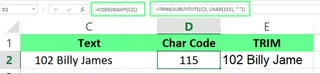
탭이나 줄 바꿈과 같은 다른 숨겨진 문자도 문제를 일으킬 수 있습니다. CODE() 함수를 사용하여 식별하세요.
- 첫 번째 문자:
=CODE(LEFT(A1,1)) - 마지막 문자:
=CODE(RIGHT(A1,1))
문자의 코드를 알게 되면 SUBSTITUTE()로 제거할 수 있습니다. 예를 들어, 코드 115의 문자를 발견했다면 다음과 같이 제거할 수 있습니다:
=SUBSTITUTE(C2, CHAR(115), "")
마무리하며
이 가이드에서는 Excel에서 원치 않는 공백을 정리하는 다양한 방법을 다루었습니다. TRIM(), SUBSTITUTE(), 찾기 및 바꾸기와 같은 기존 도구들은 효과적이며 이해하는 것이 중요합니다.
그러나 현대적이고 빠르게 진행되는 업무를 위해서는 Excelmatic과 같은 AI 기반 솔루션이 명확한 이점을 제공합니다. 복잡한 수식과 수동 단계를 간단한 대화형 명령으로





