핵심 요약:
- 곱셈 수식(
=A1*B1)을 수동으로 만들고 수천 개의 행을 드래그하거나,SUMPRODUCT같은 복잡한 함수를 사용하는 방식은 시간이 오래 걸리고 치명적인 오류가 발생하기 쉽습니다. - Excelmatic과 같은 엑셀 AI 도구는 수동 수식 작성을 대체합니다. "가격과 수량을 곱해 각 항목의 총 비용을 계산해 줘"와 같이 일상적인 언어로 요청하면 AI가 즉시 결과를 생성합니다.
- 곱셈 작업에 Excelmatic을 사용하면 수식 오류가 사라지고, 대규모 데이터셋을 손쉽게 처리할 수 있습니다. 또한 구문을 외울 필요 없이
SUMPRODUCT와 같은 복잡한 계산을 수행할 수 있어 업무 효율성이 획기적으로 향상됩니다.
문제 배경 및 페인 포인트
월간 매출을 계산하는 영업 관리자든, 재고 비용을 추적하는 운영 전문가든, 지출을 추정하는 프로젝트 관리자든 곱셈은 엑셀에서 수행하는 가장 기본적이고 필수적인 작업 중 하나입니다.
수천 개의 행이 있는 판매 보고서가 있다고 가정해 보겠습니다. 시트에는 Product(제품), Unit Price(단가), Quantity Sold(판매 수량) 열이 있습니다. 여러분의 당면 과제는 각 제품 라인별 총 매출을 계산한 다음, 판매된 모든 제품의 전체 총 매출을 구하는 것입니다. 이론적으로는 매우 간단해 보이죠?
하지만 실제로 이 "단순한" 작업은 금세 지루하고 오류가 발생하기 쉬운 과정으로 변합니다.
- 수동 드래그의 늪: 새로운 'Revenue'(매출) 열의 첫 번째 셀에
=B2*C2를 입력합니다. 그런 다음 작은 채우기 핸들을 잡고 아래로, 또 아래로 드래그하는 의식이 시작됩니다. 20,000행이 넘는 시트라면 이 작업은 단순히 느릴 뿐만 아니라, 마우스가 미끄러지거나 엑셀이 멈춰버릴 위험이 있는 고된 작업입니다. - 지저분해지는 '보조 열': 전체 총 매출을 얻으려면 먼저 'Revenue' 열을 만들어야 합니다. 이로 인해 깔끔했던 데이터셋에 최종 보고서에는 필요 없을지도 모르는 추가 열이 생겨 워크시트가 복잡해집니다.
- 상수 값 변경의 문제: 모든 거래에 5%의 판매세를 추가해야 한다면 어떨까요?
=B2*C2*1.05라고 입력하고 싶겠지만, 다음 분기에 세율이 변경되면 모든 셀에서 이 하드코딩된 값을 찾아 수정해야 하는 악몽이 시작됩니다. - 수식에 대한 두려움: 숙련된 사용자라면 보조 열을 피하기 위해
SUMPRODUCT를 사용할 줄 알 것입니다. 하지만 솔직히 말해서,SUMPRODUCT(array1, [array2], ...)구문을 기억하고 범위가 완벽하게 일치하는지 확인하는 과정은 그 악명 높은#VALUE!오류의 주된 원인이 됩니다.
이러한 작은 불편함들이 쌓여 5분이면 끝날 분석 작업이 수식 작성, 드래그, 재검토로 이어지는 30분의 고행이 됩니다. 더 나은 방법이 필요합니다.
기존 엑셀 솔루션: 단계 및 한계
기존의 엑셀 워크플로우에서 곱셈을 하는 방법은 크게 두 가지입니다. 직접 계산을 위한 단순 별표(*) 연산자와 더 복잡한 시나리오를 위한 PRODUCT 또는 SUMPRODUCT 함수입니다.
판매 보고서 예시를 통해 수동 작업 과정을 살펴보겠습니다.
수동 작업 단계
데이터가 다음과 같을 때, 각 행의 Total Revenue(총 매출)를 계산한 다음 전체 합계를 구해야 합니다.
| Product | Unit Price | Quantity Sold |
|---|---|---|
| Apples | $2.50 | 150 |
| Oranges | $3.00 | 200 |
| Bananas | $1.20 | 500 |
- 행별 곱셈: D2 셀에 'Total Revenue' 열을 새로 만들고 다음 수식을 입력합니다.
=B2*C2
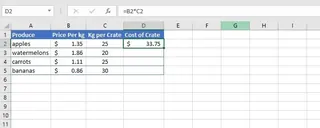
수식 채우기: D2 셀 오른쪽 하단의 작은 사각형(채우기 핸들)을 클릭하고 데이터가 있는 모든 행까지 아래로 드래그합니다. 이렇게 하면 상대 참조 수식이 복사되어 오렌지, 바나나 등의 매출이 계산됩니다.
상수 곱하기 (예: 판매세): 8%의 판매세를 추가해야 하는 경우, 나중에 수정하기 쉽도록 절대 참조를 사용할 수 있습니다.
F1셀에8%를 입력하고 수식을 다음과 같이 수정합니다.=D2*(1+$F$1)달러 기호($)는 F1 셀 참조를 고정하여 수식을 아래로 드래그해도 참조가 바뀌지 않게 합니다. 이를 잊어버리는 것은 매우 흔한 실수입니다.총합계 계산 (SUMPRODUCT 함수): 구매한 모든 상자의 총 비용을 구하려면
SUMPRODUCT함수를 사용할 수 있습니다. 이 함수는 배열의 대응하는 항목끼리 곱한 후 그 결과들의 합계를 반환합니다.
아래 표에서 모든 상자의 총 구매 비용을 계산하는 수식은 다음과 같습니다.
=SUMPRODUCT(D2:D5, E2:E5)
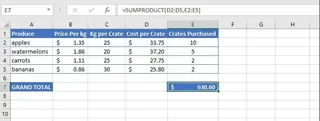
이 단 하나의 수식으로 다음을 계산합니다.
($33.75 × 10) + ($37.20 × 5) + ($27.75 × 2) + ($25.80 × 2) = $621.90
수동 방식의 한계
이러한 방법들이 작동은 하지만, 효율성과는 거리가 멀며 몇 가지 큰 단점이 있습니다.
- 높은 오류 위험:
SUMPRODUCT의 범위가 약간만 어긋나도(예:B2:B4와C2:C5)#VALUE!오류가 발생합니다. 절대 참조를 위한$를 잊어버리면 발견하기 어려운 잘못된 계산 결과가 나올 수 있습니다. - 시간 소모 및 지루함: 수식을 만들고, 드래그하고, 보조 열을 만드는 과정은 데이터가 커질수록 감당하기 힘든 수작업입니다.
- 유연성 부족: 상사가 갑자기 "가격이 2달러 이상인 과일의 총 매출은 얼마인가요?"라고 묻는다면 어떨까요? 기존 수식으로는 대답할 수 없습니다. 필터를 사용하거나 더 복잡한
SUMIFS또는 조건부SUMPRODUCT를 새로 만들어야 하며, 이는 더 높은 수준의 엑셀 지식을 요구합니다. - 가파른 학습 곡선:
SUMPRODUCT나 배열 수식은 강력하지만 일반적인 엑셀 사용자에게는 직관적이지 않습니다. 결국 더 느리고 수동적인 방식에 머물게 되는 원인이 됩니다.
새로운 솔루션: 엑셀 AI 에이전트(Excelmatic) 사용하기
엑셀에게 계산하는 방법을 단계별로 지시하는 대신, 여러분이 원하는 계산이 무엇인지 말만 하면 어떨까요? 이것이 바로 Excelmatic과 같은 엑셀 AI 에이전트가 약속하는 바입니다. 파일을 업로드하고 일상적인 언어로 요청하면 몇 초 만에 계산이 완료됩니다.

Excelmatic을 사용하여 동일한 매출 계산 문제를 해결하는 방법은 다음과 같습니다.
1단계: 데이터 파일 업로드
먼저, 판매 데이터가 포함된 엑셀 또는 CSV 파일을 Excelmatic 웹 인터페이스에 드래그 앤 드롭합니다. AI가 데이터를 읽고 미리보기를 보여줍니다.

2단계: 자연어로 계산 내용 설명
이제 셀을 클릭하고 수식을 입력하는 대신, 채팅창에 요청 사항을 입력하기만 하면 됩니다.
다음은 요청 예시입니다.
'Total Revenue' 열을 만들고 싶을 때:
'Unit Price' 열과 'Quantity Sold' 열을 곱해서 'Total Revenue'라는 새 열을 추가해 줘.
전체 총합계를 바로 구하고 싶을 때 (SUMPRODUCT처럼):
모든 행의 'Unit Price'와 'Quantity Sold'를 곱한 다음 그 결과들을 모두 더해서 전체 총 매출을 계산해 줘.
세금이 포함된 가격을 계산하고 싶을 때:
각 행에 대해 'Unit Price'와 'Quantity Sold'를 곱한 다음, 결과에 8%를 더해서 최종 가격을 구해 줘. 새 열 이름은 'Price with Tax'로 해 줘.
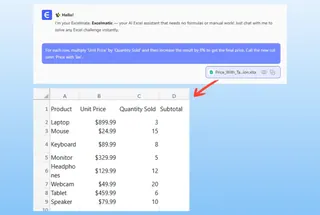
3단계: 결과 검토 및 반복
Excelmatic은 요청을 즉시 처리하고 결과를 보여줍니다. 새로운 열이 추가된 업데이트된 표나 총합계를 나타내는 단일 값을 확인할 수 있습니다.
가장 큰 장점은 이것이 '대화'라는 점입니다. 다음과 같은 추가 질문을 통해 분석을 정교화할 수 있습니다.
- "좋아. 이제 'Total Revenue'가 높은 순서대로 표를 정렬해 줄래?"
- "'Oranges' 품목의 총 매출만 알려줘."
- "판매 금액이 500달러 이상인 데이터만 필터링해 줘."
이러한 대화형 방식은 수식이나 피벗 테이블을 매번 새로 만들 필요를 없애주어 수시로 발생하는 분석 작업을 매우 빠르게 만들어 줍니다.
4단계: 결과 내보내기
결과가 만족스러우면 모든 계산과 새로운 열이 포함된 업데이트된 워크북을 새 엑셀 파일로 다운로드할 수 있습니다. 또는 프레젠테이션이나 보고서에 사용할 최종 숫자만 복사할 수도 있습니다.
대화 예시
Excelmatic과의 전형적인 대화는 다음과 같습니다.
사용자: 판매 데이터를 업로드했어. 'Unit Price'랑 'Quantity Sold' 열이 있는데, 각 행의 총 매출을 계산해 줄 수 있어?
Excelmatic: 완료되었습니다. 각 행의 'Unit Price'와 'Quantity Sold'를 곱하여 'Total Revenue'라는 새 열을 추가했습니다. 업데이트된 표를 확인해 보세요.
사용자: 좋아. 그럼 모든 판매의 전체 총합계는 얼마야?
Excelmatic: 'Total Revenue' 열의 전체 총합계는 $1,575.00입니다.
사용자: 각 판매에 대해 5%의 수수료를 계산해서 'Commission'이라는 새 열에 넣어줄 수 있어?
Excelmatic: 물론입니다. 각 행의 'Total Revenue'의 5%를 계산하여 'Commission' 열을 추가했습니다. 업데이트된 표를 내보내시겠습니까?
기존 엑셀 vs. Excelmatic: 빠른 비교
| 기능 | 기존 엑셀 | Excelmatic (AI) |
|---|---|---|
| 완료 시간 | 수 분에서 수 시간 (데이터 크기에 따라 다름) | 수 초에서 수 분 |
| 필요한 노력 | 수동 수식 작성, 드래그, 검토 | 간단한 문장 입력 |
| 정확도 | 수식 오류 위험 높음 (#VALUE!, 범위 오류 등) |
AI가 로직 처리, 오류 발생률 현저히 낮음 |
| 유연성 | 경직됨; 새로운 질문마다 새 수식 필요 | 매우 유연함; 추가 질문만 하면 됨 |
| 학습 곡선 | PRODUCT, SUMPRODUCT, 절대 참조 등 학습 필요 |
목표를 언어로 설명하는 능력만 있으면 됨 |
자주 묻는 질문 (FAQ)
Q: Excelmatic을 사용하려면 엑셀 수식을 알아야 하나요?
A: 아니요, 전혀 필요 없습니다! Excelmatic의 목적은 여러분의 일상 언어 지시를 정확한 결과로 변환하는 것입니다. 여러분은 "무엇"을 할지만 설명하면 되고, "어떻게"는 AI가 처리합니다.
Q: Excelmatic이 내 원본 엑셀 파일을 수정하나요?
A: 아니요. Excelmatic은 보안 클라우드 환경에서 데이터 복사본으로 작업합니다. 원본 파일은 컴퓨터에 그대로 안전하게 보관됩니다.
Q: 열 이름이 "Unit_Price_$"처럼 지저분해도 괜찮나요?
A: 네, AI는 문맥을 이해하는 능력이 뛰어나서 사용자가 무엇을 의미하는지 대부분 파악할 수 있습니다. 더 정확한 결과를 원하신다면 명확한 열 이름을 사용하는 것이 좋지만, " 'Unit_Price_$'랑 'Qty'를 곱해줘"라고 명시적으로 지시할 수도 있습니다.
Q: 조건이 있는 SUMPRODUCT 같은 복잡한 계산도 가능한가요?
A: 물론입니다. " 'Quantity Sold'가 100보다 큰 'North' 지역의 총 매출은 얼마야?"라고 물어보기만 하면 됩니다. AI가 필터링과 계산을 한 번에 수행합니다.
Q: 회사의 민감한 판매 데이터를 업로드해도 안전한가요?
A: Excelmatic은 데이터 보안을 최우선으로 설계되었습니다. 데이터는 암호화되며, 사용자 데이터는 모델 학습에 사용되지 않습니다. 자세한 내용은 웹사이트의 공식 개인정보 보호정책 및 보안 문서를 참조하세요.
지금 바로 엑셀 워크플로우를 업그레이드하세요
수식을 드래그하고, #VALUE! 오류를 디버깅하고, 임시 보조 열을 만드는 데 쓰는 시간은 실제 분석과 의사 결정에 쓰여야 할 소중한 시간입니다. 엑셀에서 수동으로 곱셈을 하는 방식은 AI 이전 시대의 유물입니다.
엑셀 AI 에이전트를 활용하면 지루한 데이터 준비 과정을 빠르고 간단한 대화로 바꿀 수 있습니다. 업무 시간을 단축할 뿐만 아니라 치명적인 오류의 위험을 줄이고, 복잡한 비즈니스 질문에 즉각적으로 대응할 수 있는 유연성을 얻게 될 것입니다.
수식과 씨름하지 마세요. 계산은 AI에게 맡기세요.
지금 바로 Excelmatic을 무료로 체험해 보세요. 현재 작업 중인 시트를 업로드하고 이 글에 소개된 프롬프트를 사용해 얼마나 빨리 결과를 얻을 수 있는지 직접 확인해 보세요.