주요 내용:
- 엑셀에서 열 이동은 비즈니스 사용자에게 놀라울 정도로 복잡하며, 수동 방법은 시간이 많이 소요되고 오류가 발생하기 쉬움
- Excelmatic 는 단계를 외우지 않고 간단한 언어 명령을 사용하여 열을 재배치할 수 있게 함으로써 기술적 복잡성을 제거
- 기존 방법과 비교했을 때, Excelmatic는 데이터 손실 위험 없이 여러 개의 인접하지 않은 열 이동 같은 복잡한 요구 사항을 즉시 처리
- 비즈니스 전문가에게 Excelmatic를 도입한다는 것은 기술적 구현보다 데이터 정리가 더 빨라지고 분석에 할애할 시간이 더 많아진다는 의미
엑셀에서 열을 이동하는 것은 보이는 것만큼 간단하지 않습니다. 쉬워 보일 수 있지만, 엑셀에는 한 번의 클릭으로 "열 이동"하는 버튼이 없어 예상보다 까다로운 과정이 될 수 있습니다. 데이터를 수동으로 재배치하는 것은 느리고 중요한 정보를 덮어쓸 위험이 있습니다.
이 가이드에서는 클래식한 드래그 앤 드롭과 키보드 단축키부터 더 발전된 해결 방법에 이르기까지 열을 재배치하는 다양한 방법을 안내하겠습니다. 또한 현대적인 AI 도구가 이 작업을 더 빠르고 직관적으로 처리하여 데이터를 빠르게 재구성하고 일반적인 함정을 피할 수 있게 도와주는 방법도 살펴보겠습니다.
방법 1: 드래그 앤 드롭으로 열 이동하기
드래그 앤 드롭은 단일 열이든 여러 개의 인접한 열이든 엑셀에서 열을 이동하는 가장 간단한 수동 방법입니다.
단일 열 이동하기
단일 열을 이동하려면, 먼저 열 머리글(상단에 있는 문자)을 클릭하여 선택하세요. 다음으로, 머리글 가장자리 근처에 커서를 올려 네 방향 화살표가 나타날 때까지 기다리세요. 마우스 버튼을 클릭하고 누른 상태에서 열을 원하는 위치로 끌어온 후 마우스 버튼을 놓아 해당 위치에 떨어뜨립니다.
새 위치에 이미 데이터가 있는 경우, 팝업창이 나타나 데이터를 바꾸겠는지 묻습니다. 데이터를 바꾸려면 확인을 클릭하고, 아무것도 덮어쓰지 않으려면 취소를 클릭하세요.
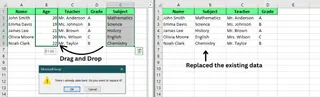
여러 인접한 열 이동하기
서로 인접한 여러 열을 이동하려면, 한 열의 머리글을 클릭한 다음 Shift 키를 누른 상태에서 그룹의 마지막 열을 클릭하세요. 그러면 사이에 있는 모든 열이 선택됩니다.
여기에서 단일 열을 이동하는 것과 같은 방식으로 이동할 수 있습니다. 네 방향 화살표가 보일 때까지 가장자리 근처에 커서를 올리고, 클릭하여 새 위치로 끌어온 후 놓습니다.
참고: 이 방법은 인접한 열에만 작동합니다. 열들이 서로 인접해 있지 않으면 이 기법을 사용하여 함께 이동할 수 없습니다.
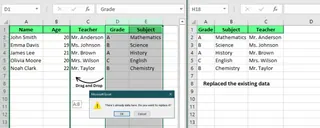
방법 2: 키보드 단축키로 열 이동하기
드래그 앤 드롭 외에도 키보드 단축키와 명령을 사용하여 열을 효율적으로 이동할 수 있습니다.
잘라낸 셀 삽입 방법
데이터를 덮어쓰지 않고 열을 이동하려면, 이동하려는 열의 머리글을 클릭하여 선택하세요. Ctrl + X를 눌러 열을 자릅니다. 다음으로, 열을 배치하려는 위치의 열 머리글을 클릭하세요. 붙여넣기 대신, 마우스 오른쪽 버튼을 클릭하고 컨텍스트 메뉴에서 잘라낸 셀 삽입을 선택하세요.
이 방법은 잘라낸 열을 새 위치에 삽입하고 기존 열을 오른쪽으로 이동시켜 데이터 덮어쓰기를 방지합니다. 이것은 가장 안전한 수동 잘라내기 및 붙여넣기 방법입니다.
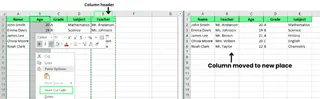
잘라내기 및 붙여넣기 (덮어쓰기 포함)
더 간단한 접근법으로, Ctrl + X를 사용하여 열을 자르고 Ctrl + V를 사용하여 새 위치에 붙여넣을 수 있습니다. 이 방법은 대상 열에 이미 있는 모든 데이터를 대체할 것임을 기억하세요. 주의하여 사용하십시오.
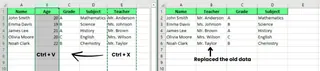
복사 및 붙여넣기
열을 이동하는 대신 복사하려면, Ctrl + C를 사용하여 열을 복사하세요. 대상 열을 선택한 후, 마우스 오른쪽 버튼을 클릭하고 복사한 셀 삽입을 선택하여 원본에 영향을 주지 않고 복사된 열을 새 위치에 삽입하세요.
방법 3: 고급 수동 기법
더 큰 변경을 다루는 경우 특히 데이터를 더 효율적으로 정리하는 데 도움이 되는 몇 가지 고급 기법을 살펴보겠습니다.
Shift 키 드래그로 삽입하기
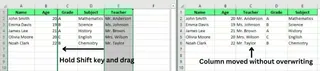
기존 데이터를 대체하지 않고 열을 이동하려면, 열을 드래그하는 동안 Shift 키를 누르고 있으세요. 방법은 다음과 같습니다:
- 이동하려는 열을 선택합니다.
- Shift 키를 누른 상태에서 열을 새 위치로 드래그합니다.
- 드래그하는 동안 열이 이동될 위치를 녹색 선으로 표시합니다. 놓으면 열이 제자리에 떨어지고 다른 열들은 자리를 내기 위해 이동하므로 데이터가 손실되지 않습니다.
이것은 열을 재배치하면서 모든 것을 체계적으로 유지하는 간단하지만 효과적인 방법입니다.
행 기준 정렬을 이용한 마법 같은 이동
많은 열을 이동시키고 특정 순서로 배치하려면, 도우미 행을 사용하여 정렬하세요. 이것은 한 번에 많은 열(인접하지 않은 열 포함)을 재배치하는 강력한 해결 방법입니다.
- 데이터 상단에 새 행을 삽입합니다.
- 새 행에서 원하는 순서를 나타내도록 열에 번호를 매깁니다 (예: 첫 번째 열에 1, 두 번째 열에 2 등).
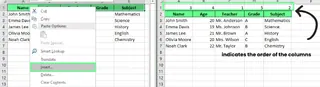
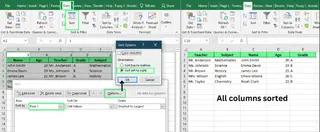
- 모든 데이터(도우미 행 포함)를 선택하고 데이터 탭으로 이동합니다. 정렬을 클릭하세요.
- 대화 상자에서 옵션 버튼을 클릭합니다. 왼쪽에서 오른쪽으로 정렬을 선택한 후 확인을 누르세요.
- 기준 필드에서 드롭다운 목록에서 행 1 (도우미 행)을 선택하고 확인을 다시 누르세요.
- 작업이 끝나면 도우미 행을 삭제하세요.
방법 4: Excelmatic를 이용한 AI 기반 방식

수동 방법들이 작동은 하지만, 특히 복잡한 재배치의 경우에는 다루기 어려울 수 있습니다. 이럴 때 Excelmatic와 같은 AI 도구가 혁신적인 접근법을 제공합니다. Excelmatic는 일반 언어 명령을 이해하여 작업을 즉시 수행하는 AI 엑셀 에이전트입니다.
드래그, 잘라내기, 붙여넣기 또는 도우미 행 생성 대신, Excelmatic에게 원하는 것을 말하기만 하면 됩니다.
Excelmatic로 열 이동하는 방법:
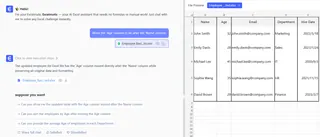
- Excelmatic에 엑셀 파일을 업로드합니다.
- 채팅 프롬프트에 일반 언어로 요청을 입력합니다.
- Excelmatic가 나머지를 처리합니다.
예를 들어, 다음과 같이 입력할 수 있습니다:
열을 이 순서로 재배치하세요: 선생님, 과목, 이름, 나이, 성적.
또는 단일 열을 이동하려면:
'나이' 열을 '이름' 열 뒤로 이동하세요.
Excelmatic vs. 수동 방법
| 기능 | 수동 방법 (드래그/드롭, 잘라내기/붙여넣기) | 행 기준 정렬 방법 | Excelmatic (AI) |
|---|---|---|---|
| 속도 | 여러 열에 대해 느림 | 보통, 설정 필요 | 즉시 |
| 사용 편의성 | 보통, 오류 발생하기 쉬움 | 복잡함, 다단계 과정 | 매우 쉬움 |
| 인접하지 않은 열 | 직접 불가능 | 가능하지만 번거로움 | 노력 없이 가능 |
| 오류 위험 | 높음 (데이터 덮어쓰기) | 올바르게 수행하면 낮음 | 최소 |
| 학습 곡선 | 낮음에서 보통 | 보통 | 없음 (그냥 입력) |
Excelmatic와 같은 AI 에이전트를 사용하면 지루한 단계와 인간 오류 가능성을 제거하여 데이터 정리를 더 빠르고 안정적으로 만듭니다.
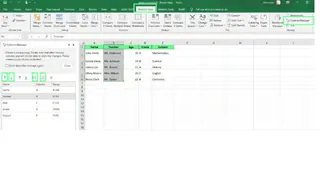
방법 5: 엑셀 추가 기능 사용하기 (Column Manager)
열을 자주 재배치하고 AI가 아닌 도구를 선호한다면, Ablebits Ultimate Suite의 Column Manager와 같은 전용 추가 기능이 도움이 될 수 있습니다.
- Ultimate Suite를 설치합니다.
- Ablebits 데이터 탭으로 이동하여 Column Manager를 클릭합니다.
- 패널에서 열을 선택하고 위/아래 화살표를 사용하거나 드래그 앤 드롭하여 재배치합니다. 열들이 인접하지 않아도 가능합니다.
이것은 엑셀의 기본 기능보다 더 강력하지만 AI 명령보다는 덜 직관적입니다. 수식 작성이나 해결 방법을 사용하지 않고 더 많은 제어를 원하는 사용자에게 좋은 중간 지점입니다.
제한 사항 및 해결 방법
엑셀이 강력하지만, 열 관리가 까다로울 수 있는 제한 사항이 있습니다.
인접하지 않은 열 이동
기본적으로 엑셀은 드래그 앤 드롭으로 한 번에 인접하지 않은 열들을 이동시키는 것을 허용하지 않습니다.
- 해결 방법: "행 기준 정렬" 방법이 클래식한 해결책입니다.
- 더 나은 해결책: Column Manager 추가 기능이나 Excelmatic와 같은 도구들은 이 문제를 극복하도록 특별히 설계되어, 원하는 모든 열을 한 단계로 재배치할 수 있게 합니다.
수식 오류 처리
수식에 사용된 열을 잘라내면, 수식이 참조를 잃어 #REF! 오류가 발생할 수 있습니다.
- 해결 방법: 열을 이동하기 전에 수식을 다시 확인하거나 절대 참조(예:
$A$1)를 사용하여 셀 참조를 고정하세요. - 더 나은 해결책: Excelmatic와 같은 스마트 AI 도구들은 데이터 재구성 동안 수식 조정을 더 잘 처리하도록 설계되어 계산이 깨질 위험을 줄입니다.
마무리
엑셀은 열 이동에 있어 제한적으로 보일 수 있지만, 올바른 기법을 알게 되면 처음 보이는 것보다 훨씬 유연합니다. 드래그 앤 드롭과 같은 간단한 방법들은 빠른 수정에 좋고, "행 기준 정렬" 해킹은 더 큰 작업을 위한 영리한 방법입니다.
그러나 진정한 효율성과 편의성을 위해서는 현대적인 솔루션이 빛을 발합니다. Column Manager와 같은 추가 기능들은 전용 인터페이스를 제공하지만, 스프레드시트 관리의 미래는 Excelmatic와 같은 AI 에이전트에 있습니다. 목표를 일반 언어로 간단히 말하기만 하면 즉시 실행되는 것은 게임 체인저입니다.
엑셀 데이터 정리 방식을 혁신할 준비가 되셨나요? 지금 바로 Excelmatic를 사용해 보세요 그리고 AI 기반 열 관리가 수동 작업의 몇 시간을 절약해 줄 수 있는 방법을 발견하세요.
자주 묻는 질문
실수로 이동되지 않도록 열을 잠글 수 있나요?
예. 이를 위해서는 먼저 모든 셀의 잠금을 해제한 다음, 보호하려는 셀만 잠근 후, 마지막으로 검토 > 시트 보호로 이동하여 "열 서식" 옵션이 선택 해제되어 있는지 확인하세요.
두 열을 직접 바꾸는 방법이 있나요?
수동으로는 없습니다. 엑셀은 "바꾸기" 명령을 제공하지 않습니다. 한 열의 데이터를 보관할 임시 열을 사용하여 전환해야 합니다. Excelmatic와 같은 AI 도구를 사용하면 예. "A열과 B열을 바꾸세요."라고 간단히 요청할 수 있습니다.
열을 이동하면 피벗 테이블에 영향을 미치나요?
예. 피벗 테이블의 원본 데이터가 이동되면 참조 오류가 발생하거나 제대로 업데이트되지 않을 수 있습니다. 원본 열을 재배치한 후에는 항상 피벗 테이블을 새로 고치고 오류를 확인하세요.
엑셀 테이블에서 아무것도 깨뜨리지 않고 열을 이동할 수 있나요?
예, 하지만 주의하세요. 드래그 앤 드롭이나 잘라내기 및 붙여넣기를 사용하여 구조화된 엑셀 테이블에서 열을 이동할 수 있습니다. 그러나 이것은 수식의 구조화된 참조를 방해할 수 있습니다. 열을 이동한 후에는 항상 수식이 올바른 열을 참조하는지 다시 확인하세요.