주요 요점:
- Excel에서 셀을 수동으로 잠그는 작업은 여러 단계에 걸친 직관적이지 않은 과정으로, 협업 마찰을 유발하고 특히 복잡한 스프레드시트에서는 유지보수가 어렵습니다.
- 전통적인 방법은 파일을 보호하지만, 비효율적이고 오류가 발생하기 쉬운 협업 워크플로의 근본 문제를 해결하지 못해 버전 관리 혼란으로 이어집니다.
- Excelmatic 같은 Excel AI 에이전트는 마스터 데이터를 중앙화하고 팀원이 자연어로 셀프서비스 분석을 수행할 수 있게 하며, 원본의 취약한 수식을 노출하지 않고도 깔끔한 리포트를 생성할 수 있는 새로운 패러다임을 제공합니다.
- Excelmatic을 사용하면 데이터 무결성이 향상되고 번거로운 암호 사용이 사라지며, 정적인 보호 모델이 동적이고 안전하며 협업 가능한 분석 워크플로로 전환됩니다.
문제 배경 및 고충
몇 시간, 때로는 며칠을 들여 완벽한 Excel 워크북을 만들어 왔습니다. 정교한 재무 모델, 동적 차트가 있는 종합 판매 대시보드, 또는 중요한 프로젝트 예산 추적기일 수 있습니다. 파일에는 VLOOKUPs, SUMIFS, pivot tables 같은 수식들이 유기적으로 연결되어 즉시 인사이트를 제공합니다.
이제 공유할 순간이 왔습니다. 영업팀이 분기별 수치를 입력해야 하고, 부서장이 예산 요청을 작성해야 하며, 프로젝트 매니저가 작업 상태를 업데이트해야 합니다.
그때부터 불안이 시작됩니다.
누군가 실수로 복잡한 수식 위에 숫자를 입력하면 어떡하죠? 중요한 행을 삭제하거나 한 열만 정렬해 데이터가 뒤섞이거나 매크로를 의도치 않게 깨뜨리면 어떡하죠? 갑자기 당신의 완벽한 모델은 엉망이 되고, 단 하나의 손상된 셀을 찾기 위해 골치 아픈 문제 해결에 몇 시간을 소비해야 합니다.
이 흔한 상황은 Excel 전문가를 병목으로 만들고 꺼려하는 "스프레드시트 관리자"로 전락시킵니다. 당신은 다음과 같은 악순환에 갇힙니다:
- 템플릿을 보내고 무사히 돌아오길 기도하기.
- 여러 개의 "v2_final_JANE's_copy.xlsx" 파일에서 수동으로 데이터를 통합하기.
- 고부가가치 분석을 하기보다 오류를 수정하는 데 시간을 낭비하기.
핵심 문제는 단순히 편집을 막는 것이 아니라 협업 Excel 워크플로에서 발생하는 마찰과 위험입니다.
전통적 Excel 해결책: 단계 및 한계
이를 방지하기 위해 Excel은 셀 잠금 기능을 제공합니다. 겉으로 보기에는 완벽한 해결책처럼 보입니다. 그러나 수동 프로세스는 악명 높게 직관적이지 않으며 자체적인 문제로 가득합니다.
표준 접근법은 역논리를 따릅니다: Excel의 모든 셀은 기본적으로 "Locked" 상태이지만 시트 전체를 "Protect"하기 전까지는 아무런 효과가 없습니다. 따라서 특정 셀(예: 수식이 있는 셀)만 보호하려면 먼저 다른 모든 셀의 잠금을 해제해야 합니다.
일반적인 수동 워크플로 요약은 다음과 같습니다:
- Unlock All Cells: 워크시트 전체 선택(Ctrl+A), 마우스 오른쪽 클릭 -> Format Cells > Protection으로 이동해 "Locked" 체크박스 선택 해제.
- Select and Re-lock Specific Cells: 보호하려는 셀이나 범위를 수동으로 찾아 선택(예: 수식이 포함된 셀). 빠른 방법으로
Home > Find & Select > Go To Special... > Formulas사용. - Lock the Selected Cells: 수식 셀이 선택된 상태에서 다시 Format Cells > Protection으로 가서 "Locked" 체크박스를 선택. 다른 사용자에게 수식 표시를 숨기고 싶다면 "Hidden"도 체크 가능.
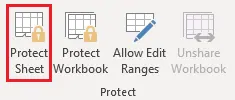
- Protect the Sheet: Review 탭으로 가서 Protect Sheet 클릭. 여기서 암호를 설정하고 정렬, 필터링, 서식 변경 등 사용자가 수행할 수 있는 권한을 신중히 체크하거나 해제.
이 방법은 기본적인 보호 수준을 제공하지만, 실제 업무 환경에서는 다음과 같은 심각한 한계가 있습니다:
- 복잡성과 경직성: 과정이 여러 단계로 구성되어 있고 잊기 쉽습니다. 새 수식이 들어간 행을 추가해야 하면 시트 보호를 해제하고 잠금 과정을 반복한 다음 다시 보호해야 합니다. 보고서가 진화할수록 확장성이 떨어지는 경직된 시스템입니다.
- 암호 지옥: 더 세분화된 제어를 위해
Allow Edit Ranges기능을 사용해 시트의 다른 영역에 서로 다른 암호를 할당할 수 있습니다. 그러나 이는 관리 악몽으로 빠르게 변합니다. 팀원이 퇴사하거나 암호를 잊으면 어떻게 합니까? 복구 시스템이 없습니다. - 협업 마찰: 팀워크를 돕는 대신 장애물을 만듭니다. 보호 설정 때문에 간단한 작업을 수행할 수 없는 사용자는 종종 자신만의 잠금 해제된 복사본을 만들게 됩니다. 이는 초래하려던 버전 관리 혼란을 오히려 유발합니다.
- 파일만 보호하고 워크플로는 보호하지 못함: 근본적 결함은 이 방식이 정적인 파일 잠금에만 집중한다는 점입니다. 파일 배포, 데이터 수집, 수동 통합이라는 비효율적 워크플로의 근본 문제를 해결하지 못합니다.
새로운 해결책: Excel AI 에이전트(Excelmatic) 사용
취약한 파일을 보호하는 데 초점을 맞추는 대신 안전한 워크플로를 가능하게 하는 쪽으로 초점을 옮길 수 있다면 어떨까요? 데이터를 둘러싼 벽을 세우는 대신 팀이 데이터를 안전하게 상호작용할 수 있는 통제된 게이트웨이를 제공할 수 있습니다. 이것이 Excelmatic 같은 Excel AI 에이전트가 제공하는 새로운 패러다임입니다.

Excelmatic은 협업 모델을 근본적으로 바꿉니다. 복잡한 수식과 민감한 데이터가 있는 마스터 스프레드시트는 안전하게 당신의 통제 하에 남아 있습니다. 팀원들은 더 이상 해당 파일을 직접 건드릴 필요가 없습니다. 대신 간단한 대화형 채팅 인터페이스를 통해 데이터와 상호작용합니다.
단계별: Excelmatic으로 동일한 문제 해결하기
다음은 보호 중심의 사고에서 권한 부여 중심의 사고로 전환해 Excelmatic으로 동일한 문제를 해결하는 방법입니다.
1. 데이터 파일 업로드
Excel 파일을 이메일로 보내는 대신, 마스터 워크북(재무 모델, 판매 추적기 등)을 안전한 Excelmatic 워크스페이스에 업로드합니다. 이 파일은 단일하고 손상되지 않은 진실의 원천이 됩니다. 최종 사용자에게 직접 노출되지 않습니다.

2. 자연어로 목표 설명
동료들은 이제 평범한 언어로 질문만 하면 필요한 답과 인사이트를 얻을 수 있습니다. 데이터가 어디에 있는지, 수식이 어떻게 작동하는지, 어떤 셀이 잠겨 있는지 알 필요가 없습니다.
- 마케팅 매니저는 이렇게 물어볼 수 있습니다: "What was our total ad spend vs. budget for Q3, broken down by channel?"
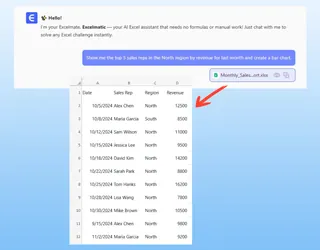
- 지역 영업 이사는: "Show me the top 5 sales reps in the North region by revenue for last month and create a bar chart."
- 프로젝트 책임자는: "Which tasks in the 'Phoenix Project' are currently overdue and who are they assigned to?"
3. 결과 검토 및 반복
Excelmatic은 안전한 마스터 파일에서 분석을 수행하고 사용자에게 답을 제공합니다 — 테이블, 피벗 테이블, 차트 또는 요약 형태로요. 사용자는 이 결과를 새롭고 깔끔한 Excel 파일로 다운로드할 수 있습니다.
다운로드된 파일에는 요청한 최종 데이터만 포함됩니다. 원본의 복잡한 수식과 나머지 민감한 데이터는 마스터 파일에 안전하게 남아 있으며 손대지 않습니다. 우발적 손상 위험은 완전히 제거됩니다.
대화 예시: 더 스마트한 협업 워크플로
재무 관리자(당신)와 부서장(사라)이 예산 작업을 하는 상황을 상상해보세요.
당신 (재무 관리자): "사라, 방대한 마스터 예산 파일을 직접 보내는 대신 Excelmatic에 설정해뒀어. 부서 지출에 대해 궁금한 점 있으면 그냥 물어봐."
사라 (부서장): (Excelmatic에서) "Compare my department's actual Q2 spending to the budget. Show me the top 3 categories with the largest variance."
Excelmatic: "마케팅 부서의 Q2 예산 데이터를 분석했습니다. 총 차이는 예산 대비 +$18,500 초과입니다. 가장 큰 편차를 유발한 상위 3개 항목은:
- Digital Advertising: +$12,000
- Events & Sponsorships: +$8,500
- Software Subscriptions: -$2,000 (예산 이하)
여기 요약 표가 있습니다. 이 차이를 시각화하는 차트를 생성해 드릴까요?"
사라: "네, 변동을 보여주는 워터폴 차트를 생성해서 Excel로 내보내 주세요."
Excelmatic: "완료했습니다. 워터폴 차트가 포함된 Excel 파일을 다운로드할 수 있습니다."
이 시나리오에서 사라는 복잡한 마스터 예산 파일을 직접 탐색하거나 단 하나의 수식을 깨뜨릴 위험 없이 즉시 정확한 인사이트를 얻습니다.
전통적 잠금 vs. Excelmatic 워크플로: 비교
| Feature | Traditional Excel Locking | Excelmatic AI Workflow |
|---|---|---|
| Data Integrity | 휴먼 에러 위험이 높고, 깨진 수식은 수동으로 수정해야 함. | 마스터 파일이 중앙화되어 보호됨. AI가 분석을 처리해 손상 위험을 제거함. |
| Collaboration | 암호와 권한 때문에 마찰이 생기고, 파일 복제가 발생함. | 채팅을 통한 셀프서비스 분석을 제공해 위험 없이 사용자를 권한화함. |
| Flexibility | 경직됨. 수식이나 구조 업데이트 시 번거로운 보호 해제/재보호 주기가 필요함. | 동적임. 마스터 파일을 한 번 업데이트하면 모든 분석이 즉시 최신 상태가 됨. |
| Security | 잊혀지거나 공유되는 암호에 의존. 누가 무엇을 했는지에 대한 감사 추적 없음. | 안전한 사용자 접근 제어 기반. 쿼리 및 분석의 명확한 기록을 제공함. |
| Efficiency | 전문가가 오류 수정과 데이터 통합의 병목이 됨. | 전문가가 고부가가치 업무에 집중할 수 있게 해주며, 팀은 데이터로 자립함. |
FAQ
1. Excelmatic이 Excel의 셀 보호 기능을 완전히 대체하나요? 협업 분석, 리포팅, 대시보드 워크플로의 경우 Excelmatic이 훨씬 우수하고 더 안전한 솔루션을 제공합니다. 오프라인에서 사용되는 간단한 정적 데이터 입력 폼을 만드는 경우엔 Excel의 기본 보호 기능이 빠르고 간단한 옵션일 수 있습니다. Excelmatic은 규모에 따른 동적 분석 및 리포팅 문제 해결에 특히 강합니다.
2. Excelmatic에 업로드하면 데이터는 안전한가요? 예. Excelmatic은 엔터프라이즈급 보안으로 구축되어 있습니다. 모든 데이터는 전송 중 및 저장 중 모두 암호화됩니다. 엄격한 데이터 프라이버시 프로토콜을 준수해 귀하의 정보가 기밀로 유지되도록 합니다. 자세한 내용은 공식 보안 정책을 참조하세요.
3. 내 팀원들이 Excelmatic에서 마스터 파일을 볼 수 있나요? 데이터 접근에 대한 완전한 제어권은 사용자에게 있습니다. Excelmatic 워크플로의 핵심 이점은 팀원들이 마스터 파일을 보거나 건드릴 필요가 없다는 점입니다. 대화형 AI 인터페이스를 통해 필요한 모든 답을 얻을 수 있어 진실의 원천이 온전하게 유지됩니다.
4. 데이터가 완벽하게 정리되어 있지 않아도 분석할 수 있나요? Excelmatic은 실제 업무에서 발생하는 데이터 상태를 처리하도록 설계되었습니다. AI에게 데이터 정리를 요청할 수도 있습니다. 예를 들어, "Find all rows where the 'Region' column is empty and fill it with 'Unassigned'" 또는 "Standardize the date format in the 'Order Date' column to MM/DD/YYYY."처럼 지시할 수 있습니다.
5. Excelmatic이 생성한 수식이나 피벗 테이블을 내 시트에서 사용할 수 있나요? 물론입니다. Excelmatic이 생성한 수식이나 피벗 테이블 구성은 쉽게 복사하여 자신의 Excel 워크북에 붙여넣을 수 있습니다. 이를 통해 고급 기법을 처음부터 구축하지 않고도 배우고 적용할 수 있습니다.
행동 촉구: 파일 보호에서 팀 권한 부여로 전환하세요
깨진 수식을 고치고 서로 다른 파일 버전을 추적하는 스프레드시트 경찰 노릇을 그만하세요. 방어적이고 제약적인 모델에서 공격적이고 권한을 부여하는 워크플로로 진화할 시간입니다.
Excel AI 에이전트를 도입하면 중요한 데이터 모델을 안전하게 보호하면서 팀 전체에 셀프서비스 분석 기능을 제공해 더 빠르고 더 나은 의사결정을 할 수 있게 됩니다. 시간 절약, 오류 감소, 그리고 데이터 관문 역할에서 전략적 분석가로 역할을 격상시킬 수 있습니다.
더 견고하고 협업적인 리포팅 프로세스를 구축할 준비가 되셨나요? Try Excelmatic for free today. 지속적으로 보호해야 하는 스프레드시트 중 하나를 업로드해 간단한 대화가 전체 워크플로를 어떻게 변형시키는지 확인해 보세요.