핵심 요약:
- 전통적인 Excel 나누기 작업은 수식을 수동으로 작성하고
#DIV/0!오류를IFERROR로 처리하며 절대 참조를 관리해야 하므로 시간도 많이 들고 오류가 발생하기 쉽습니다. - Excelmatic 같은 Excel AI 도구는 이러한 수동 단계를 대체합니다. 예를 들어 "가격 열을 부피 열로 나누어 그램당 가격을 계산해줘"처럼 평범한 언어로 요청하면 됩니다.
- Excelmatic을 사용하면 시간 절약, 수식 오류 감소, 통화 환산이나 단가 분석 같은 복잡한 계산이 Excel 숙련도와 상관없이 누구나 수행할 수 있게 됩니다.
문제 배경 및 고충
나눗셈은 데이터 분석의 기본 연산이지만, Excel에서 효율적이고 정확하게 수행하려면 의외로 까다로울 수 있습니다. 제품 목록이 담긴 스프레드시트를 가진 전자상거래 분석가를 상상해보세요. Product Name, Total Price, Weight (grams) 열이 있습니다. 목표는 그램당 가격을 계산해 가성비가 가장 좋은 제품을 찾는 것입니다.
또는 재무팀에서 CAD(캐나다 달러)로 된 지출 항목 목록을 관리하면서 일일 환율로 모두 USD(미국 달러)로 환산해야 할 수도 있습니다.
두 경우 모두 핵심 작업은 단순한 나눗셈입니다. 하지만 Excel에서 이를 수행할 때는 작지만 중요한 어려움들이 따릅니다:
- 새 열을 수동으로 만들고
=B2/C2같은 수식을 입력해야 합니다. - 그런 다음 수식이 제대로 복사되기를 바라며 수백 또는 수천 행에 대해 채우기 핸들을 아래로 끌어야 합니다.
- 만약 어떤 제품의 무게가 비어있거나 0으로 기록되어 있다면? 깔끔하던 워크시트가 갑자기 보기 싫은
#DIV/0!오류로 가득 찰 수 있습니다. - 통화 환산의 경우 환율 셀에 대해
$F$1같은 절대 참조를 사용해야 한다는 것을 기억해야 합니다.$하나만 깜빡해도 전체 분석이 틀어질 수 있습니다.
이런 "단순한" 나눗셈 작업이 금세 오류의 지뢰밭이 되어 지속적 주의와 Excel 수식 문법 및 참조 규칙에 대한 확실한 이해를 요구합니다.
전통적 Excel 해결책: 단계 및 한계
이러한 나눗셈 작업을 처리하기 위해 Excel 사용자들은 일반적으로 몇 가지 표준 방법에 의존하며, 각 방법은 자체 단계와 단점을 갖고 있습니다.
방법 1: 단위 가격을 위해 열별로 나누기
이 방법은 그램당 가격 같은 지표를 계산할 때 가장 흔히 쓰입니다. 제품 예시를 사용하면 첫 번째 제품의 그램당 가격을 계산합니다.
- 새 "Price Per Gram" 열의 첫번째 빈 셀(e.g., D2)을 클릭합니다.
- 수식
=B2/C2를 입력합니다. 여기서 B2는 가격이고 C2는 무게입니다. - Enter 키를 누릅니다.
- 다시 D2 셀을 클릭한 뒤 우측 하단의 작은 정사각형(채우기 핸들)을 찾아 아래로 드래그해 다른 모든 행에 수식을 적용합니다.
한계:
- 수동적이고 반복적임: 수천 행의 데이터셋에서는 이 과정이 지루합니다.
- 오류 발생 가능성: 행을 건너뛰거나 나중에 새 데이터를 삽입해야 할 경우 수식을 업데이트해야 하는 번거로움이 있습니다.
#DIV/0!문제:Weight열의 어떤 셀이 0이거나 비어 있으면 수식은#DIV/0!오류를 반환해 데이터가 지저분해지고 후속 계산이나 차트에 문제를 일으킬 수 있습니다.
방법 2: 상수로 열을 나누기(절대 참조 사용)
통화 환산 같은 작업에서는 전체 열의 값을 하나의 상수(예: 환율)로 나눠야 합니다.
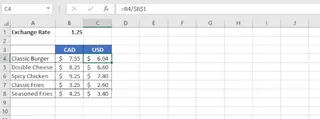
- 상수(예: 환율
1.25)를 전용 셀(예:B1)에 넣습니다. - 새 "USD Price" 열의 첫 셀(예: C4)에 수식
=B4/$B$1을 입력합니다. - 달러 기호
$는 절대 참조를 만들어 수식을 아래로 복사해도 항상 B1 셀의 값을 나누도록 보장합니다. - 채우기 핸들을 아래로 드래그해 나머지 가격들에 이 수식을 적용합니다.
한계:
- 인지적 부담: 절대 참조를 위해
$를 사용해야 한다는 것을 기억하는 것은 많은 Excel 사용자에게 고전적인 걸림돌입니다. 이를 잊으면 찾기 힘든 잘못된 결과가 나옵니다. - 수식 복잡성: 잠재적 오류를 처리하려면 수식을
IFERROR로 감싸야 합니다(예:=IFERROR(B4/$B$1, "Invalid Rate")). 이는 수식을 길고 동료들이 이해하기 어렵게 만듭니다.
이러한 전통적 방법은 기능적이긴 하지만 사용자가 기계처럼 사고하도록 요구합니다—셀 참조를 꼼꼼히 관리하고 오류를 예측하며 반복 작업을 수행해야 합니다.
새로운 해결책: Excelmatic 같은 Excel AI 사용
사용자가 Excel 규칙에 맞추는 대신, Excel이 사용자 지시에 맞춰진다면 어떨까요? 이것이 Excelmatic 같은 Excel AI 에이전트가 제시하는 약속입니다. 원하는 결과를 평범한 언어로 설명하면 AI가 수식, 참조, 오류 확인을 처리합니다.

같은 문제들을 다시 살펴보고 Excelmatic으로 해결해보겠습니다.
단계 1: 데이터 파일 업로드
먼저 제품 목록 또는 지출 보고서를 포함한 Excel 또는 CSV 파일을 Excelmatic 플랫폼에 업로드합니다. Excelmatic은 원본 파일을 변경하지 않고 안전한 환경에서 데이터를 읽습니다.

단계 2: 평범한 언어로 계산 설명
수식을 작성하는 대신 채팅 인터페이스에 요청을 입력하면 됩니다.
단위 가격 계산의 경우:
'Total Price' 열을 'Weight (grams)' 열로 나누어 'Price Per Gram'이라는 새 열을 만드세요.
통화 환산의 경우:
'CAD Price' 열을 1.25로 나누어 'USD Price'라는 새 열을 추가하세요.
또는 환율이 셀에 있는 경우:
모든 행에서 'CAD Price'를 B1 셀의 값으로 나누어 'USD Price' 열을 만드세요.
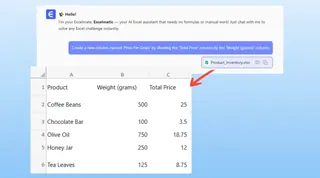
단계 3: 즉시 결과 검토 및 반복
Excelmatic은 단순히 수식을 보여주는 것이 아니라 계산을 수행하고 결과 테이블을 즉시 보여줍니다.
중요하게도 AI는 흔한 문제에 대해 영리하게 대응합니다. 나눗셈에서 0으로 나누기가 발생할 가능성이 있으면 결과를 자동으로 비워두거나 어떻게 처리할지 물어볼 수 있어 #DIV/0! 오류를 IFERROR를 직접 쓰지 않고도 완전히 회피할 수 있습니다.
그 후 대화를 계속해 분석을 다듬을 수 있습니다:
- "이제 'Price Per Gram'으로 오름차순 정렬해줘."
- "'Price Per Gram'이 비어있는 행은 필터링해줘."
- "가장 저렴한 상위 5개 제품을 강조해줘."
단계 4: 완료된 파일 내보내기
만족하면 새 Excel 파일을 다운로드할 수 있습니다. 새 열에 모든 계산이 정확하게 실행되어 포함되어 있으며 보고서에 바로 사용하거나 공유할 수 있습니다.
대화 예시: 원시 데이터에서 인사이트까지 몇 초
Excelmatic과의 전형적인 대화 예시는 다음과 같습니다:
User: 제품 판매 데이터를 업로드했습니다. B열에 'Price'가 있고 C열에 'Units Sold'가 있습니다. 일부 'Units Sold' 값이 0입니다. 단위당 평균 가격을 구하는데 도와줄 수 있나요?
Excelmatic: 물론입니다. B열을 C열로 나누어 'Price Per Unit'이라는 새 열을 만들 수 있습니다. 'Units Sold'가 0인 행은 결과를 비워둘까요, '0'으로 표시할까요, 아니면 'N/A' 같은 맞춤 메시지를 표시할까요?
User: 그냥 비워두세요.
Excelmatic: 완료했습니다. 'Price Per Unit' 열을 추가했고, 판매 수가 0인 행은 결과를 비워두었습니다. 업데이트된 데이터가 준비되었습니다. 다른 요청 있으신가요?
User: 네, 유효한 항목들에 대한 'Price Per Unit' 평균도 계산해줄래요?
Excelmatic: 판매가 기록된 모든 제품의 단위당 평균 가격은 $15.72입니다. 원하시면 이 요약을 시트 상단에 추가해드릴게요.
전통적 Excel vs Excelmatic: 간단 비교
| Feature | Traditional Excel | Excelmatic (AI) |
|---|---|---|
| Action | Write =B2/C2, drag formula. |
Ask: "Divide column B by column C." |
| Error Handling | Manually wrap with =IFERROR(...). |
AI automatically handles or asks about errors. |
| Constants | Remember absolute reference syntax ($B$1). |
Ask: "Divide by the value in cell B1." |
| Speed | Minutes, depending on data size and complexity. | Seconds. |
| Flexibility | Re-write formulas for each new request. | Ask follow-up questions in a natural conversation. |
| Skill Level | Intermediate (requires formula knowledge). | Beginner (requires only describing the goal). |
FAQ
Q1: Excel 수식을 알지 못해도 Excelmatic을 쓸 수 있나요?
아니요. Excelmatic의 핵심 이점은 목표를 자연어로 설명하면 된다는 점입니다. AI가 간단한 나눗셈이든, 복잡한 SUMIFS든, VLOOKUP이든 필요한 연산으로 번역해 처리합니다.
Q2: Excelmatic이 내 원본 Excel 파일을 수정하나요?
절대 아닙니다. Excelmatic은 안전하고 격리된 환경에서 데이터의 복사본으로 작업합니다. 원본 파일은 사용자의 컴퓨터에 그대로 남아 있습니다.
Q3: Excelmatic은 #DIV/0! 오류를 어떻게 처리하나요?
Excelmatic은 이러한 오류를 예상하도록 설계되어 있습니다. 오류를 사전에 무시(셀 비우기), 결과를 0으로 설정하거나 처리 방법을 묻는 등 다양한 방식으로 대응할 수 있습니다. 이는 모든 수식을 IFERROR로 직접 감싸는 것보다 훨씬 직관적입니다.
Q4: 내 데이터에 빈 셀이나 숫자 열에 텍스트가 섞여 있으면 어떻게 되나요?
Excelmatic은 이러한 데이터 품질 문제를 종종 식별할 수 있습니다. 예: "Weight 열에 텍스트가 섞여 있습니다. 해당 행을 무시할까요 아니면 0으로 처리할까요?" 같이 데이터 정리를 먼저 할지 물어볼 수 있습니다.
Q5: Excelmatic을 나눗셈 외 작업에도 사용할 수 있나요?
네. Excelmatic은 데이터 정리, 복잡한 수식 생성, 피벗 테이블 생성 및 차트 작성, 요약 보고서 작성 등 광범위한 작업을 처리할 수 있는 전체 기능의 Excel AI 에이전트입니다.
Q6: 회사 데이터를 Excelmatic에 업로드해도 안전한가요?
데이터 보안과 개인정보 보호는 최우선 사항입니다. Excelmatic은 업계 표준 암호화 및 보안 프로토콜을 사용하여 데이터를 보호합니다. 데이터 처리에 대한 구체적인 사항은 웹사이트의 공식 개인정보처리방침을 참조하세요.
실행 권장: Excel 워크플로우를 Excelmatic으로 업그레이드하세요
수식 작성, 디버그, 복사에 소비하는 모든 시간은 실제 분석과 의사결정에 쓰지 못하는 시간입니다. 나눗셈 같은 단순한 작업은 마찰과 오류의 원인이 되어서는 안 됩니다.
Excelmatic 같은 AI 도구를 도입하면 "Excel에서 어떻게 하느냐"에서 "무엇을 달성하고 싶은가"로 초점을 옮길 수 있습니다. 계산을 더 빠르고 정확하게, 적은 정신적 노력으로 끝낼 수 있습니다.
수식과의 씨름을 그만두실 준비가 되셨나요? 지금 Excelmatic을 무료로 사용해보세요. 지금 작업 중인 스프레드시트를 업로드하고 나눗셈을 수행해달라고 요청해보세요. 얼마나 많은 시간을 절약할 수 있는지 놀라실 겁니다.