핵심 요약:
- Excel에서 '올바른' 평균을 계산하려면
AVERAGE,AVERAGEIF,MEDIAN,MODE같은 여러 함수 중 선택해야 하는 경우가 많아 혼란과 오류가 발생하기 쉽습니다. 특히 데이터가 복잡할 때 그렇습니다. - Excelmatic 같은 Excel AI 도구는 수식을 외울 필요를 없애줍니다. 산술평균, 중앙값, 조건부 평균, 상위 3개 값의 평균 등 모든 유형의 평균을 자연어로 요청할 수 있습니다.
- Excelmatic을 사용하면 몇 초 만에 정확한 통계 인사이트를 얻고, 이상치와 특정 조건을 손쉽게 처리하며, 수식 디버깅 대신 데이터 분석에 집중할 수 있습니다.
문제 배경 및 어려움
'평균'을 계산하는 건 간단해 보이지만, 데이터 분석에서는 '평균'이 여러 의미를 가질 수 있습니다. 산술평균을 원하나요, 중간값을 원하나요, 아니면 가장 자주 나오는 값(최빈값)을 원하나요? 선택에 따라 데이터가 전하는 이야기가 크게 달라집니다.
예를 들어 시험 점수를 분석하는 교사를 생각해보세요. 한 학생은 결석하여 0점을 받았고, 다른 학생은 추가 과제에서 110%를 받아 평균을 왜곡할 수 있습니다. 단순한 AVERAGE 계산은 이런 이상치들 때문에 반 전체 성과를 잘못 보여줄 수 있습니다.
또는 특정 지역의 판매 실적만 평균 내야 하거나, 일정 금액 이하의 거래를 제외해야 하는 영업 관리자일 수도 있습니다. 이런 상황에서 다음과 같은 질문이 떠오릅니다.
- 어떤 함수를 써야 하나요?
AVERAGE,AVERAGEA,AVERAGEIF,MEDIAN중 무엇을? - 0이나 텍스트 값을 제외하려면 수식을 어떻게 작성하나요?
- 상위 5명만의 평균을 빠르게 구하려면 어떻게 하나요?
- 이 복잡한 중첩 수식을 동료에게 어떻게 설명하죠?
수동으로 Excel을 다루는 과정이 병목이 되는 지점입니다. 수식을 연구하고 디버그하는 데 더 많은 시간을 쓰게 되고, 실제 데이터 이해에는 시간이 줄어듭니다. 팀의 새로운 질문마다 새로운, 종종 복잡한 수식이 필요합니다.
전통적인 Excel 해결책: 단계 및 한계
전통적으로 Excel은 다양한 평균 계산을 처리할 함수군을 제공합니다. 강력하지만 각각의 규칙이 있고 언제 어떤 함수를 써야 할지 알아야 합니다.
평균 계산을 위한 기본 도구
가장 흔한 접근법은 다음 함수들 중 하나를 사용해 수식을 직접 작성하는 것입니다:
AVERAGE: 가장 일반적인 함수로 산술평균(값들의 합을 값 개수로 나눈 값)을 계산합니다.- Formula:
=AVERAGE(B2:B50) - 사용 사례: 숫자 범위의 단순 평균을 구할 때.
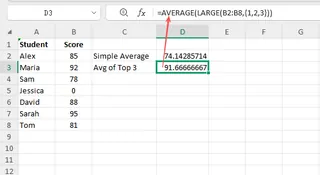
- 문제점: 빈 셀과 텍스트는 무시하지만, 0은 포함합니다. 한 번의 0점이 평균을 크게 낮출 수 있습니다(아래 학생 점수 예 참조).
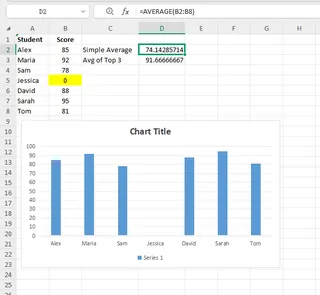
- Formula:
AVERAGEIF/AVERAGEIFS: 특정 조건(또는 여러 조건)을 만족하는 셀들만 평균을 계산합니다.- Formula:
=AVERAGEIF(A2:A50, "Apples", B2:B50) - 사용 사례: "Apples"의 평균 가격을 구하거나 0이 아닌 학생들의 평균 점수를 구할 때(
"<>0"). - 문제점: 문법이 까다로울 수 있고,
AVERAGEIFS로 다중 조건을 관리하면 복잡성이 증가합니다.
- Formula:
MEDIAN: 데이터셋의 중앙값을 찾습니다.- Formula:
=MEDIAN(B2:B50) - 사용 사례: 이상치(극단적으로 높거나 낮은 값)가 있어
AVERAGE가 왜곡될 때 '대표값'을 찾기 좋습니다. - 문제점: 산술평균이 아니라 중앙값을 나타내므로, 특정 재무·과학 계산에서는 원하는 값이 아닐 수 있습니다.
- Formula:
AVERAGE+LARGE/SMALL: 상위·하위 성과자의 평균을 구하려면 함수를 중첩해야 합니다.- Formula:
=AVERAGE(LARGE(B2:B50, {1,2,3})) - 사용 사례: 상위 3명 학생의 평균 점수 계산.
- 문제점: 배열 수식입니다. 외우기 어렵고 다른 사람이 이해하기 힘들며 실수하기 쉽습니다.
- Formula:
수동 방식의 한계
이 함수들은 Excel 분석의 기초이지만 다음과 같은 한계가 있습니다:
- 높은 학습 곡선: 어떤 함수를 선택하고 문법을 올바르게 적용하려면 꽤 익숙해야 합니다.
- 시간 소모적·반복적: "하위 10%를 제외한 평균은?" 같은 간단한 질문도 15분짜리 수식 작성 작업이 될 수 있습니다. 질문이 약간만 바뀌어도 처음부터 다시 시작해야 합니다.
- 오류 발생 가능성: 쉼표 하나, 잘못된 범위, 따옴표 누락 등으로
#VALUE!오류가 나거나, 더 나쁘게는 조용히 잘못된 결과가 나올 수 있습니다. - 유연성 부족: 수식은 경직되어 있습니다. 하나의 특정 질문에 답하도록 만들어졌기 때문에 데이터를 동적으로 탐색할 때 계속 수식을 다시 쓰는 것은 비효율적이며 호기심을 억눌러버립니다.
새로운 해결책: Excelmatic 같은 Excel AI 사용
비즈니스 질문을 경직된 수식으로 바꿔야 하는 대신, Excelmatic 같은 Excel AI 에이전트에 직접 질문하면 됩니다. 에이전트는 의도를 이해하고 복잡한 계산을 뒤에서 처리합니다.

과정은 간단합니다: 데이터를 업로드하고, 평이한 언어로 질문을 입력하면 즉시 답을 받습니다.
단계별: Excelmatic으로 평균 계산하기
다시 교사의 학생 점수 시트를 예로 들어 보겠습니다. 같은 문제들을 훨씬 적은 시간에 해결하는 방법입니다.
1. 데이터 파일 업로드
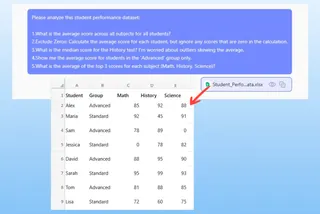
먼저 Excel 또는 CSV 파일을 Excelmatic에 드래그 앤 드롭합니다. AI가 즉시 데이터를 읽고 미리보기를 보여줍니다. 열 헤더는 "Student Name", "Subject", "Score"처럼 명확하게 설정하세요.

2. 자연어로 평균 요청
이제 수식을 쓰는 대신 채팅창에 요청을 입력하세요.
사용 가능한 프롬프트 예시:
- 단순 평균을 구할 때:
전체 학생의 평균 점수는 얼마인가요?
- 0점 제외할 때:
각 학생의 평균 점수를 계산하되, 0점은 무시해주세요.
- 중앙값과 이상치 처리:
역사 시험의 중앙값은 얼마인가요? 이상치가 걱정됩니다.
- 조건부 평균:
'Advanced' 그룹 학생들의 평균 점수를 보여주세요.
- 상위 성과자의 평균:
과목별 상위 3개 점수의 평균은 얼마인가요?
3. 결과 검토 및 반복
Excelmatic은 즉시 답을 생성하며 보통 깔끔한 새 표로 결과를 보여줍니다. 단순 숫자만 주는 것이 아니라 맥락을 이해합니다. 이어서 분석을 다듬기 위해 대화를 계속할 수 있습니다.
대화형 접근법이 Excel AI의 핵심 장점입니다. 이전 요청을 기반으로 이어서 작업할 수 있어 처음부터 다시 시작할 필요가 없습니다.
4. 완성된 분석 내보내기
결과에 만족하면 새롭고 정리된 Excel 파일로 다운로드할 수 있습니다. 또한 Excelmatic에 사용한 정확한 수식을 요청하면 원본 통합문서에 복사해 붙여넣을 수 있는 수식을 제공합니다.
대화 예시: 실제 상호작용
일반적인 Excelmatic과의 대화 예시는 다음과 같습니다:
User: 수업 점수를 업로드했어요. 각 학생의 평균 점수를 계산하되 0점은 무시해줄 수 있나요?
Excelmatic: 처리했습니다. 0점을 제외한 각 학생의 평균을 계산했습니다. 이는 Excel의 AVERAGEIF 함수를 사용하는 것과 동일합니다. 결과는 아래 표에 있습니다. 이상치에 대응하기 위해 중앙값도 보시겠어요?
User: 네, 'Median Score' 열을 추가하세요. 그리고 평균이 가장 높은 학생을 강조 표시해 주세요.
Excelmatic: 알겠습니다. 'Median Score' 열을 추가하고 평균이 가장 높은 학생을 강조했습니다. 업데이트된 파일을 지금 다운로드할 수 있습니다.
전통적 수식 vs Excelmatic: 빠른 비교
| 작업 | 전통적 Excel 방법 | Excelmatic 방법 |
|---|---|---|
| 상위 3개 점수의 평균 계산 | =AVERAGE(LARGE(B2:B50, {1,2,3})) |
"상위 3개 점수의 평균은 얼마인가요?" |
| 요구되는 전문지식 | 중첩 함수, 배열 수식 지식 필요 | 원하는 목표를 언어로 설명하는 능력 |
| 완료 시간 | 2-5분(조회/디버깅 포함) | 약 10초 |
| 유연성 | 경직됨. 새 질문은 새 수식 필요 | 매우 유연. 후속 질문 가능 |
| 오류 위험 | 높음. 문법 오류 빈번 | 낮음. AI가 문법을 처리 |
FAQ
Q: Excelmatic을 사용하려면 Excel 수식을 알아야 하나요?
A: 전혀 아닙니다. Excelmatic의 목적은 자연어로 데이터 작업할 수 있게 하는 것입니다. 원하는 결과를 설명할 수 있으면 됩니다.
Q: Excelmatic에 파일을 업로드하면 데이터가 안전한가요?
A: 예. Excelmatic은 사용자 개인정보와 데이터 보안에 최선을 다합니다. 파일은 요청 처리 목적 외에는 사용되지 않습니다. 자세한 내용은 웹사이트의 공식 개인정보처리방침을 참조하세요.
Q: 텍스트와 빈 셀이 섞인 지저분한 데이터도 처리할 수 있나요?
A: 물론입니다. Excelmatic은 문맥을 해석하도록 설계되었습니다. 예를 들어 숫자 평균을 요청하면 계산 범위의 텍스트 값과 빈 셀을 자동으로 무시합니다(Excel의 AVERAGE 함수처럼). 또한 "빈 셀을 0으로 처리해줘" 같은 구체적 지시도 줄 수 있습니다.
Q: Excelmatic이 사용한 수식을 볼 수 있나요?
A: 예. 결과를 생성한 후 "그 계산에 어떤 수식을 사용했나요?"라고 물어보면 정확한 Excel 수식을 제공합니다. 이를 통해 학습하거나 자신의 통합문서에 재사용할 수 있습니다.
Q: Excelmatic은 평균 계산만 가능한가요?
A: 아니요. 완전한 기능의 Excel AI 에이전트입니다. 대화형 명령으로 데이터를 정렬 및 필터링, 복잡한 피벗 테이블 생성, 차트 생성, 데이터 정리, 파일 병합 등 훨씬 더 많은 작업을 수행할 수 있습니다.
실행 권장: 지금 바로 Excel 워크플로를 업그레이드하세요
AVERAGE, MEDIAN, MODE의 차이를 해석하거나 복잡한 중첩 수식으로 고생하는 시간을 낭비하지 마세요. 수식에 매달리는 시간은 전략적 분석과 의사결정에 쓰여야 할 시간입니다.
Excelmatic 같은 Excel AI 도구를 사용하면 데이터 질문에 즉시, 정확한 답을 얻을 수 있습니다. 대화 속도만큼 빠르게 데이터를 탐색하고 가설을 테스트하며, 몇 시간 대신 몇 분만에 보고서를 만들 수 있습니다.
수식 고민을 끝낼 준비가 되셨나요? 지금 Excelmatic을 무료로 사용해보세요. 지금 작업 중인 스프레드시트를 업로드하고 첫 질문을 해보세요. 이 글의 프롬프트 중 하나로 시작해 빠르게 인사이트를 얻어보세요.