핵심 요약:
- Excel 대시보드는 원시 Excel 데이터를 한눈에 명확하고 실행 가능한 인사이트로 바꿔 줍니다.
- 대시보드를 수동으로 구축하는 것은 구조화된 데이터, Pivot Tables, 수식, 신중한 레이아웃이 필요해 시간이 많이 들고 오류가 발생하기 쉽습니다.
- Excelmatic은 분석과 시각화를 자동화해 복잡한 설정 없이 몇 분 만에 전문적인 대시보드를 생성합니다.
- Excelmatic 사용은 유지보수 노력을 줄이고 오류를 방지하며 일관되고 높은 품질의 디자인을 보장합니다.
- 대시보드는 수동이든 자동이든 팀이 빠르게 추세를 파악하고 성과를 추적하며 정보에 기반한 결정을 내리게 해줍니다.
솔직히 이야기합시다. 당신은 단순히 Excel에서 데이터를 관리하는 것이 아니라 데이터에 파묻혀 있습니다. 줄줄이 늘어선 매출 수치, 주간 마케팅 지표, 고객 로그... 모두 있지만, 그게 무슨 의미인지는 보이지 않습니다. 정적인 스프레드시트에서 이야기를 찾는 건 폭풍 속에서 속삭임을 들으려는 것과 같습니다.
바로 그럴 때 Excel 대시보드가 필요합니다. 데이터를 위한 지휘 센터라고 생각하세요. 숫자를 인사이트로 바꿔주는 단일 시각 스냅샷입니다. 한눈에 추세를 보고 문제를 사전에 발견하며 감이 아닌 분명한 그림에 기반해 결정을 내릴 수 있습니다.
이 글에서는 먼저 전문가 관점에서 Excel 대시보드가 무엇인지 설명합니다. 그런 다음 Excel에서 전통적으로 대시보드를 만드는 방법과 실무에서 왜 자주 고통스러워지는지 살펴보겠습니다. 마지막으로 **Excelmatic**이 Excel 데이터를 대시보드로 바꾸는 더 단순하고 실용적인 대안인 이유를 보여드리겠습니다.
What Is an Excel Dashboard?
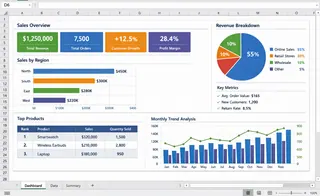
Excel 대시보드는 Excel 내부에서 구축되는 중앙화된 시각 인터페이스로, Excel 데이터를 기반으로 합니다. data analysis(집계, 비교, 계산 등)과 data visualization(차트, 표, KPIs)을 통해 흩어진 데이터를 하나의 명확한 화면으로 통합합니다.
전문가 관점에서 Excel 대시보드의 핵심 목적은 단순히 프레젠테이션용 차트를 만드는 것이 아니라 사용자가 결과를 빠르게 이해하고, 추세를 발견하며, 문제를 식별하고, 의사결정을 지원하도록 돕는 것입니다.
실무에서 Excel 대시보드는 일반적으로 다음을 포함합니다:
- Excel 테이블 또는 원시 데이터셋을 데이터 소스로 사용
- Pivot Tables, 수식 및 계산 같은 데이터 분석 도구에 의존
- 차트, KPI 카드, 요약 표를 통해 핵심 지표 시각화
- 한 화면에 모든 주요 인사이트를 제시해 사용자가 성과를 즉시 이해할 수 있게 함
요약하자면, Excel 대시보드는 명확성과 효율성에 관한 것입니다. 여러 시트나 원시 데이터 행을 스크롤하지 않고도 무엇이 잘 되고 있고 무엇이 문제이며 어디에 주의가 필요한지 바로 알 수 있습니다.
Part 1: How to Create an Excel Dashboard Manually (Traditional Way)
대부분의 Excel 대시보드는 상당히 표준화된 워크플로우로 만들어집니다. 세부 사항은 다를 수 있지만 아래 핵심 단계는 실제 비즈니스 환경에서 대시보드가 일반적으로 만들어지는 방식을 반영합니다.
Step 1: Prepare and Structure Your Data
신뢰할 수 있는 Excel 대시보드는 항상 잘 구조화된 원본 데이터에서 시작합니다. 데이터셋은 각 열이 하나의 필드(예: 날짜, 제품, 수익)를 나타내고 각 행이 하나의 레코드를 나타내는 단순한 표 형식을 따라야 합니다.
실무적으로는 병합 셀, 빈 행, 수동 소계 등을 제거해야 합니다. 데이터셋을 Excel Table(Ctrl + T)로 변환하는 것이 모범 사례로 여겨지며, 이는 범위를 일관되게 유지하고 새 데이터가 추가될 때 업데이트를 더 안정적으로 만듭니다.
Step 2: Define the Dashboard Objective
차트를 만들기 전 대시보드가 무엇을 보여줘야 하는지 명확히 하세요. 전문적인 대시보드는 시각적 요소가 아닌 의사결정을 중심으로 설계됩니다.
이 단계에서는 대시보드의 대상(누구를 위한 것인지), 답해야 할 질문, 실제로 중요한 KPI가 무엇인지 파악하는 것이 도움이 됩니다. 불필요한 차트를 줄이고 인사이트에 집중된 대시보드를 유지하게 해줍니다.
Step 3: Build Pivot Tables for Analysis
Pivot Tables는 대부분의 Excel 대시보드에서 분석적 기반입니다. 복잡한 수식 없이도 대규모 데이터셋을 시간, 카테고리, 지역별로 요약할 수 있습니다.
보통 여러 개의 Pivot Tables를 만들어 데이터의 특정 관점을 지원합니다. 이들은 대시보드 뒤의 계산 계층으로 별도 워크시트에 배치됩니다.
Step 4: Create Charts from Pivot Tables
차트는 추세와 비교를 시각화하기 위해 Pivot Tables 위에 직접 구축됩니다. 선형 차트는 시간 기반 추세에 자주 사용되고, 세로/가로 막대 차트는 카테고리 비교에 적합합니다.
이 단계에서는 다양성보다 명확성이 중요합니다. 각 차트는 하나의 명확한 질문에 답해야 하며 추가 설명 없이도 이해할 수 있어야 합니다.
Step 5: Add Filters and Slicers
Slicers 및 timeline controls은 대시보드에 상호작용을 추가하는 데 사용됩니다. 사용자는 시간 기간, 제품 또는 지역별로 보기를 필터링할 수 있으며 기본 구조를 변경할 필요가 없습니다.
유용하지만, slicers는 Pivot Tables 간의 의존성을 높여 복잡성이 커질수록 유지보수를 어렵게 만들 수 있습니다.
Step 6: Assemble the Dashboard Layout
마지막 단계는 차트와 KPI를 하나의 대시보드 뷰로 배치하는 것입니다. 주요 지표는 보통 상단에 배치되고 보조 차트는 논리적으로 그룹화되어 아래에 놓입니다.
잘 설계된 Excel 대시보드는 몇 초 안에 이해될 수 있어야 하며, 사용자가 성과를 빠르게 파악하고 문제를 식별할 수 있게 해줍니다.
Step 7: Ongoing Maintenance
전통적인 Excel 대시보드는 정기적인 업데이트가 필요합니다. Pivot Tables를 새로고침하고, 수식을 점검하며, 데이터 변경 시 레이아웃을 조정해야 합니다.
대시보드가 복잡해질수록 유지보수 노력이 증가하며 — 종종 장기 사용의 한계 요인이 됩니다.
Why Traditional Excel Dashboards Become Hard to Maintain
시간이 지나면서 전통적 Excel 대시보드는 취약해지는 경향이 있습니다. 새 데이터를 추가하고, Pivot Tables를 새로고침하며, 수식을 조정하고, 레이아웃을 고쳐야 합니다. 대시보드가 복잡할수록 정상적으로 유지하는 데 더 많은 노력이 필요합니다.
이 때문에 많은 팀이 거의 업데이트되지 않는 대시보드나 한 사람만 완전히 이해하는 스프레드시트를 갖게 됩니다. Excel은 강력하지만 이런 방식으로 구축된 대시보드는 빠르게 움직이는 환경에서는 확장성이 떨어집니다.
Part 2: Why Excelmatic Is a More Practical Approach to Build Dashboard
*Excelmatic은 다른 전제에서 출발합니다: 대부분의 사람들은 대시보드를 만들고 싶어하는 것이 아니라 답을 원한다는 것.*
사용자에게 Pivot Tables를 수동으로 설계하라고 하거나 수식을 쓰게 하거나 레이아웃을 고민하게 하는 대신, Excelmatic은 Excel 데이터를 자동으로 명확한 대시보드로 전환하는 데 집중합니다.
Excel 파일을 업로드하면 Excelmatic은 데이터 구조를 분석하고 핵심 지표를 자동으로 식별합니다. 보통 여러 Pivot Tables와 수식을 통해 이뤄지는 분석이 백그라운드에서 처리됩니다.
동일하게 중요한 점은 Excelmatic이 디자인 부담을 제거한다는 것입니다. 대시보드는 깔끔한 레이아웃과 일관된 시각 요소로 생성되므로 사용자는 정렬, 서식 또는 차트 선택에 대해 걱정할 필요가 없습니다.
Traditional Excel vs. Excelmatic: A Practical Comparison
전통적 Excel 대시보드와 Excelmatic의 차이는 기능의 유무가 아니라 사용성에 있습니다.
| 항목 | Traditional Excel | Excelmatic |
|---|---|---|
| Setup effort | High and manual | Minimal and automated |
| Risk of errors | Easy to introduce | Greatly reduced |
| Time to first dashboard | Hours or days | Minutes |
| Design quality | Depends on user skill | Consistent and professional |
| Ongoing maintenance | Tedious | Simple refresh |
실무적으로 이는 Excelmatic이 팀이 대시보드를 만드는 데 드는 시간을 줄이고 실제로 활용하는 시간은 늘리게 해준다는 의미입니다.
Dashboards You Probably Already Rely On
실무에서는 이미 다양한 비즈니스 기능 전반에서 대시보드를 널리 사용하고 있습니다. 차이는 주로 무엇을 모니터링하는지와 얼마나 자주 의사결정을 내리는지에 있습니다. 아래 표는 가장 흔한 대시보드 유형과 그 주요 초점 영역을 보여줍니다.
| Dashboard Type | What It Usually Shows | Typical Use Case |
|---|---|---|
| Marketing Dashboard | 트래픽, 전환, 채널 성과, 캠페인 ROI | 마케팅 효율성 평가 및 지출 최적화 |
| Sales Dashboard | 파이프라인 상태, 수익, 거래 단계, 예측 | 영업 성과 추적 및 후속 조치 우선순위 지정 |
| Operations Dashboard | 재고 수준, 주문 상태, 이행 또는 지원 티켓 | 병목현상 및 운영 리스크 식별 |
| Financial Dashboard | 현금 흐름, 비용, 이익률, 예산 대비 실적 | 재무 건전성 모니터링 및 비용 통제 |
| Management Dashboard | 고수준 KPI, 성장 지표, 주요 리스크 | 경영진 수준의 빠른 성과 검토 |
이러한 대시보드는 보통 매일 또는 매주 확인되며 매우 실용적인 질문에 답하도록 설계됩니다: 우리는 계획대로 가고 있는가? 문제가 있는 곳은 어디인가? 지금 당장 주의를 기울여야 할 것은 무엇인가?
정기적으로 Excel 파일을 열어 숫자를 검토하거나 성과를 추적하거나 결과를 보고한다면, 형식적으로 설계되었든 아니든 이미 대시보드에 의존하고 있는 것입니다.
Final Thoughts
전통적인 방식으로 Excel 대시보드를 구축하는 것은 특히 경험 있는 Excel 사용자에게는 효과적일 수 있습니다. 하지만 시간, 복잡성, 지속적인 유지보수라는 숨은 비용이 있습니다.
Excelmatic은 보다 현대적인 접근을 제공합니다. 분석과 시각화를 자동화함으로써 일반적인 마찰 없이 Excel 데이터를 대시보드로 변환할 수 있게 합니다.
복잡성보다 명확성을, 스프레드시트 기계작업보다 인사이트를 원한다면 Excelmatic은 Excel 데이터로부터 대시보드를 더 단순하고 지속 가능하게 만드는 방법을 제공합니다.
Starting today, try Excelmatic and turn your Excel data into dashboards in a simpler, faster way.
Frequently Asked Questions (FAQ)
Q1: What is an Excel dashboard?
A1: Excel 대시보드는 테이블, Pivot Tables, 차트 및 KPIs를 사용해 Excel 데이터를 명확한 인사이트로 전환하여 빠른 의사결정을 돕는 중앙화된 인터페이스입니다.
Q2: Why is building dashboards manually in Excel difficult?
A2: 수동 대시보드는 깨끗한 데이터, 여러 Pivot Tables, 수식 및 신중한 레이아웃이 필요해 시간 소요가 크고 오류가 발생하기 쉬우며 유지보수가 어렵습니다.
Q3: How does Excelmatic simplify dashboard creation?
A3: Excelmatic은 Excel 데이터를 자동으로 분석하고 핵심 지표를 식별한 뒤 수식이나 디자인 작업 없이 몇 분만에 전문적인 대시보드를 생성합니다.
Q4: Who should use Excelmatic?
A4: 매일 Excel 대시보드에 의존하지만 더 빠르고 정확하며 유지보수하기 쉬운 인사이트를 원하는 전문가에게 적합합니다.
Q5: Can Excelmatic handle complex Excel datasets?
A5: 예, Excelmatic은 크고 복잡한 Excel 파일을 처리하여 핵심 지표를 자동으로 요약하고 인터랙티브한 대시보드를 효율적으로 생성할 수 있습니다.