
Excel에서 날짜를 다루는 것은 까다로울 수 있습니다. 한 방식으로 입력했는데 다른 방식으로 표시되곤 하죠. 전체 월 이름을 사용해 전문적으로 보이는 날짜 서식을 원하시나요? 해결해 드리겠습니다.
## 긴 날짜 형식이 중요한 이유
긴 날짜 형식은 "2023/12/31"과 같은 혼란스러운 숫자를 "2023년 12월 31일"처럼 명확한 날짜로 변환해 줍니다. 그 장점은 다음과 같습니다:
- **혼란 감소** – 국제적인 팀에 완벽함
- **전문적인 느낌** – 보고서와 프레젠테이션의 품격을 높여줌
- **쉬운 검토** – 대용량 데이터셋 작업 시 도움이 됨
## 긴 날짜 형식 적용 방법 (쉬운 방법)
1. 날짜 셀 선택
2. 마우스 오른쪽 버튼 클릭 → "셀 서식"
3. "숫자" → "날짜" 선택
4. 긴 형식 선택 (예: "1930년 8월 5일")
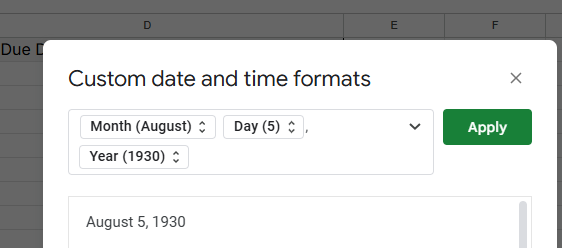
5. 확인 클릭
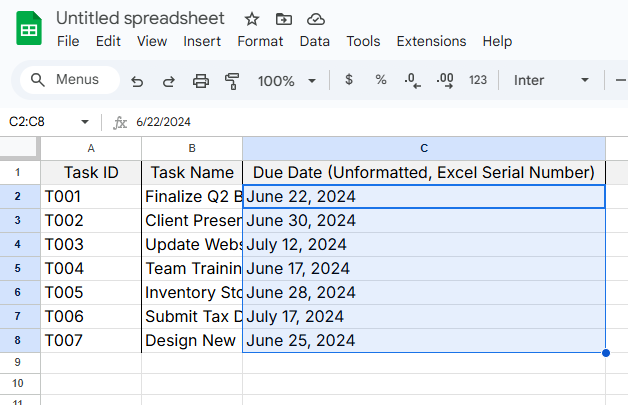
완료! 이제 날짜가 깔끔하고 전문적으로 보입니다.
> **전문가 팁:** Excelmatic의 AI를 사용하여 스프레드시트 전체의 날짜 서식을 한 번의 클릭으로 자동 적용하세요. 더 이상 수동 서식 지정이 필요 없습니다!
## 파워 사용자를 위한 사용자 지정 날짜 형식
"2023년 1월 1일 월요일"과 같은 특별한 서식이 필요하신가요? 사용자 지정 서식을 시도해 보세요:
1. "셀 서식" → "사용자 지정" 열기
2. 다음 코드 사용:
- `dddd` = 전체 요일 (월요일)
- `mmmm` = 전체 월 (1월)
- `yyyy` = 연도 (2023)
3. 코드 조합 (예: `dddd, mmmm d, yyyy`)
## 일반적인 날짜 서식 문제 (및 해결 방법)
- **날짜가 숫자로 표시되나요?** 셀 서식을 "날짜"로 변경하세요
- **일과 월이 바뀌었나요?** 지역 설정을 확인하세요
- **서식이 적용되지 않나요?** 텍스트가 아닌 실제 날짜로 작업 중인지 확인하세요
## 날짜 활용 능력 향상하기
- **오늘 날짜 빠르게 입력:** `Ctrl + ;` 누르기
- **중요한 날짜 강조:** 조건부 서식 사용
- **날짜 계산:** 월 계산을 위해 `EDATE()`와 같은 함수 사용해 보기
> **Excelmatic 보너스:** 당사의 AI는 날짜 서식 문제를 발견하고 자동으로 수정합니다. 데이터에 가장 적합한 서식도 제안합니다!
## 마무리
긴 날짜 형식은 스프레드시트를 더 명확하고 전문적으로 만들어 줍니다. Excel의 기본 도구도 유용하지만, Excelmatic은 다음과 같은 기능으로 한 단계 더 나아갑니다:
- 한 번의 클릭으로 날짜 서식 지정
- 스마트한 서식 제안
- 자동 오류 감지
날짜 문제로 고생하는 것을 그만두고 싶으신가요? [Excelmatic 무료로 사용해 보기](https://excelmatic.ai)하고 AI가 서식 지정이라는 힘든 작업을 처리하도록 하세요. 미래의 여러분과 팀이 감사할 것입니다!
---
*저자 소개:*
Excelmatic의 Growth Manager로서, 저는 팀이 데이터를 더 스마트하게 작업할 수 있도록 돕고 있습니다. 우리의 미션은? 스프레드시트 작업을 마치 마법처럼 쉽게 만드는 것입니다. 데이터 서식에 대해 깊이 파고들지 않을 때는, 지루한 작업을 자동화하는 새로운 방법을 시험하고 있습니다.
Excel에서 긴 날짜 형식 마스터하기: 단계별 가이드
AI로 데이터를 강화하고, 의사결정을 확실하게!
코드나 함수 작성 없이, 간단한 대화로 Excelmatic이 데이터를 자동으로 처리하고 차트를 생성합니다. 지금 무료로 체험하고 AI가 Excel 워크플로우를 어떻게 혁신하는지 경험해보세요 →
지금 무료로 체험하기추천 게시글

Excel 자동화
드래그 앤 드롭은 잊어라: 질문만으로 Excel 피벗 테이블 만들기
복잡한 피벗 테이블 필드와 씨름하며 데이터를 끌어다 놓는 데 시간을 낭비하지 마세요. Excelmatic과 같은 Excel AI 에이전트가 간단한 문장으로 매출 보고서를 작성하여 수작업 번거로움 없이 즉각적인 통찰력을 제공하는 방법을 알아보세요.
Ruby •

데이터 분석
Excel에서 R-제곱 구하기: 고전 공식 vs 현대 AI 접근법
Excel에서 데이터 세트 간의 관계를 측정하는 방법을 알아보세요. 이 가이드는 결정 계수를 구하는 고전적인 RSQ() 함수를 다루고, 복잡한 수식 없이 즉각적인 통찰력, 차트 및 분석을 제공하는 혁신적인 AI 기반 대안을 소개합니다.
Ruby •

데이터 분석
변수 간 관계를 분석하는 두 가지 쉬운 방법 in Excel
변수 간 관계를 분석하여 데이터의 비밀을 파헤쳐보세요. 이 가이드에서는 CORREL() 함수와 최신 AI 도구를 사용해 Excel에서 상관계수를 계산하는 방법을 단계별로 안내합니다. 어떤 방법이 적합한지 확인하고 더 빠르게 인사이트를 얻어보세요.
Ruby •
Excel AI
2025년 Excel 자동화: 손쉬운 보고를 위한 매크로 vs AI
Excel에서 최고의 생산성을 발휘하세요. 이 튜토리얼은 서식 지정 및 보고와 같은 작업을 위한 클래식 매크로 자동화를 안내하고 강력한 AI 기반 대안을 소개합니다. 어떤 방법이 가장 적합한지 발견하고 몇 시간 걸리던 작업을 몇 초 만에 해결하세요.
Ruby •

Excel 팁
Excel 부분 일치 조회 실전 가이드
부분 일치를 위한 복잡한 수식과 씨름하지 마세요. 이 가이드는 VLOOKUP, COUNTIF와 같은 함수에서 사용하는 Excel의 강력한 와일드카드 문자(*, ?, ~)를 다루며, 같은 결과를 평문 영어로 얻을 수 있는 더 스마트한 AI 기반 방법을 소개합니다.
Ruby •

데이터 분석
Excel에서 데이터 모델 생성: 클래식 가이드 vs AI 기반 방식
Power Query와 Power Pivot의 복잡한 단계에 지치셨나요? 이 가이드에서는 Excel 데이터 모델을 구축하는 기존 방법을 보여주고, 간단한 영어 명령어로 데이터를 결합하고 보고서를 생성하는 혁신적인 AI 방법을 소개합니다. 몇 시간이 아닌 몇 초 만에 분석을 완료하세요.
Ruby •